act : lancez vos GitHub Actions en local avant de pousser
Arrêtez les commits « fix CI ». act exécute vos workflows GitHub Actions dans des containers Docker locaux : une erreur de formatage ou de lint apparaît en quelques secondes, sans aucun commit.


Traduction automatique
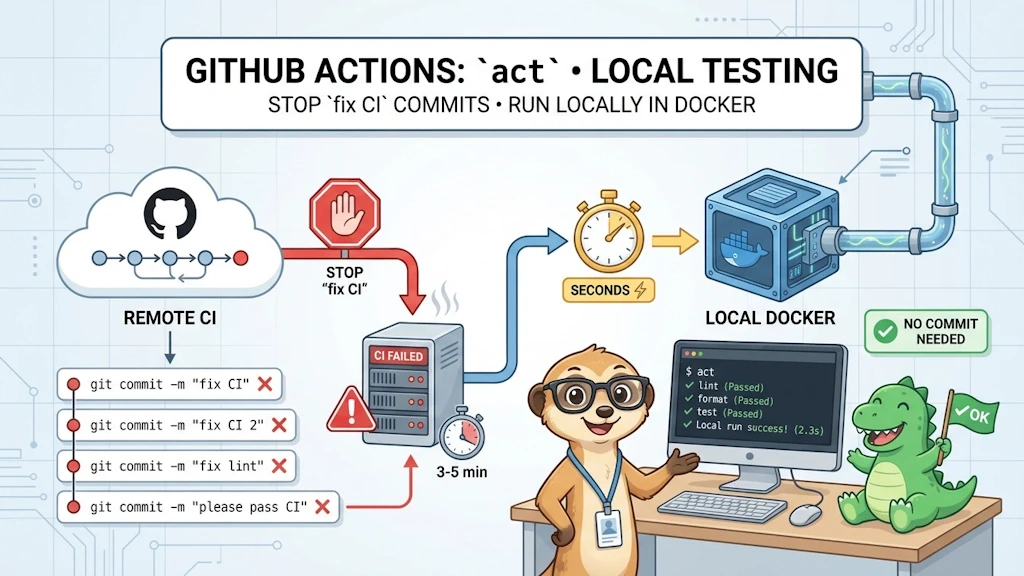
Tester un workflow GitHub Actions, normalement, c'est committer, pousser, attendre, et recommencer pour chaque petite erreur. act lit vos fichiers .github/workflows et exécute les jobs dans des containers Docker locaux : vous avez la réponse en quelques secondes, sans rien pousser. Cet article utilise un workflow Prettier et ESLint dans un container jetable, puis l'applique à votre propre repository.
fix CI. fix CI again. really fix CI. please. On a tous laissé ce genre d'historique dans une branch, chaque commit suivi de quelques minutes à regarder un spinner, pour apprendre finalement qu'un seul mot d'un fichier YAML était faux.
À la fin de cet article, vous lancerez votre workflow sur votre propre machine, et vous ne le pousserez qu'une fois au vert.
Le voir à l'œuvre avec Docker
Vous connaissez déjà act ? Passez directement à son utilisation sur votre propre repository — ce chapitre n'est qu'un container jetable pour essayer sans risque.
Un petit projet avec un vrai workflow : un job vérifie le formatage avec Prettier, un autre lance ESLint. Pas de push ni de compte GitHub ici, juste une commande :
/demo # act -j formatting
[Code quality/formatting] ⭐ Run Main npx --yes prettier@3 --check .
| Checking formatting...
| [warn] app.js
| [warn] Code style issues found in the above file. Run Prettier with --write to fix.
[Code quality/formatting]   ❌  Failure - Main npx --yes prettier@3 --check . [1.138150374s]
[Code quality/formatting] 🏁  Job failed

/demo # act -j lint
[Code quality/lint] ⭐ Run Main npx eslint .
| /demo/app.js
|   3:13  error  'unknownVariable' is not defined  no-undef
|
| ✖ 1 problem (1 error, 0 warnings)
[Code quality/lint]   ❌  Failure - Main npx eslint . [309.333448ms]
[Code quality/lint] 🏁  Job failed
C'est exactement le message que vous auriez lu dans l'interface GitHub, sans le commit, le push et l'attente. Pour essayer, cette image contient act et ce projet. Créez-la dans /tmp/act :
Besoin d'aide ? Cliquez sur le bouton « Aide » ci-dessus pour les instructions de mise en place.
Le socket Docker donne le contrôle total
Monter /var/run/docker.sock donne à ce container le contrôle de votre daemon Docker, donc de votre machine. act a besoin de cet accès où qu'il tourne. N'exécutez que des workflows de confiance : une étape run: locale, c'est du vrai code, et il tourne chez vous.
Voyez ce qui est disponible, puis lancez un job, et enfin le workflow complet :
/demo # act -l
INFO[0000] Using docker host 'unix:///var/run/docker.sock', and daemon socket 'unix:///var/run/docker.sock'
Stage  Job ID      Job name    Workflow name  Workflow file  Events
0      lint        lint        Code quality   quality.yml    push
0      formatting  formatting  Code quality   quality.yml    push

/demo # act -j formatting
/demo # act
Maintenant, corrigez le code, comme vous le feriez dans votre éditeur, et relancez :
/demo # printf 'const answer = 42;\nconsole.log("Hello", answer);\n' > app.js
/demo # act --quiet 2>&1 | grep 'Job '
[Code quality/formatting] 🏁  Job succeeded
[Code quality/lint      ] 🏁  Job succeeded
Deux jobs au vert, et vous n'avez toujours rien committé : act copie votre dossier de travail tel quel.
Pourquoi on dirait la vraie CI
actlit lui-même votre fichier de workflow : il n'y a rien à traduire, les jobs, les steps,uses:etneeds:gardent leur sens.- Chaque job tourne dans son propre container, et c'est pour ça que vos outils locaux et votre
PATHne peuvent pas masquer une dépendance manquante. - C'est une simulation du runner, pas le runner : l'image que vous choisissez décide des outils présents, et certaines fonctionnalités propres à GitHub se comportent différemment ou sont absentes.
Si vous avez lu mon article sur Dagger, l'objectif vous semblera familier, mais le mécanisme diffère. Dagger vous demande de réécrire les étapes sous forme de code portable, là où act rejoue votre syntaxe GitHub existante, telle quelle. Il n'y a rien à migrer.
Utilisez-le sur votre propre repository
Donnez un vrai domicile à act
/tmp/act n'était là que pour la démo : il disparaît au prochain redémarrage, et son image embarque un projet de démonstration dont vous n'avez pas besoin. Pour vos propres projets, gardez un Dockerfile avec act seul dans ~/tools/act : l'image pourra être reconstruite à tout moment (nouvelle machine, docker image prune, nouvelle version d'act) :
Besoin d'aide ? Cliquez sur le bouton « Aide » ci-dessus pour les instructions de mise en place.
Construisez-la sous son nom définitif, act-cli :
$ docker build -t act-cli ~/tools/act
Ensuite, depuis la racine de n'importe quel projet, là où se trouve .github/ :
$ docker run --rm -it --network host -v /var/run/docker.sock:/var/run/docker.sock -v "$PWD":/workspace act-cli -l

Stage  Job ID                   Job name                                            Workflow name                      Workflow file           Events
0      update-readme-with-blog  update-readme-with-blog                             Latest blog post workflow          blog-post-workflow.yml  schedule,workflow_dispatch
0      deploy                   Deploy blog on avonture.be                          Deploy blog on avonture.be         deploy.yml              push,workflow_dispatch
0      build                    Build on Node ${{ matrix.node }}                    Node upgrade check                 node-upgrade-check.yml  workflow_dispatch
0      lint                     Lint JS/JSX and CSS                                 Code quality (ESLint + stylelint)  quality.yml             push,pull_request
0      snippet-lint             Lint the code files articles ship (blog/**/files/)  Code quality (ESLint + stylelint)  quality.yml             pull_request,push
0      internal-links           Internal links on new/changed articles              Code quality (ESLint + stylelint)  quality.yml             pull_request,push
0      e2e                      Playwright smoke/hydration (build)                  Code quality (ESLint + stylelint)  quality.yml             push,pull_request
C'est le repository de ce blog : quatre fichiers de workflow, sept jobs, lus en une seconde sans rien pousser.
Tout ce qui suit act-cli est passé à act : -l liste les jobs, -j lint en lance un. --network host permet aux jobs d'atteindre les serveurs de cache et d'artefacts qu'act ouvre dans son propre container.
Optionnel : en faire une commande act
La ligne docker run ci-dessus vous suffit ? Passez aux options.
Cette commande est longue. Une fonction shell la transforme en un simple act, disponible dans tous les dossiers. Elle a son propre fichier dans un dossier que votre shell charge au démarrage, la même organisation que dans mon workflow ZSH modulaire : votre fichier rc reste court, et désinstaller l'outil revient à supprimer un fichier.
# act through Docker: run the GitHub Actions workflows of the current# project, from anywhere. Works in zsh and bash: save it as# ~/.zsh/fns/act.zsh or ~/.bash/fns/act.sh (see the article).## act -l -> list the jobs# act -j lint -> run one job# act -> run the whole push workflow## Run it from the root of the project, where .github/ lives.act() { local image="act-cli" # Permanent home of the Dockerfile, so the image can always be rebuilt. local build_dir="${HOME}/tools/act" # Shown as is in the messages, so the command can be copied for any user. # shellcheck disable=SC2016 local build_dir_shown='${HOME}/tools/act'
if ! command -v docker >/dev/null 2>&1; then printf '\e[31mError: docker is not installed or not in your PATH.\e[0m\n' >&2 return 1 fi
if ! docker image inspect "${image}" >/dev/null 2>&1; then printf '\e[31mError: the Docker image "%s" does not exist on this machine.\e[0m\n\n' "${image}" >&2 printf 'How to continue:\n' >&2 if [[ -f "${build_dir}/Dockerfile" ]]; then printf ' 1. docker build -t %s "%s"\n' "${image}" "${build_dir_shown}" >&2 printf ' 2. Run your act command again.\n' >&2 else printf ' 1. Get the Dockerfile from https://www.avonture.be/blog/act-github-actions-locally\n' >&2 printf ' and save it as %s/Dockerfile\n' "${build_dir_shown}" >&2 printf ' 2. docker build -t %s "%s"\n' "${image}" "${build_dir_shown}" >&2 printf ' 3. Run your act command again.\n' >&2 fi return 1 fi
# -t only when both ends are a terminal, so piping the output still works. local tty_flags="-i" [[ -t 0 && -t 1 ]] && tty_flags="-it"
# act drives the Docker daemon through its socket, which is root-equivalent # anyway: the container runs as root, with only the capability to read # every file of the project (a .secrets file is often chmod 600). # The act-cache volume keeps the downloaded actions between two runs. # --network host: the jobs must reach the cache and artifact servers # that act opens in this container. docker run --rm "${tty_flags}" \ --network host \ -v /var/run/docker.sock:/var/run/docker.sock \ -v "${PWD}:/workspace" \ -w /workspace \ -v act-cache:/root/.cache \ --read-only \ --tmpfs /tmp \ --cap-drop ALL \ --cap-add DAC_READ_SEARCH \ --security-opt no-new-privileges:true \ "${image}" "$@"}Cette fonction lance les workflows GitHub Actions du projet courant en utilisant Docker et l'outil act. Elle vérifie d'abord que docker est installé et que l'image Docker act-cli existe, puis lance un conteneur avec des montages et des restrictions de sécurité appropriés pour exécuter les jobs spécifiés en arguments.
Le code est le même pour zsh et bash ; seuls le dossier et le chargeur changent.
- zsh
- bash
1. Créez le fichier dans ~/.zsh/fns/ :
Besoin d'aide ? Cliquez sur le bouton « Aide » ci-dessus pour les instructions de mise en place.
2. Chargez le dossier depuis ~/.zshrc. C'est déjà fait si vous avez suivi un de mes articles "Ollama daily use". Sinon, ajoutez à la fin de ~/.zshrc :
for fn_file in ~/.zsh/fns/*.zsh; do
  source "$fn_file"
done
3. Ouvrez un nouveau terminal (ou lancez exec zsh).
1. Créez le fichier dans ~/.bash/fns/ :
Besoin d'aide ? Cliquez sur le bouton « Aide » ci-dessus pour les instructions de mise en place.
2. Chargez le dossier depuis ~/.bashrc. Ajoutez à la fin de ~/.bashrc (le test -r évite qu'un dossier vide affiche une erreur) :
for fn_file in ~/.bash/fns/*.sh; do
  [[ -r "$fn_file" ]] && source "$fn_file"
done
3. Ouvrez un nouveau terminal (ou lancez exec bash).
Vérifiez que le shell connaît la fonction : type act doit répondre act is a shell function. La fonction monte le dossier courant comme /workspace, lancez-la donc depuis la racine de votre projet.
Si l'image manque, la fonction n'échoue pas avec une erreur Docker cryptique, elle vous explique comment la reconstruire :
Error: the Docker image "act-cli" does not exist on this machine.

How to continue:
  1. docker build -t act-cli "${HOME}/tools/act"
  2. Run your act command again.
Et si ~/tools/act/Dockerfile a disparu lui aussi, le message renvoie vers cet article pour le récupérer.
Elle masque un act natif
La fonction s'appelle act, elle prend donc le pas sur un binaire act installé localement, avec Homebrew ou gh extension install nektos/gh-act par exemple. Si vous l'installez nativement un jour, supprimez la fonction ou renommez-la.
Les options utiles
La suite de ce chapitre écrit act …. Sans la fonction, mettez la ligne docker run … act-cli à la place.
| Vous voulez | Commande |
|---|---|
| Lancer un seul job | act -j lint |
| Simuler une pull request | act pull_request |
| Voir le plan, sans exécution | act -n |
| Fournir des secrets depuis un fichier | act --secret-file .secrets |
| Choisir l'image du runner | act -P ubuntu-latest=<image> |
Passer des artefacts entre jobs (upload-artifact, download-artifact) | act --artifact-server-path /tmp/artifacts |
actions/cache fonctionne tel quel : act lance son propre serveur de cache. upload-artifact et download-artifact échouent tant que vous ne démarrez pas le serveur d'artefacts avec --artifact-server-path.
Exemple : les contrôles qualité de ce blog
Le repository de ce blog, cavo789/blog, contient un vrai quality.yml, source de quatre des jobs listés plus haut. -W limite act à ce fichier :
$ act -l -W .github/workflows/quality.yml
Stage  Job ID          Job name                                            Workflow name                      Workflow file  Events
0      internal-links  Internal links on new/changed articles              Code quality (ESLint + stylelint)  quality.yml    push,pull_request
0      e2e             Playwright smoke/hydration (build)                  Code quality (ESLint + stylelint)  quality.yml    push,pull_request
0      lint            Lint JS/JSX and CSS                                 Code quality (ESLint + stylelint)  quality.yml    push,pull_request
0      snippet-lint    Lint the code files articles ship (blog/**/files/)  Code quality (ESLint + stylelint)  quality.yml    push,pull_request
Lancez le job lint avec l'image de runner par défaut, act -j lint, et il échoue sur une étape qui passe sur GitHub :
[Code quality (ESLint + stylelint)/Lint JS/JSX and CSS]   | $ node scripts/check-snippet-sources.mjs
[Code quality (ESLint + stylelint)/Lint JS/JSX and CSS]   | <ref *1> Error: spawnSync git ENOENT
[Code quality (ESLint + stylelint)/Lint JS/JSX and CSS]   ❌  Failure - Main Run lint (ESLint + stylelint) [8.369179434s]
Le script appelle git, et node:24-bookworm-slim ne l'embarque pas, contrairement au runner de GitHub. C'est l'image du runner qui joue : l'image slim ne convient qu'aux workflows qui n'ont besoin que de Node. catthehacker/ubuntu:act-latest, une image populaire conçue pour act, a git mais pas yarn, donc setup-node échoue une étape plus loin. La version non-slim node:24-bookworm a les deux :
$ act -j lint -P ubuntu-latest=node:24-bookworm
[Code quality (ESLint + stylelint)/Lint JS/JSX and CSS] ⭐ Run Main Run lint (ESLint + stylelint)
[Code quality (ESLint + stylelint)/Lint JS/JSX and CSS]   | $ yarn lint:js && yarn lint:css && yarn lint:types && yarn lint:snippets
[Code quality (ESLint + stylelint)/Lint JS/JSX and CSS]   ✅  Success - Main Run lint (ESLint + stylelint) [8.282250914s]
[Code quality (ESLint + stylelint)/Lint JS/JSX and CSS] 🏁  Job succeeded
Quand un job échoue en local et passe sur GitHub, regardez d'abord l'image du runner.
Taper -P à chaque exécution devient vite pénible. act lit un fichier .actrc à la racine du projet, une option par ligne, et le fichier du projet l'emporte sur celui par défaut intégré à l'image. Le repository de ce blog contient celui-ci, committé avec les workflows :
-P ubuntu-latest=node:24-bookworm
Désormais, un simple act -j lint utilise la bonne image, pour vous et pour quiconque clone le projet.
Et un simple act, sans option, joue l'événement push : chaque job de chaque workflow déclenché par un push démarre d'un coup, chacun dans son container :
$ act
[Deploy blog on avonture.be/Deploy blog on avonture.be                               ] ⭐ Run Set up job
[Code quality (ESLint + stylelint)/Lint JS/JSX and CSS                               ] ⭐ Run Set up job
[Code quality (ESLint + stylelint)/Lint JS/JSX and CSS                               ] 🚀  Start image=node:24-bookworm
[Code quality (ESLint + stylelint)/Lint the code files articles ship (blog/**/files/)] ⭐ Run Set up job
[Code quality (ESLint + stylelint)/Lint the code files articles ship (blog/**/files/)] 🚀  Start image=node:24-bookworm
[Deploy blog on avonture.be/Deploy blog on avonture.be                               ] 🚀  Start image=node:24-bookworm
[Code quality (ESLint + stylelint)/Internal links on new/changed articles            ] ⭐ Run Set up job
[Code quality (ESLint + stylelint)/Internal links on new/changed articles            ] 🚀  Start image=node:24-bookworm
[Code quality (ESLint + stylelint)/Playwright smoke/hydration (build)                ] ⭐ Run Set up job
[Code quality (ESLint + stylelint)/Playwright smoke/hydration (build)                ] 🚀  Start image=node:24-bookworm
Cinq jobs, dont le deploy, le workflow qui publie ce blog. Ici il ne peut pas joindre le serveur, parce que les secrets GitHub ne sont pas sur ce PC et que ses variables SSH sont vides, mais c'est de la chance, pas une protection. Nommez le job (-j lint) ou le workflow (-W .github/workflows/quality.yml) pendant que vous travaillez, et protégez le déploiement lui-même, comme montré plus bas.
Exemple : un workflow de déploiement
act ne simule pas les étapes : il les exécute. Un workflow de déploiement lancé avec act déploie, exactement comme il le ferait sur GitHub. Voici un projet avec un seul job de déploiement :
$ act -l
Stage  Job ID  Job name     Workflow name               Workflow file  Events
0      deploy  Deploy site  Deploy site on example.com  deploy.yml     push,workflow_dispatch
Son job lit des secrets, comme une clé SSH et un nom d'host, créés dans l'interface web de GitHub.
Les secrets de GitHub restent sur GitHub
Les valeurs saisies sous Settings → Secrets and variables → Actions ne peuvent pas être relues, ni dans l'interface ni via l'API. act n'y a pas accès : sans fichier .secrets, chaque secrets.X est une chaîne vide, et le job échoue à sa première connexion. Pour l'exécuter en local, vous devez fournir chaque valeur vous-même, dans un fichier .secrets (NAME=value, une par ligne, les mêmes noms que sur GitHub), ajouté à votre .gitignore.
D'abord, regardez le plan sans rien exécuter :
$ act push -n
Puis déclenchez le même événement qu'un git push :
$ act push --secret-file .secrets
act workflow_dispatch le déclenche comme le ferait le bouton Run workflow, et act -j deploy lance le job quel que soit l'événement.
C'est un vrai déploiement
Avec de vrais identifiants dans .secrets, le job se connecte à votre serveur et déploie votre dossier de travail tel quel, modifications non committées comprises. GitHub, lui, aurait déployé le commit poussé. Committez d'abord, ou gardez -n tant que vous n'êtes pas sûr.
Si vous ne voulez jamais déployer depuis votre PC, dites-le dans le workflow lui-même, plutôt que de compter sur la présence ou non du bon fichier .secrets. act définit la variable ACT dans chaque job, et GitHub non : cette étape est donc ignorée en local et s'exécute sur GitHub :
      - name: Deploy
        if: ${{ !env.ACT }}
        run: ./deploy.sh
Toutes les étapes précédentes tournent quand même (build, tests, packaging), vous vérifiez donc tout jusqu'au déploiement lui-même. La même condition convient pour une notification Slack ou une publication vers un registry.
Si une étape a besoin de secrets.GITHUB_TOKEN, que GitHub crée tout seul, fournissez-le vous-même : -s GITHUB_TOKEN="$(gh auth token)".
Un workflow réutilisable
L'exemple ci-dessus est volontairement petit, mais le principe passe à l'échelle. Stylelint, shellcheck ou les outils de qualité Python ne sont que d'autres jobs dans le même fichier, et chacun peut être lancé seul avec act -j. C'est particulièrement confortable pendant l'écriture d'un nouveau workflow : changez une ligne, lancez le job, lisez le résultat, sans un seul commit de bruit dans votre branch.
Cela complète un hook pre-commit plutôt que de le remplacer. Le hook vérifie le commit rapidement, et act vous dit si le pipeline lui-même est correct.
Conclusion
Au début de cet article, tester un workflow voulait dire quatre commits et beaucoup d'attente. Avec act, le retour arrive maintenant en quelques secondes, et votre historique ne contient plus que le commit qui compte. L'exécution sur GitHub reste le juge final, puisqu'une simulation locale ne peut pas tout reproduire, mais elle confirmera surtout ce que vous savez déjà. La prochaine fois que vous touchez un fichier dans .github/workflows, lancez act d'abord ; l'historique de votre branch vous dira merci.
Articles liés
act : lancez vos GitHub Actions en local avant de pousser
30 novembre 2026
n8n : vérifier votre dernier run CI sans écrire de code
23 novembre 2026


Dagger.io - Utiliser dagger pour automatiser vos workflows CI
26 décembre 2024

Docker secrets : utiliser votre clé SSH pendant le build
3 septembre 2024
VBS - Script d'auto-mise à jour
19 mars 2024