direnv — Arrêtez de taper `source .env`, laissez votre shell le faire
direnv charge et décharge automatiquement vos variables d'environnement quand vous entrez dans un projet. Un mot de passe de base de données par projet, plus aucune commande source manuelle, et rien qui ne fuite dans votre shell global.


Traduction automatique
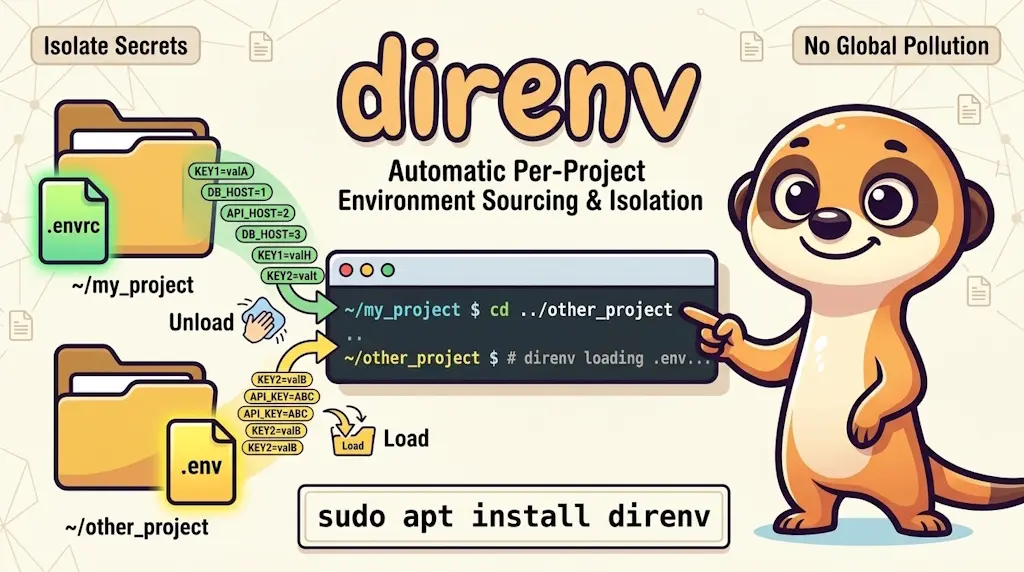
direnv s'accroche à votre shell et lance automatiquement source .env (ou n'importe quelle commande d'un fichier .envrc) quand vous faites cd dans un projet — et annule tout quand vous en sortez. Chaque projet dispose de ses propres variables d'environnement : pas de pollution globale, pas de sourcing manuel, et aucun risque de trimballer les secrets d'un projet dans un autre.
Chaque projet Docker a un fichier .env. Et chaque fois que vous ouvrez un nouveau terminal en oubliant de lancer source .env, quelque chose casse. Vous définissez DB_PASSWORD dans le shell, vous passez à un autre projet, et voilà que le Docker Compose du second projet récupère les mauvais identifiants de base de données.
direnv règle ça définitivement. Vous entrez dans le dossier : les variables sont chargées. Vous en sortez : elles disparaissent.
direnv en action
Créez un répertoire de projet et ajoutez un fichier .envrc :
mkdir my-api && cd my-api
echo "dotenv" > .envrc
Le simple mot dotenv indique à direnv de charger le fichier .env du même répertoire. Créons maintenant le .env :
cp .env.example .env # template shown in "The Docker Compose use case" below
edit .env with your local values
La première fois que vous entrez dans un répertoire avec un nouveau .envrc, direnv demande une autorisation explicite :
direnv: error /home/christophe/my-api/.envrc is blocked. Run
direnv allowto approve its content.
Lancez-la une fois :
direnv allow
À partir de là, entrer dans le répertoire charge les variables automatiquement :
cd my-api
direnv: loading ~/my-api/.envrc
direnv: export +APP_DEBUG +APP_PORT +DB_HOST +DB_NAME +DB_PASSWORD +DB_PORT +DB_USER
Et en sortir les décharge :
cd ..
direnv: unloading
L'étape d'autorisation est voulue
direnv exige une approbation explicite (direnv allow) à chaque modification du .envrc. Ça empêche un repository cloné d'exécuter automatiquement du code arbitraire dans votre shell à votre insu.
Voilà tout l'effet — l'installation derrière tient en deux commandes, on y vient.
En action avec Docker
Avant d'accrocher direnv à votre propre ~/.bashrc, testez le flux ci-dessus dans un container
jetable — le projet my-api (.envrc, .env, compose.yaml) est déjà construit, volontairement
laissé non autorisé pour que le message « blocked » soit la première chose que vous voyiez.
Pourquoi Docker d'abord ?
Le Dockerfile ci-dessous installe direnv, l'accroche à bash et construit le projet my-api de la
section « Le cas d'usage Docker Compose » plus bas. Rien ne change sur votre propre machine.
Buildez et lancez :
$ docker build -t direnv-demo . [+] Building 11.4s (6/6) FINISHED ✔ exporting to image
$ docker run --rm -it direnv-demo 🐳 root ~ # cd my-api direnv: error /root/my-api/.envrc is blocked. Run
direnv allowto approve its content
Exactement le message « blocked » vu plus haut. Autorisez-le, puis sortez et revenez :
$ direnv allow direnv: loading ~/my-api/.envrc direnv: export +APP_DEBUG +APP_PORT +DB_HOST +DB_NAME +DB_PASSWORD +DB_PORT +DB_USER
$ cd .. direnv: unloading
$ cd my-api direnv: loading ~/my-api/.envrc direnv: export +APP_DEBUG +APP_PORT +DB_HOST +DB_NAME +DB_PASSWORD +DB_PORT +DB_USER
Chargé à l'entrée, déchargé à la sortie, rechargé dès que vous revenez — tout l'argument de cet article, en direct, avant de toucher à la config de votre propre shell.
Pourquoi ça marche
- direnv s'accroche à votre shell : chaque
cdrevérifie le répertoire courant et ses parents à la recherche d'un fichier.envrcet le réévalue — pas de polling, pas de daemon en arrière-plan. - Le
.envrcminimal tient en un mot,dotenv— il n'y a rien à écrire de zéro pour le cas courant. PATH_addest une fonction intégrée de direnv qui ajoute un path en tête de$PATHet le retire à la sortie. C'est plus sûr queexport PATH="./scripts:$PATH", parce que direnv sait exactement ce qu'il a ajouté et peut le défaire proprement.
Installation
Sur Ubuntu / Debian / WSL :
sudo apt install direnv
Ensuite, accrochez-le à votre shell. C'est une configuration unique :
Pour ZSH (à ajouter dans ~/.zshrc) :
echo 'eval "$(direnv hook zsh)"' >> ~/.zshrc
source ~/.zshrc
Pour Bash (à ajouter dans ~/.bashrc) :
echo 'eval "$(direnv hook bash)"' >> ~/.bashrc
source ~/.bashrc
C'est toute l'installation. direnv surveille désormais chaque changement de répertoire.
Ce qu'on met dans .envrc
Le .envrc minimal, c'est juste dotenv :
dotenv
Mais .envrc est un script shell. Vous pouvez faire plus, notamment avec PATH_add :
# Load all variables from .envdotenv
# Add project scripts to PATHPATH_add ./scripts
# Set a project-specific variable directlyexport APP_NAME="my-api"Ce fichier direnv charge les variables d'environnement depuis un fichier .env, ajoute le répertoire scripts au PATH pour accéder facilement aux scripts du projet, et définit une variable d'environnement spécifique au projet. C'est une configuration automatique qui s'active quand on entre dans le répertoire.
Autres démos
Le cas d'usage Docker Compose
Une structure de projet typique :
my-api/
  .env          ← actual secrets, git-ignored
  .env.example  ← template committed to git
  .envrc        ← just "dotenv", can be committed
  compose.yaml
DB_HOST=localhostDB_PORT=5432DB_NAME=myapp_devDB_USER=devDB_PASSWORD=changeme
APP_PORT=8080APP_DEBUG=trueCe fichier configure les variables d'environnement pour l'application en développement. Il définit les paramètres de connexion à la base de données PostgreSQL (serveur local sur le port 5432) et les paramètres de l'application elle-même (port 8080 et mode debug activé).
Votre compose.yaml référence les variables avec ${DB_PASSWORD} — Docker Compose lit l'environnement, que direnv a déjà chargé :
services:
  db:
    image: postgres:16
    environment:
      POSTGRES_PASSWORD: ${DB_PASSWORD}
      POSTGRES_DB: ${DB_NAME}
Quand vous entrez dans le projet, docker compose up fonctionne, point. Quand vous changez de projet, les anciennes variables disparaissent et celles du nouveau projet prennent leur place.
Plusieurs environnements
direnv s'entend parfaitement avec plusieurs fichiers .env. Un pattern courant :
.env           ← local dev (git-ignored)
.env.staging   ← staging values (may be committed if non-sensitive)
.env.example   ← template (always committed)
Pour changer temporairement d'environnement sans toucher au .envrc, laissez Docker Compose lire l'autre fichier le temps d'une commande :
docker compose --env-file .env.staging up
Ou plus simple — ajustez directement .envrc et ré-autorisez :
# .envrc
dotenv .env.staging
Sous le capot (passez votre chemin si vous voulez juste l'utiliser)
Ce qu'on commite
Le pattern sûr :
.gitignore entries:
  .env
  .env.local
  .env.*.local

Committed:
  .envrc        ← safe, only contains "dotenv" or non-secret logic
  .env.example  ← documents all required variables, no real values
Ne commitez jamais un .env avec de vrais secrets
.envrc peut être commité sans risque s'il ne contient que dotenv ou des appels PATH_add. Mais un .env avec de vrais mots de passe ou clés d'API doit rester dans .gitignore. Toujours.
direnv et VSCode
Le terminal intégré de VSCode hérite de l'environnement du shell. Si vous ouvrez VSCode depuis un terminal où direnv a déjà chargé les variables d'un projet, elles sont automatiquement disponibles dans le terminal intégré.
Si vous lancez VSCode directement (depuis le Dock, Spotlight ou un raccourci du bureau), le terminal intégré démarre à neuf, sans vos hooks de shell. La solution : ouvrez toujours vos projets avec code . depuis un terminal où direnv est actif.
Comparaison avec l'approche manuelle
Vous utilisez peut-être déjà un pattern comme celui décrit dans Bash — charger des variables d'environnement depuis un fichier. La différence :
source .env manuel | direnv | |
|---|---|---|
Chargement au cd | Non | Oui |
| Déchargement à la sortie | Non | Oui |
| Évite les fuites d'environnement | Non | Oui |
| Fonctionne dans tous les terminaux | Il faut re-sourcer | Oui |
Supporte PATH_add | Non | Oui |
L'approche manuelle convient pour un workflow à projet unique. Dès que vous jonglez entre plusieurs projets dans la même session de terminal, direnv devient indispensable.
Conclusion
direnv fait partie de ces outils qui paraissent évidents dès la première utilisation. Vous arrêtez de penser à la configuration de l'environnement et vous vous concentrez sur le vrai travail. Chaque projet porte son propre contexte, et passer de l'un à l'autre se fait sans friction.
Configurez-le une fois, ajoutez dotenv dans .envrc, et ne tapez plus jamais source .env.
Si vous avez suivi l'installation d'Oh-My-ZSH sur ce blog, direnv s'intègre directement dans votre .zshrc avec la seule ligne eval "$(direnv hook zsh)" montrée plus haut.
Articles liés

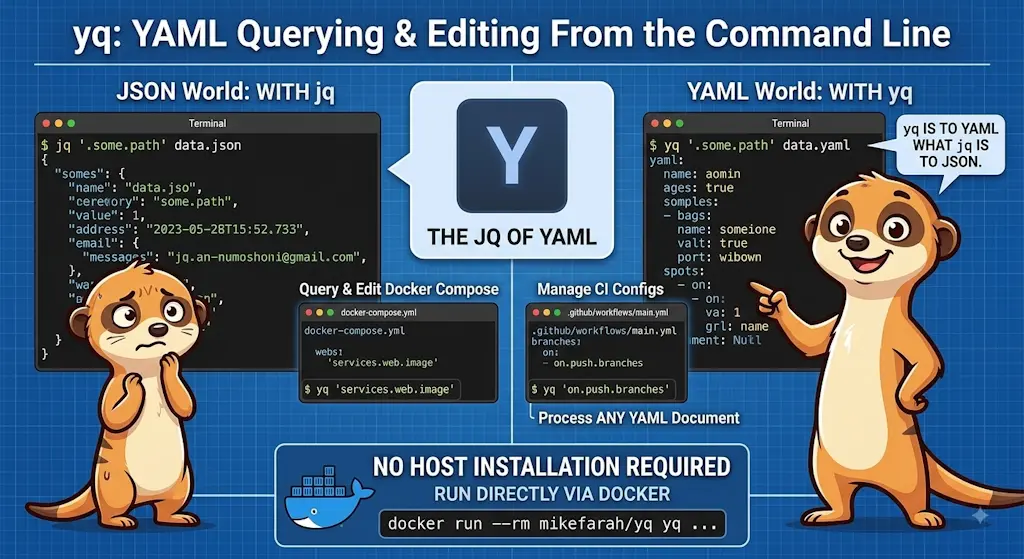
yq — Le processeur YAML que vous savez déjà utiliser
19 octobre 2026