Encapsuler un site Docusaurus complet dans une image Docker
Déployez votre site de documentation Docusaurus en production avec Docker. Suivez ce guide pas à pas pour créer une image Docker multi-stage très efficace.

Traduction automatique
Journal des modifications
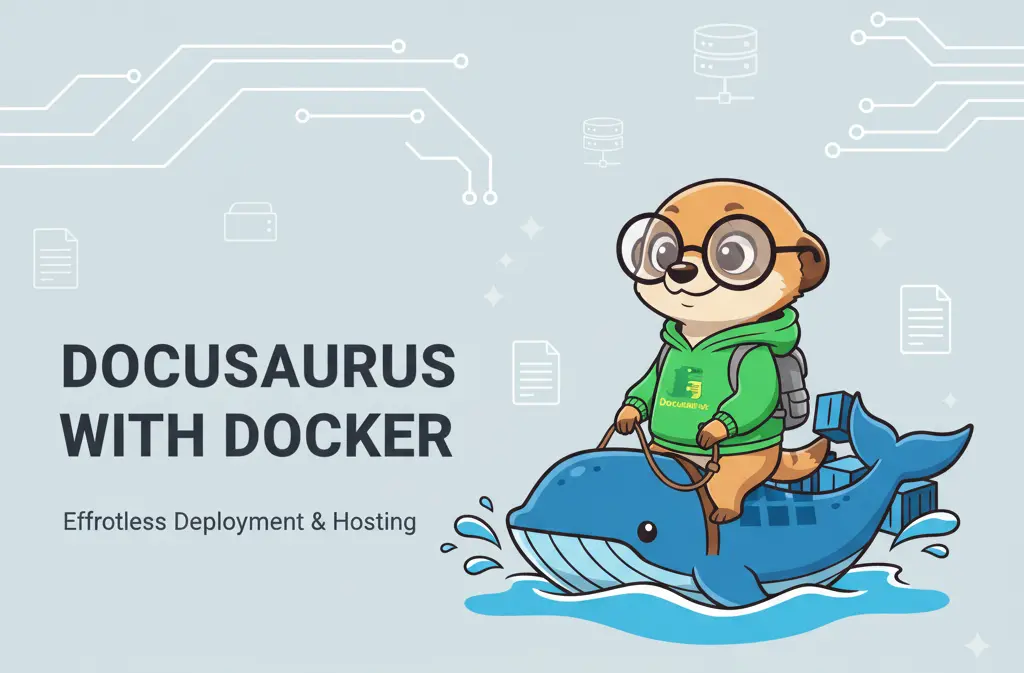
Cet article (aujourd'hui remplacé par un plus récent) montre comment empaqueter un site Docusaurus complet dans une seule image Docker autonome, à l'aide d'un Dockerfile en trois stages : un stage de base Node, un stage de build qui lance yarn build, et un stage final nginx qui n'embarque que la sortie statique — faisant passer l'image de ~740 Mo à ~87 Mo. On y voit le build, l'exécution, l'ouverture d'un shell interactif et la publication de l'image sur Docker Hub.
Cet article est obsolète
Cet article a été revu récemment, lisez plutôt Faire tourner Docusaurus avec Docker.
Commencé le 2 novembre 2023, cet article est déjà le centième que je publie sur ce blog. Pour marquer l'occasion, je voulais faire quelque chose d'un peu spécial en l'honneur du blog. Quoi de mieux qu'une version 100% Docker, c'est-à-dire sous la forme d'une image Docker téléchargeable que vous pouvez lancer avec une seule ligne de commande.
Une seule commande pour télécharger le blog et le faire tourner sur votre machine (Linux, Mac ou Windows) avec un site parfaitement fonctionnel ; sympa, non ?
Et comme d'habitude, vous trouverez ci-dessous toutes les informations nécessaires pour faire de même avec votre propre installation Docusaurus.
N'attendez pas plus longtemps
Ouvrez une console, lancez docker pull cavo789/blog && docker run -d -p 80:80 --name blog cavo789/blog pour télécharger une copie locale de mon blog et la démarrer. Ensuite, ouvrez simplement http://localhost sur votre ordinateur et... félicitations, vous venez d'obtenir une version hors ligne et exécutable !
Voyons maintenant comment faire la même chose pour votre propre instance Docusaurus. Mesdames et messieurs, suivez le guide...
Résultat
Cette unique commande docker run de l'AlertBox ci-dessus vous donne ceci, entièrement hors ligne :
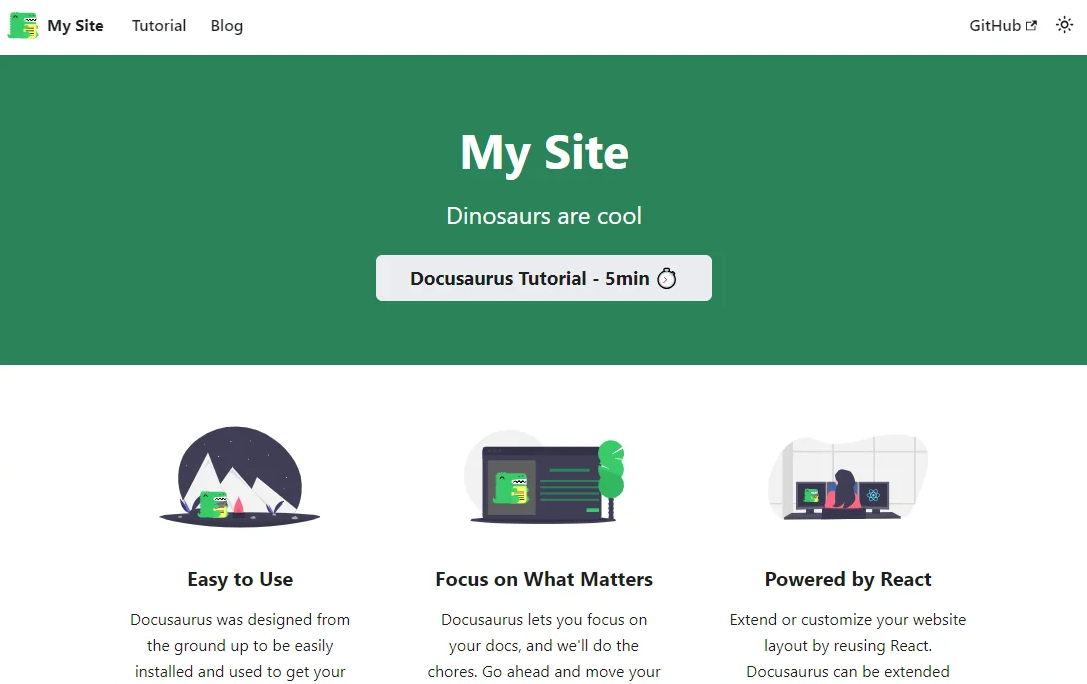
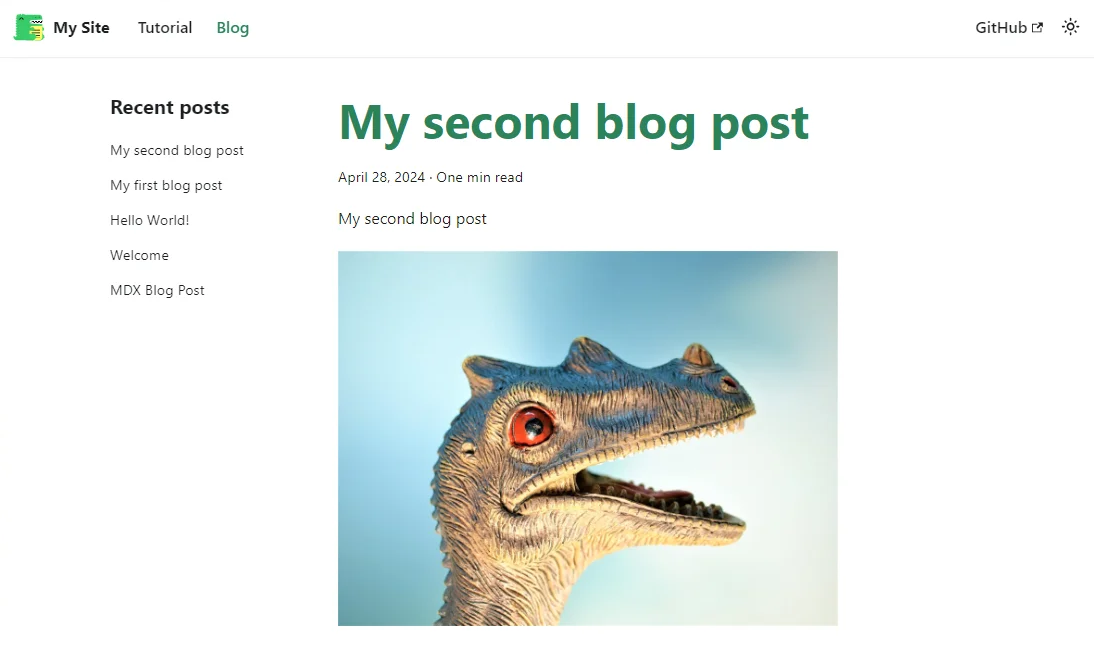
La suite de cet article construit l'image qui produit ce résultat : un Dockerfile multi-stage qui
transforme n'importe quel site Docusaurus en une seule image autonome de ~87 Mo.
Créer un blog bidon si besoin
Si vous avez déjà une installation Docusaurus sur votre ordinateur, sautez ce chapitre. Sinon, Exécuter Docusaurus avec Docker couvre la configuration de développement qui précède celle-ci.
Dans cette partie, je suppose que vous n'avez pas encore d'installation Docusaurus. Nous allons donc créer un site bidon avec quelques articles de blog très basiques.
Ouvrez une console et lancez les commandes suivantes : mkdir /tmp/docusaurus && cd $_.
Vous êtes maintenant dans le dossier /tmp/docusaurus.
Copiez/collez dans la console les instructions ci-dessous, parenthèses incluses. Cela va créer un sous-dossier appelé blog avec trois fichiers Markdown dedans, nos trois faux articles.
Voilà, nous avons maintenant un blog bidon.
Préparer notre installation Docusaurus pour Docker
Si vous avez sauté le chapitre précédent parce que vous aviez déjà une instance Docusaurus, placez-vous dedans (cd <your_docusaurus_folder>).
Nous allons devoir créer quelques fichiers pour Docker.
Lancez votre éditeur préféré et ouvrez le dossier ; de mon côté, j'utilise Visual Studio Code, donc je lance simplement code . dans ma console Linux.
Il nous faut créer quelques fichiers...
Créer un fichier Dockerfile
Créez un fichier appelé Dockerfile avec ce contenu :
# syntax=docker/dockerfile:1
# Inspired by https://docusaurus.community/knowledge/deployment/docker/?package-managers=yarn
# Stage 1: Base image.
FROM node:22-alpine AS base
# Disable color output from yarn to make logs easier to read.ENV FORCE_COLOR=0
# Enable corepack.RUN corepack enable
# --------------------------------------------------------------------
# Stage 2: Production build mode.
FROM base AS building_production
# Install the latest version of DocusaurusRUN npx create-docusaurus@latest /opt/docusaurus/ classic --javascript \ # Uncomment the line below to remove dummy files like dummy blog, docs, src, ... # && rm -rf /opt/docusaurus/blog /opt/docusaurus/docs /opt/docusaurus/src\ && chown -R node:node /opt/docusaurus/
# Set the working directory to `/opt/docusaurus`.WORKDIR /opt/docusaurus
# We need our package.json / yarn.lock file before running yarn installCOPY package.json yarn.lock ./
# Install dependencies with `--immutable` to ensure reproducibility.RUN yarn install --immutable
# Copy over the source code.COPY . /opt/docusaurus/
# Build the static site (generated files will be created in /opt/docusaurus/build)RUN yarn build
# --------------------------------------------------------------------
# Stage 3: Serve with nginx
FROM nginx:stable-alpine3.19-perl AS production
# Copy the Docusaurus build output.COPY --from=building_production /opt/docusaurus/build /usr/share/nginx/html
WORKDIR /usr/share/nginx/htmlCe Dockerfile construit une application Docusaurus en trois étapes : d'abord une image de base Node.js avec yarn activé, ensuite une étape de compilation qui installe Docusaurus, ses dépendances et génère le site statique, finalement une étape de production qui copie uniquement les fichiers compilés dans nginx pour les servir.
Ce fichier est un Dockerfile multi-stage. Les objectifs principaux sont d'avoir un meilleur système de cache des layers et une image finale plus petite en taille. Un fichier multi-stage est aussi très pratique pour pouvoir construire plusieurs images, par exemple une de développement et une de production.
Comme vous le voyez, nous utilisons trois stages (un stage commence par la clause FROM).
Notre but dans cet article est de créer une image Docker finale contenant une version statique de notre installation Docusaurus. Nous voulons une image contenant un serveur web et notre site.
Avant de pouvoir faire ça, il nous faut :
- Utiliser une image
nodepuisque Docusaurus est une applicationNodeJS. Nous utiliseronsnode:21-alpinecomme image de base. - Ensuite, il faut installer
docusauruset lanceryarnpour installer les dépendances. Cela fait, nous copierons tous les fichiers de notre dossier courant dans l'image Docker. Une fois copiés, il faut builder notre site et convertir les fichiers Markdown en pages HTML et, enfin, - Il nous faut un serveur web comme
Apache,Caddyounginx(Caddydonnera l'image la plus petite mais configurer le SSL avec Docker reste assez compliqué).
Voilà nos trois stages.
Le stage 1 s'appelle base. Dans ce stage, on ne fait presque rien : télécharger une version alpine de node et initialiser quelques variables. Cette étape pourra, à l'avenir, aussi servir à un stage development mais, dans cet article, concentrons-nous sur celui de production.
FROM node:21-alpine AS base
# Disable color output from yarn to make logs easier to read.ENV FORCE_COLOR=0
# Enable corepack.RUN corepack enableCe Dockerfile configure une image de base Node.js Alpine avec corepack activé et la couleur de sortie yarn désactivée pour améliorer la lisibilité des logs.
Dans le stage 2, appelé building_production, nous étendons le stage base.
Comme vous le voyez ci-dessous, nous allons installer Docusaurus et ses dépendances.
Ensuite, nous copierons les fichiers de notre dossier courant dans l'image en cours de création et, enfin, nous générerons (builderons) les pages web statiques (HTML, CSS, JavaScript et images).
À la fin de ce stage, nous obtiendrons une version statique de notre site Docusaurus dans le dossier /opt/docusaurus/build.
FROM base AS building_production
# Install the latest version of DocusaurusRUN npx create-docusaurus@latest /opt/docusaurus/ classic --javascript \ # Uncomment the line below to remove dummy files like dummy blog, docs, src ... # && rm -rf /opt/docusaurus/blog /opt/docusaurus/docs /opt/docusaurus/src \ && chown -R node:node /opt/docusaurus/
# Set the working directory to `/opt/docusaurus`.WORKDIR /opt/docusaurus
# We need our package.json / yarn.lock file before running yarn installCOPY package.json yarn.lock ./
# Install dependencies with `--immutable` to ensure reproducibility.RUN yarn install --immutable
# Copy over the source code.COPY . /opt/docusaurus/
# Build the static site (generated files will be created in /opt/docusaurus/build)RUN yarn buildCette étape Docker construit une application Docusaurus en production. Elle installe d'abord Docusaurus avec create-docusaurus, puis copie les fichiers de configuration du projet (package.json et yarn.lock), installe les dépendances, copie le code source complet, et enfin lance la construction pour générer les fichiers statiques.
Ce qui est important à noter ici, c'est notre répertoire de travail : /opt/docusaurus/. Notre site statique a été copié dans ce dossier, donc le résultat de la dernière instruction du deuxième stage (yarn build) va créer un sous-dossier build dans /opt/docusaurus/.
À la fin de ce stage, nous avons notre site statique mais pas encore de serveur web.
Dans le stage 3, nous allons utiliser nginx.
FROM nginx:stable-alpine3.19-perl AS production
# Copy the Docusaurus build output.COPY --from=building_production /opt/docusaurus/build /usr/share/nginx/html
WORKDIR /usr/share/nginx/htmlCe Dockerfile crée une image de production en démarrant depuis une image nginx légère (basée sur Alpine Linux), puis copie le résultat de la compilation Docusaurus dans le répertoire web standard de nginx pour le servir.
Comme vous le voyez, ce stage est très basique. On utilise juste nginx, on copie le site statique créé plus tôt dans son dossier web par défaut et c'est tout.
Pourquoi une image multi-stage est-elle meilleure qu'un stage `monolithique` ?
Regardez le dernier stage, notre serveur web. On utilise juste le serveur web nginx et pour le faire fonctionner, on doit copier notre dossier build où Docusaurus a mis ses fichiers statiques (html, css, js et images).
Comme on ne récupère que le dossier build du stage précédent, l'image finale ne contiendra plus NodeJs, Yarn, Docusaurus ni rien d'autre installé auparavant. Nous n'aurons pas non plus de fichiers temporaires éventuellement installés ; nous n'avons pas besoin de la version originale de notre blog, c'est-à-dire de nos fichiers Markdown d'origine.
Nous utiliserons l'image nginx et dans cette image, nous copierons uniquement les fichiers dont nous avons besoin depuis le stage précédent. Ainsi, notre image finale sera plus petite et ne contiendra que ce qu'il faut pour faire tourner l'application finale, ici notre site statique Docusaurus.
La taille de l'image du stage building_production était de 740 Mo et celle du stage nginx n'est que de 87 Mo. Environ 9 fois moins !!!
Voir mon propre Dockerfile
Pour mon propre blog, j'utilise un stage de développement. Jetez un œil à mon Dockerfile pour voir comment je procède. Regardez aussi mon makefile et les différents fichiers docker-compose-xxx.yml de mon projet.
Créer un fichier .dockerignore
Le deuxième fichier à créer doit s'appeler .dockerignore et contenir ceci :
build/node_modules/.git/
.dockerignore.gitignore.markdownlint_ignore.markdownlint.json*.logcompose.yamlDockerfileLICENSEmakefileREADME.mdCe fichier .dockerignore spécifie les fichiers et dossiers que Docker doit ignorer lors de la construction d'une image, c'est-à-dire ne pas copier dans le contexte de build. Il évite d'inclure des éléments inutiles comme les dépendances Node déjà installées, l'historique Git ou les artefacts de build, ce qui réduit la taille de l'image et accélère le processus.
Le fichier .dockerignore est là pour demander à Docker de ne pas tout copier dans votre image finale lors de l'exécution de l'instruction COPY . /opt/docusaurus/ présente dans le Dockerfile.
En effet, dans notre image finale, nous n'avons pas besoin par exemple des dossiers build/ ou node_modules/ puisqu'ils seront créés pendant le build de l'image. Nous n'avons pas besoin de notre dossier .git/ (s'il existe) non plus, ni des fichiers temporaires ou nécessaires uniquement au build.
Le fichier .dockerignore sert donc à garder une image plus petite et à éviter de copier des fichiers sensibles (ceux contenant des secrets ou des éléments de configuration) dans l'image finale.
Petit résumé
Si vous avez suivi la création du dossier temporaire décrite plus haut, vous devriez avoir la situation suivante : deux fichiers dans le dossier /tmp/docusaurus et trois fichiers Markdown dans le sous-répertoire blog.
Builder notre image Docker
Notre objectif était de créer une image Docker contenant notre site Docusaurus.
Quand on crée une image Docker, il faut lui donner un nom.
Le nom de l'image doit respecter le motif `owner/name`.
owner doit être votre nom d'utilisateur sur Docker Hub. Dans mon cas, mon nom d'utilisateur est [cavo789](https://hub.docker.com/u/cavo789), donc si je veux publier une image, je dois utiliser cavo789 comme première partie. Ensuite, je dois indiquer un nom unique pas encore présent dans mon profil.
Dans mon cas, cavo789/blog est donc un bon choix. Pour cet article, j'utiliserai johndoe/blog puisque je ne vais pas publier cette image sur Internet.
Toujours dans votre console, lancez la commande suivante :
Le . final dans l'instruction ci-dessus signifie dossier courant ; /tmp/docusaurus dans mon cas.
Attention
Comme notre Dockerfile est multi-stage, nous devons préciser quel stage nous voulons. Cela se fait avec le flag CLI --target.
Si vous regardez le fichier Dockerfile créé plus tôt, nos trois stages s'appellent base, building_production et production. Pour builder l'image avec le serveur web, vous devez spécifier production comme cible, mais si ce sont les fichiers générés qui vous intéressent, pas le serveur web, vous pouvez lancer docker build --tag johndoe/blog --target building_production ..
La commande docker build prendra une ou deux minutes selon la vitesse de votre connexion réseau et de votre ordinateur. Une fois exécutée avec succès, vous aurez une nouvelle image Docker sur votre machine. Vous pouvez la retrouver en lançant docker image list pour obtenir la liste des images locales.
Information
En lançant docker image list | grep -i blog, vous pouvez retrouver l'image et sa taille. Pour moi, c'est 87 Mo à cet instant pour le blog bidon créé dans cet article.
En lançant docker build --tag johndoe/blog --target building_production . (donc sans nginx mais avec Node), la taille sera de 740 Mo. Comme vous le voyez, nous avons divisé la taille par presque 9.
Et l'utiliser
Maintenant que notre image est créée, on peut faire plusieurs choses : la lancer simplement pour obtenir une version hors ligne de notre site Docusaurus, jouer avec un container et démarrer une session shell interactive ou, bien sûr, la publier sur Docker Hub.
Lancer l'image, c'est-à-dire créer un container et faire tourner le site
Pour ça, lancez simplement la commande suivante :
Très vite, vous obtiendrez un très long ID en résultat, du genre cae6989bee2a2339a4c0116be2b86ee3dae0b46d47a6c53dcb6e50098726c0b1. Ignorez-le pour le moment, ça veut juste dire que votre container a été créé avec succès.
Maintenant, lancez votre navigateur et rendez-vous sur http://localhost:80 — c'est la page d'accueil et le blog montrés en haut de cet article.
Comme dit plus haut, le site tournera sur votre ordinateur, donc hors ligne. Vous pouvez vous déconnecter d'Internet, tout tourne en RAM ; sur votre machine.
Si vous êtes curieux, lancez docker ps (ou docker container list, qui est un synonyme) pour voir la liste des containers. Vous verrez le vôtre.
En lançant docker container stop blog (blog est le nom défini dans le docker run utilisé plus haut dans ce chapitre), on peut arrêter le blog. Retournez dans votre navigateur, allez sur http://localhost:80 et vous verrez : le site n'est plus actif. Lancez docker container start blog pour le réactiver.
Démarrer une session shell interactive
Si vous voulez démarrer un shell interactif dans votre image, lancez simplement docker run -it johndoe/blog /bin/sh. Vous serez alors à l'intérieur du container et vous pourrez inspecter les fichiers, par exemple.
Attention à bien comprendre la notion de container : votre site tourne dans un container et vous venez d'en démarrer un second. Pour le prouver, lancez rm -rf blog pour tuer le blog dans votre container shell, retournez dans le navigateur, rafraîchissez la page : ça fonctionne toujours.
Tapez exit pour quitter le shell et revenir à votre console. Relancez docker run -it johndoe/blog /bin/sh et vérifiez si le dossier blog supprimé est là ou pas : il est là.
Un container est quelque chose qui est recréé à chaque fois, donc tout ce qui est fait dans un container (quand il n'y a pas de volumes montés comme celui utilisé ici) reste juste en RAM.
Utilisez Docker Desktop - Containers si vous voulez interagir avec votre site
Purement informatif : si vous êtes sous Windows, vous pouvez aller dans Docker Desktop, ouvrir la liste des containers, cliquer sur celui qui tourne (le blog) puis cliquer sur l'onglet Exec pour démarrer un shell interactif dans ce container. Si vous supprimez par exemple le dossier blog comme illustré ci-dessous, alors en retournant dans le navigateur, oui, vous avez supprimé le blog et rafraîchir le site mènera à une page d'erreur 404.
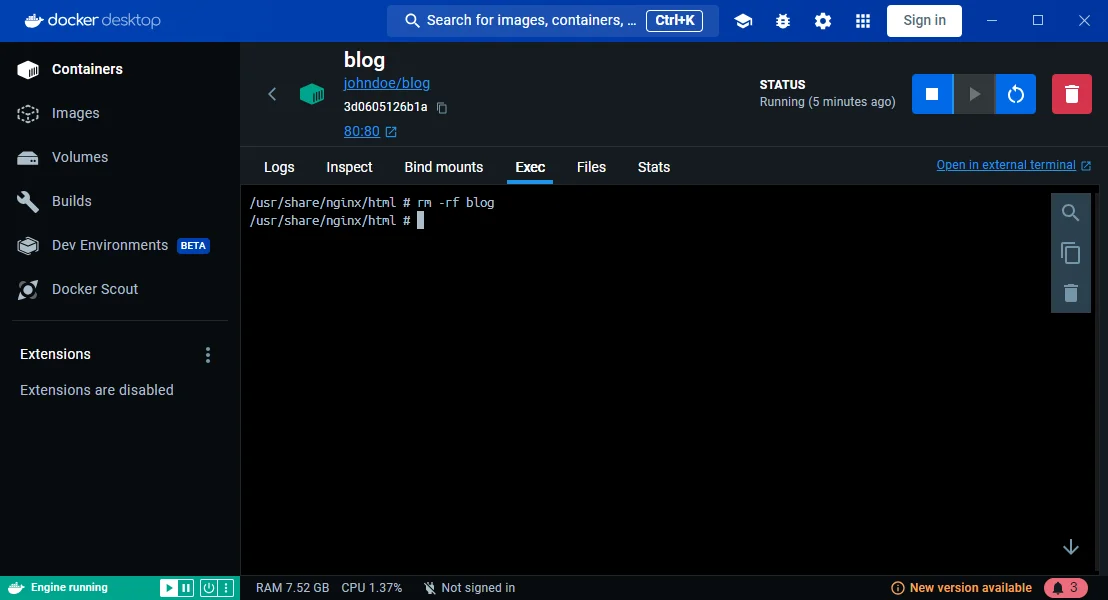
Supprimez simplement le container et recréez-le pour retrouver le blog.
La pousser sur Docker
Avant de pouvoir publier votre image sur Docker Hub, assurez-vous d'abord d'être connecté.
Lancez docker login dans votre ligne de commande et connectez-vous avec un compte valide. Si vous étiez déjà authentifié, vous verrez Authenticating with existing credentials...
Maintenant, poussez votre image en lançant docker image push suivi du nom de votre image ; dans mon cas, ce sera cavo789/blog puisque je suis connecté en tant que cavo789.
La récupérer depuis Docker Hub
La boucle est bouclée... Vous pouvez dire à vos amis et collègues qu'ils peuvent désormais utiliser votre image en lançant simplement la commande docker pull <your_image> && docker run -d -p 80:80 --name blog <your_image> comme je l'indiquais en préface de cet article.
Amusez-vous bien !
Articles liés
Dessiner une carte de mon propre blog
8 octobre 2026

Ajouter un bouton « Copy as Markdown » à votre blog Docusaurus
10 septembre 2026