Créez votre site Joomla avec Docker - Partie 2
Créez votre site Joomla persistant avec Docker en une seule commande. Ce guide (Partie 2) se concentre sur l'automatisation avancée avec compose.yaml et makefile.

Traduction automatique
Cet article fait partie de la série Créer votre site Joomla avec Docker :
Journal des modifications

Ce guide détaille comment automatiser le développement local de Joomla avec
Docker en combinant les configurations compose.yaml, .env et makefile
pour déployer des sites entièrement configurés en une seule commande. Il
explique comment contourner l'assistant d'installation standard en
prédéfinissant des variables d'environnement et montre comment gérer
plusieurs projets isolés avec différentes versions de Joomla et de PHP en
même temps sur une seule machine. Le tutoriel fournit des exemples de
configuration concrets pour garantir la persistance des données et permettre
un fonctionnement sans conflit entre instances concurrentes.
Fin 2023, j'ai écrit un très long article sur l'utilisation de Joomla avec Docker : Créer votre site Joomla avec Docker - Partie 1.
C'était une introduction pas à pas à Docker et à la création d'un site local basé sur Joomla.
J'y expliquais, longuement, les différentes étapes de la création d'un site, le choix d'un moteur de base de données (MySQL, MariaDB ou PostgreSQL), le choix d'une version précise de Joomla / du moteur de base de données, le type de volumes (le site et la base doivent-ils être conservés en RAM ou sur le disque dur (c'est-à-dire la notion de volumes)) et beaucoup d'autres choses comme le choix du port du site, la création d'un alias (quelque chose comme http://my_project.local au lieu de http://127.0.0.1). Je vous encourage vivement à lire ou relire cet article avant de commencer celui-ci.
Attention
Voici le lien vers cet article : Créer votre site Joomla avec Docker - Partie 1.
Comme Docker et Joomla évoluent rapidement, je vous propose ici de repartir de là où nous en étions et de voir ce qui a changé depuis.
Nous allons aussi pousser l'automatisation un cran plus loin, en exploitant beaucoup plus le concept de makefile et un fichier de configuration appelé .env.
Résultat
Voilà tout le déploiement : Docker récupère Joomla, PHP, Apache et MySQL, les relie entre eux, et une minute plus tard le site est accessible dans le navigateur — sans configuration manuelle de la base de données, sans édition de fichiers PHP à la main.
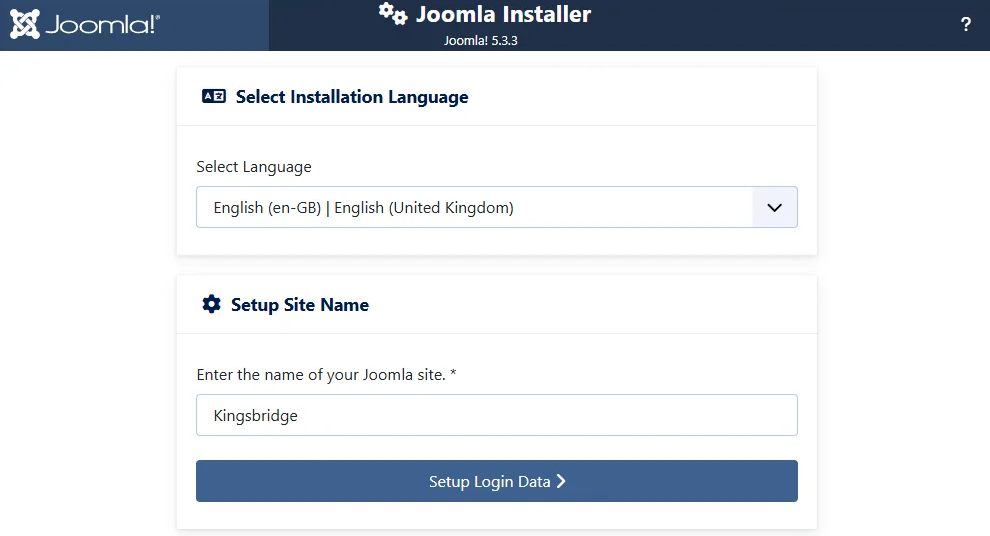
Hé ! vous avez remarqué ?
Nous avons créé notre site Joomla en lançant une seule commande. Vous ne me croyez pas ? Ouvrez votre navigateur et allez sur http://127.0.0.1:8080.
Pourquoi ça fonctionne
compose.yaml,.envetmakefileforment ensemble un point de configuration unique : un fichier à modifier pour la version de Joomla ou de PHP, un autre pour le numéro de port et le nom du projet, et des ciblesmakepour que personne n'ait à retenir les incantationsdocker composebrutes.depends_on+healthcheckdanscompose.yamlfont attendre Joomla jusqu'à ce que la base de données soit réellement prête avant de lancer sa propre installation — plus de crash au démarrage.- Comme toute la configuration tient dans trois petits fichiers, la même recette passe à l'échelle avec plusieurs projets isolés (versions différentes de Joomla/PHP/MySQL) sur la même machine, comme le montrent les sections Configuration avancée et Démarrer trois projets différents ci-dessous.
Créer les trois fichiers de configuration
Contrairement à l'article Créer votre site Joomla avec Docker - Partie 1, où j'avais commencé par expliquer quelques concepts avant d'entrer dans le sujet, faisons l'inverse ici : partons des trois fichiers que nous allons utiliser, puis voyons comment ils fonctionnent. N'essayez pas trop de comprendre le contenu des fichiers ; nous y reviendrons plus tard.
Créez les trois fichiers dans un dossier sur votre disque dur pour le moment (par exemple dans /tmp/joomla), afin d'aller vite à l'essentiel : créer un site Joomla avec une seule ligne de commande à exécuter sur votre ordinateur.
Notre fichier d'orchestration : compose.yaml
Il nous faut un fichier qui explique à Docker comment nous voulons configurer Joomla et, aussi, le type de base de données souhaité.
Notre fichier d'orchestration va également indiquer à Docker que nous voulons que le site Joomla soit persistant, c'est-à-dire que les fichiers soient enregistrés sur notre disque dur. Idem pour la base de données.
Nous devons faire ça pour que, si nous supprimons volontairement le container Docker afin de libérer de la mémoire par exemple, le site Joomla reste sauvegardé sur le disque. Ainsi, la prochaine fois que nous réveillerons notre site, les fichiers et les tables de la base seront restaurés.
Persistance
Il existe deux types de persistance : celle gérée nativement par Docker (volumes internes) ou celle où nous voyons les fichiers dans le dossier de notre projet (volumes montés). Nous opterons pour la seconde. Voyez mon article Utiliser les volumes avec Docker, cas d'usage si vous voulez en savoir plus.
Nous allons aussi définir une dépendance (basée sur depends_on et healthcheck) : Joomla doit attendre que le serveur de base de données soit prêt avant de démarrer son installation (en effet, si l'installateur Joomla essaie d'accéder à MySQL avant même que le système soit chargé, notre projet plantera pendant le chargement des containers).
Comme vous le voyez, notre fichier compose.yaml est d'une importance capitale pour bien définir notre projet.
Remarque
Ces derniers mois, le nom du fichier à utiliser est passé de docker-compose.yaml à compose.yaml ; l'ancien nom est toujours supporté pour l'instant, mais autant utiliser le nouveau. Voyez docs.docker.com si vous voulez plus d'infos sur ce changement.
Créez un nouveau dossier (par exemple mkdir /tmp/joomla && cd $_) sur votre disque dur et créez le fichier compose.yaml avec ce contenu :
name: ${PROJECT_NAME:-your-project-name}
services: joomla: image: joomla:${JOOMLA_VERSION:-latest} container_name: ${CONTAINER_PREFIX:-joomla}-app restart: always ports: - ${WEB_PORT:-8080}:80 environment: - JOOMLA_DB_HOST=joomladb - JOOMLA_DB_NAME=${DB_NAME:-joomla} - JOOMLA_DB_PASSWORD=${DB_PASSWORD:-examplepass} - JOOMLA_DB_USER=${DB_USER:-joomla} depends_on: joomladb: condition: service_healthy user: ${UID:-1000}:${GID:-1000} volumes: - ./joomla_data:/var/www/html networks: - joomla_network
joomladb: image: mysql:${MYSQL_VERSION:-latest} container_name: ${CONTAINER_PREFIX:-joomla}-db restart: always ports: - ${MYSQL_PORT-:3306}:3306 environment: - MYSQL_DATABASE=${DB_NAME:-joomla} - MYSQL_PASSWORD=${DB_PASSWORD:-examplepass} - MYSQL_RANDOM_ROOT_PASSWORD='1' - MYSQL_USER=${DB_USER:-joomla} healthcheck: test: ["CMD", "mysqladmin", "ping", "-h", "localhost"] timeout: 20s retries: 10 user: ${UID:-1000}:${GID:-1000} volumes: - ./db_data:/var/lib/mysql networks: - joomla_network
networks: joomla_network:Ce fichier Docker Compose définit deux services : un conteneur Joomla qui sert l'application web, et un conteneur MySQL qui fournit la base de données. Les deux services communiquent via un réseau Docker dédié, et le conteneur Joomla attend que MySQL soit prêt avant de démarrer. Les variables d'environnement permettent de personnaliser les ports, identifiants, versions et autres paramètres sans modifier le fichier.
Nous utiliserons un fichier de configuration appelé .env
Nous allons aussi utiliser un fichier de configuration nommé .env (qui n'est jamais rien de plus qu'un bête dictionnaire de clés - valeurs) pour différencier nos projets.
Créez un deuxième fichier appelé .env avec ce contenu :
CONTAINER_PREFIX=joomlaDB_NAME=joomlaDB_PASSWORD=examplepassDB_USER=joomlaJOOMLA_VERSION=5.2.0-php8.3-apacheMYSQL_PORT=3306MYSQL_VERSION=8.4.2PROJECT_NAME=running-joomla-in-dockerWEB_PORT=8080Ce script définit des variables d'environnement pour configurer un déploiement Docker de Joomla avec MySQL. Il spécifie les noms de conteneurs, les identifiants de base de données, les versions des services et les ports d'accès.
Utiliser un fichier .env est vraiment pratique : vous n'avez plus besoin de modifier le fichier compose.yaml, qui peut rester standard pour tous vos projets.
Si vous avez besoin de deux sites Joomla ou plus (vous êtes une agence web qui commence à utiliser Docker pour son développement), vous n'aurez à modifier que le fichier .env en changeant le WEB_PORT (chaque projet doit avoir son port unique) et vous mettrez probablement aussi à jour PROJECT_NAME, par exemple avec le nom de votre client.
Information
WEB_PORT, PROJECT_NAME, ... ne sont que des variables. Si vous regardez à nouveau le contenu du compose.yaml que vous venez de copier/coller, vous retrouverez ces variables, par exemple sur la ligne image: joomla:${JOOMLA_VERSION:-latest}.
La syntaxe ${XXX:-yyy} signifie : si la variable existe, utilise-la (la partie XXX), sinon utilise une valeur par défaut (la partie yyy).
Donc ici, si JOOMLA_VERSION existe, et c'est le cas dans notre fichier .env, alors sa valeur est utilisée. Nous aurons donc image: joomla:5.2.0-php8.3-apache. Si JOOMLA_VERSION était absente de notre .env, alors nous utiliserions latest et donc image: joomla:latest.
Simplifions-nous la vie et soyons paresseux ; utilisons un makefile
Le troisième et dernier fichier que nous allons utiliser s'appelle makefile et il contiendra quelques scripts : nous allons par exemple créer un script appelé up pour construire notre site.
Pour pouvoir utiliser un makefile, le binaire GNU Make doit être installé sur votre machine.
Attention
Si vous ne savez pas si GNU make est déjà installé, lancez simplement which make dans la console. Si vous voyez make not found, exécutez sudo apt-get update && sudo apt-get install make pour terminer l'installation.
Créez donc un fichier appelé makefile dans votre répertoire courant avec ce contenu :
include .env
config: @UID=$$(id -u) GID=$$(id -g) docker compose config
down: stop -@UID=$$(id -u) GID=$$(id -g) docker compose down
log: -@UID=$$(id -u) GID=$$(id -g) docker compose logs
reset: down -@rm -rf db_data joomla_data
start: @clear @printf "\033[1;33m%s\033[0m\n\n" "To start your site, please jump to http://127.0.0.1:${WEB_PORT}" @printf "\033[1;33m%s\033[0m\n\n" "Go to http://127.0.0.1:${WEB_PORT}/administrator to open your backend."
@printf "\033[1;104m%s\033[0m\n\n" "Below a summary of your current installation:"
@printf "\033[1;34m%s\033[0m\n\n" "JOOMLA" @printf "\033[1;34m%-30s\033[0m\033[1;104m%s\033[0m\n" " * Project name" "${PROJECT_NAME}" @printf "\033[1;34m%-30s\033[0m\033[1;104m%s\033[0m\n" " * Version" "${JOOMLA_VERSION}" @printf "\033[1;34m%-30s\033[0m\033[1;104m%s\033[0m\n\n" " * Port" "${WEB_PORT}"
@printf "\033[1;34m%s\033[0m\n\n" "DATABASE" @printf "\033[1;34m%-30s\033[0m\033[1;104m%s\033[0m\n" " * Host" "joomla-db" @printf "\033[1;34m%-30s\033[0m\033[1;104m%s\033[0m\n" " * User name" "${DB_USER}" @printf "\033[1;34m%-30s\033[0m\033[1;104m%s\033[0m\n" " * Password" "${DB_PASSWORD}" @printf "\033[1;34m%-30s\033[0m\033[1;104m%s\033[0m\n" " * Database name" "${DB_NAME}" @printf "\033[1;34m%-30s\033[0m\033[1;104m%s\033[0m\n" " * Version" "${MYSQL_VERSION}" @printf "\033[1;34m%-30s\033[0m\033[1;104m%s\033[0m\n\n" " * Port" "${MYSQL_PORT}"
stop: -@UID=$$(id -u) GID=$$(id -g) docker compose stop
up: -@mkdir -p db_data joomla_data @UID=$$(id -u) GID=$$(id -g) docker compose up --detach --buildCe Makefile configure et gère un environnement Docker pour Joomla avec une base de données MySQL. Il charge les variables d'environnement depuis .env, fournit des cibles pour démarrer/arrêter les conteneurs Docker, et affiche un résumé formaté de la configuration lors du démarrage.
L'indentation doit utiliser des TAB, pas des espaces
C'est terriblement vicieux parce que c'est totalement silencieux : l'indentation dans un makefile doit être faite avec des tabulations, pas des espaces. Quand vous copiez/collez le code ci-dessus pour créer votre fichier, assurez-vous que votre éditeur de texte utilise des tabulations. Sinon, les commandes définies dans le fichier ne fonctionneront pas.
Remarque
Si vous voulez en savoir plus sur GNU Make, consultez mon article Linux Makefile - Quand utiliser un makefile
Avant de commencer
Nous sommes prêts. Juste avant de démarrer, vérifiez que vous avez bien les trois fichiers ci-dessous (lancez ls -alh) :
Besoin d'aide ? Cliquez sur le bouton « Aide » ci-dessus pour les instructions de mise en place.
Vérifier notre configuration
En lançant make config (config est une action que nous avons définie dans notre makefile), nous pouvons afficher la configuration de notre projet à l'écran (juste l'afficher, rien n'est exécuté).
Nous devrions voir beaucoup d'informations techniques commençant par quelque chose comme :
name: running-joomla-in-dockerservices: joomla: container_name: joomla-app depends_on: joomladb: condition: service_healthy required: true environment: JOOMLA_DB_HOST: joomladb JOOMLA_DB_NAME: joomla JOOMLA_DB_PASSWORD: examplepass JOOMLA_DB_USER: joomla image: joomla:5.2.0-php8.3-apache networks: joomla_network: null ports: - mode: ingress target: 80 published: "8080" protocol: tcp restart: always user: 1002:1002 volumes: - type: bind source: /tmp/joomla/joomla_data target: /var/www/html bind: create_host_path: true joomladb: container_name: joomla-db environment: MYSQL_DATABASE: joomla MYSQL_PASSWORD: examplepass MYSQL_RANDOM_ROOT_PASSWORD: "'1'" MYSQL_USER: joomla healthcheck: test: - CMD - mysqladmin - ping - -h - localhost timeout: 20s retries: 10 image: mysql:8.4.2 networks: joomla_network: null ports: - mode: ingress target: 3306 published: "3306" protocol: tcp restart: always user: 1002:1002 volumes: - type: bind source: /tmp/joomla/db_data target: /var/lib/mysql bind: create_host_path: truenetworks: joomla_network: name: running-joomla-in-docker_joomla_networkCe fichier Docker Compose définit une application Joomla complète avec deux services : un conteneur Joomla qui exécute Apache et PHP, et un conteneur MySQL qui fournit la base de données. Le service Joomla attend que la base de données soit saine avant de démarrer, et les deux communiquent via un réseau Docker partagé en utilisant des volumes montés pour persister les données.
Information
La sortie ci-dessus est un contenu partiel et ne montre que les premières lignes affichées dans la console par la commande make config.
L'objectif de make config est de s'assurer que tous les fichiers sont corrects (sinon nous aurons des messages d'erreur) et que les variables sont bien remplacées par leurs valeurs. Vous pouvez voir par exemple que la version de Joomla est bien celle spécifiée dans le fichier .env et que la ligne user (la dernière ligne ci-dessus) est correctement initialisée avec le user_id:group_id de votre utilisateur courant.
UID/GID
Le user_id:group_id varie selon votre propre configuration. Ce sera 1000:1000 dans la plupart des cas, mais ça peut être autre chose si, par exemple, vous avez défini plus d'un utilisateur dans votre distribution Linux ; le premier utilisateur sera probablement 1000:1000, le second 1001:1001 et ainsi de suite.
Réveillons Joomla...
Nous voici au cœur du sujet : nous aimerions voir un beau site Joomla tout neuf. Est-ce possible en une seule commande, et même sans rien installer à la main ?
La réponse est « oui » et make up fera la magie.
Dans votre console, lancez simplement make up, et patientez une minute. La toute première fois, vous obtiendrez la sortie console montrée en haut de cet article.
Qu'est-ce que ça veut dire ? Docker a récupéré (pulled) depuis Internet nos services joomla et joomladb (autrement dit, il a téléchargé le CMS Joomla (avec PHP et Apache) et MySQL).
En lançant ensuite la commande ci-dessous (ou juste docker container list pour obtenir toutes les colonnes), vous obtiendrez la liste des containers en cours d'exécution :
Comme on le voit, youpi !, nous avons nos deux services (des containers nommés) qui sont Joomla et MySQL, et tous les deux sont Up (voyez la colonne Status). On voit que Joomla utilise le port 8080 et MySQL le port 3306.
Information
Le port 8080 est celui spécifié dans notre .env (variable WEB_PORT) et, pareil pour MySQL, il utilise le port 3006 parce que c'est celui que nous avons défini (MYSQL_PORT).
Notez que 3306 est le port standard de MySQL.
... ou demandons-lui de s'endormir (on garde les containers)
La commande inverse de make up est make stop. L'action stop arrêtera nos containers Joomla et MySQL (comprenez les faire dormir) mais sans supprimer les fichiers (votre site et votre base) de votre disque dur. En relançant make up, vous les retrouverez. up et stop sont comme un interrupteur.
... ou demandons-lui de supprimer les containers (libérer plus de mémoire)
La commande make down va arrêter les containers et les supprimer. Mais dans notre cas, nous aurons toujours les fichiers sur notre disque dur, donc nous ne perdrons pas notre site.
... ou demandons-lui de se suicider (supprimer les containers et les fichiers)
La commande make reset arrêtera les containers mais supprimera aussi les fichiers sur le disque.
Danger
En lançant make reset, vous perdrez tout et serez prêt à créer un nouveau site.
Il est temps de démarrer le site
Une fois make up lancé et vos containers dans l'état Up, notre site Joomla est prêt.
Vous aurez besoin de quelques informations comme les identifiants de la base de données ; c'est pour ça que l'écran make start a été défini.
Lancez make start dans la console. Vous obtiendrez un écran comme celui-ci :
To start your site, please jump to http://127.0.0.1:8080

Go to http://127.0.0.1:8080/administrator to open your backend.

Below a summary of your current installation:

JOOMLA

  * Project name              running-joomla-in-docker
  * Version                   latest
  * Port                      8080

DATABASE

  * Host                      joomla-db
  * User name                 joomla
  * Password                  examplepass
  * Database name             joomla
  * Version                   8.4.2
  * Port                      3306
Comme vous le voyez, le numéro de port est 8080 ; celui que nous avons spécifié dans notre fichier .env. Faites simplement CTRL + clic sur l'URL si votre terminal le supporte (sinon, démarrez manuellement votre navigateur préféré et rendez-vous sur l'URL indiquée) — vous arriverez sur l'écran d'installation montré en haut de cet article.
Félicitations, vous venez d'installer un site Joomla tout neuf avec Docker !
Vous devrez configurer votre nouveau site. Dans l'écran Database Configuration, vous devrez remplir l'Host, le nom d'utilisateur, le mot de passe et le nom de la base de données. Ces informations sont affichées dans la console ; merci make start. Utilisez simplement ces valeurs quand on vous les demande.
Petite pause
Qu'avons-nous vu jusqu'ici ?
- Sans rien d'autre que Docker, vous pouvez installer Joomla et MySQL depuis la ligne de commande, dans la version que vous voulez ;
- Qu'avec un fichier
.envnous pouvons faire varier certaines valeurs pour avoir plusieurs projets sur notre disque dur (plusieurs sites Joomla) ; - Qu'avec le fichier
compose.yamlnous disons à Docker quoi faire pour que Joomla et MySQL se parlent, et - Que le fichier
compose.yamlest précieux puisqu'il permet de définir un certain nombre de variables de configuration.
Allons un peu plus loin.
Configuration avancée pour Joomla
L'image Docker officielle de Joomla est maintenue par la communauté Joomla sur Docker Hub : https://hub.docker.com/_/joomla.
Vous y retrouverez une liste de tags, c'est-à-dire une liste de versions que vous pouvez installer avec Docker, mais vous y trouverez aussi une section How to use this image et celle-là est vraiment utile.
Voici la liste des variables supportées par Joomla fin septembre 2024 :
| Nom de la variable | Description |
|---|---|
JOOMLA_DB_HOST | Par défaut, l'IP et le port du container mysql lié |
JOOMLA_DB_USER | root par défaut |
JOOMLA_DB_PASSWORD | Par défaut, la valeur de la variable d'environnement MYSQL_ROOT_PASSWORD du container mysql lié |
JOOMLA_DB_PASSWORD_FILE | Chemin vers un fichier contenant le mot de passe de la base |
JOOMLA_DB_NAME | joomla par défaut |
JOOMLA_DB_TYPE | mysqli par défaut ; options : mysqli, pgsql |
Les variables d'environnement suivantes sont aussi reconnues pour configurer le déploiement automatique (c'est-à-dire sauter la configuration via le navigateur) de votre instance Joomla :
| Nom de la variable | Description |
|---|---|
JOOMLA_SITE_NAME | Nom du site Joomla |
JOOMLA_ADMIN_USER | Nom complet de l'administrateur Joomla |
JOOMLA_ADMIN_USERNAME | Nom d'utilisateur de l'administrateur Joomla |
JOOMLA_ADMIN_PASSWORD | Mot de passe de l'administrateur Joomla |
JOOMLA_ADMIN_EMAIL | Adresse e-mail de l'administrateur Joomla |
JOOMLA_EXTENSIONS_URLS | Liste d'URLs séparées par des points-virgules pour installer des extensions Joomla |
JOOMLA_EXTENSIONS_PATHS | Liste de chemins séparés par des points-virgules pour installer des extensions Joomla |
JOOMLA_SMTP_HOST | Host SMTP pour les e-mails sortants |
JOOMLA_SMTP_HOST_PORT | Port SMTP pour les e-mails sortants |
Faites attention au dernier tableau ci-dessus.
Plutôt cool !
Nous pourrions donc complètement ignorer les écrans de configuration de Joomla !!! En spécifiant certaines valeurs, nous pourrions installer un beau Joomla tout neuf et afficher directement un site fonctionnel.
Essayons.
Nous allons mettre à jour nos trois fichiers pour sauter le processus d'installation en prédéfinissant des valeurs comme le nom et le mot de passe de notre administrateur.
compose.yaml mis à jour
Nous allons éditer notre fichier compose.yaml et ajouter de nouvelles entrées :
name: ${PROJECT_NAME:-your-project-name}
services: joomla: image: joomla:${JOOMLA_VERSION:-latest} container_name: ${CONTAINER_PREFIX:-joomla}-app restart: always ports: - ${WEB_PORT:-8080}:80 environment: - JOOMLA_DB_HOST=joomladb - JOOMLA_DB_NAME=${DB_NAME:-joomla} - JOOMLA_DB_PASSWORD=${DB_PASSWORD:-examplepass} - JOOMLA_DB_USER=${DB_USER:-joomla} # highlight-next-line - JOOMLA_SITE_NAME=${JOOMLA_SITE_NAME:-Joomla} # highlight-next-line - JOOMLA_ADMIN_USER=${JOOMLA_ADMIN_USER:-Joomla Hero} # highlight-next-line - JOOMLA_ADMIN_USERNAME=${JOOMLA_ADMIN_USERNAME:-joomla} # highlight-next-line - JOOMLA_ADMIN_PASSWORD=${JOOMLA_ADMIN_PASSWORD:-joomla@secured} # highlight-next-line - JOOMLA_ADMIN_EMAIL=${JOOMLA_ADMIN_EMAIL:-joomla@example.com} depends_on: joomladb: condition: service_healthy user: ${UID:-1000}:${GID:-1000} volumes: - ./joomla_data:/var/www/html networks: - joomla_network
joomladb: image: mysql:${MYSQL_VERSION:-latest} container_name: ${CONTAINER_PREFIX:-joomla}-db restart: always ports: - ${MYSQL_PORT-:3306}:3306 environment: - MYSQL_DATABASE=${DB_NAME:-joomla} - MYSQL_PASSWORD=${DB_PASSWORD:-examplepass} - MYSQL_RANDOM_ROOT_PASSWORD='1' - MYSQL_USER=${DB_USER:-joomla} healthcheck: test: ["CMD", "mysqladmin", "ping", "-h", "localhost"] timeout: 20s retries: 10 user: ${UID:-1000}:${GID:-1000} volumes: - ./db_data:/var/lib/mysql networks: - joomla_network
networks: joomla_network:Ce fichier Docker Compose définit une application Joomla multi-conteneur avec un service web Joomla et une base de données MySQL. Chaque service utilise des variables d'environnement avec des valeurs par défaut pour permettre la configuration flexible du projet, du port d'accès, des identifiants de base de données et des paramètres administrateur Joomla.
.env mis à jour
Et nous allons aussi mettre à jour notre fichier .env comme ceci :
CONTAINER_PREFIX=joomlaDB_NAME=joomlaDB_PASSWORD=examplepassDB_USER=joomla// highlight-next-lineJOOMLA_ADMIN_EMAIL=joomla@example.com// highlight-next-lineJOOMLA_ADMIN_PASSWORD=joomla@secured// highlight-next-lineJOOMLA_ADMIN_USER=Joomla Hero// highlight-next-lineJOOMLA_ADMIN_USERNAME=joomla// highlight-next-lineJOOMLA_SITE_NAME=JoomlaJOOMLA_VERSION=5.2.0-php8.3-apacheMYSQL_PORT=3306MYSQL_VERSION=8.4.2PROJECT_NAME=running-joomla-in-dockerWEB_PORT=8080Ce fichier configure les variables d'environnement pour déployer Joomla dans Docker. Il définit les paramètres de la base de données MySQL, les identifiants administrateur Joomla, les versions des services et les ports d'accès.
makefile mis à jour
Et, enfin, mettre aussi à jour le makefile comme ceci :
-include .env
config: @UID=$$(id -u) GID=$$(id -g) docker compose config
down: stop -@UID=$$(id -u) GID=$$(id -g) docker compose down
log: -@UID=$$(id -u) GID=$$(id -g) docker compose logs
reset: down -@rm -rf db_data joomla_data
start: @clear @printf "\033[1;33m%s\033[0m\n\n" "To start your site, please jump to http://127.0.0.1:${WEB_PORT}" @printf "\033[1;33m%s\033[0m\n\n" "Go to http://127.0.0.1:${WEB_PORT}/administrator to open your backend."
@printf "\033[1;104m%s\033[0m\n\n" "Below a summary of your current installation:"
@printf "\033[1;34m%s\033[0m\n\n" "JOOMLA" @printf "\033[1;34m%-30s\033[0m\033[1;104m%s\033[0m\n" " * Project name" "${PROJECT_NAME}" @printf "\033[1;34m%-30s\033[0m\033[1;104m%s\033[0m\n" " * Version" "${JOOMLA_VERSION}" @printf "\033[1;34m%-30s\033[0m\033[1;104m%s\033[0m\n" " * Port" "${WEB_PORT}"
# highlight-next-line @printf "\n\033[1;34m%s\033[0m\n\n" " Administration" # highlight-next-line @printf "\033[1;34m%-30s\033[0m\033[1;104m%s\033[0m\n" " * Site name" "${JOOMLA_SITE_NAME}" # highlight-next-line @printf "\033[1;34m%-30s\033[0m\033[1;104m%s\033[0m\n" " * Admin friendly username" "${JOOMLA_ADMIN_USER}" # highlight-next-line @printf "\033[1;34m%-30s\033[0m\033[1;104m%s\033[0m\n" " * Admin username" "${JOOMLA_ADMIN_USERNAME}" # highlight-next-line @printf "\033[1;34m%-30s\033[0m\033[1;104m%s\033[0m\n" " * Admin password" "${JOOMLA_ADMIN_PASSWORD}" # highlight-next-line @printf "\033[1;34m%-30s\033[0m\033[1;104m%s\033[0m\n\n" " * Admin email" "${JOOMLA_ADMIN_EMAIL}"
@printf "\033[1;34m%s\033[0m\n\n" "DATABASE" @printf "\033[1;34m%-30s\033[0m\033[1;104m%s\033[0m\n" " * Host" "joomla-db" @printf "\033[1;34m%-30s\033[0m\033[1;104m%s\033[0m\n" " * User name" "${DB_USER}" @printf "\033[1;34m%-30s\033[0m\033[1;104m%s\033[0m\n" " * Password" "${DB_PASSWORD}" @printf "\033[1;34m%-30s\033[0m\033[1;104m%s\033[0m\n" " * Database name" "${DB_NAME}" @printf "\033[1;34m%-30s\033[0m\033[1;104m%s\033[0m\n" " * Version" "${MYSQL_VERSION}" @printf "\033[1;34m%-30s\033[0m\033[1;104m%s\033[0m\n\n" " * Port" "${MYSQL_PORT}"
stop: -@UID=$$(id -u) GID=$$(id -g) docker compose stop
up: -@mkdir -p db_data joomla_data @UID=$$(id -u) GID=$$(id -g) docker compose up --detach --buildCe Makefile définit des cibles pour gérer un environnement Docker contenant Joomla et une base de données MySQL. Il fournit des commandes pour démarrer, arrêter, afficher les logs et réinitialiser l'installation, ainsi qu'une cible start qui affiche un résumé colorisé de la configuration avec les identifiants d'accès et les paramètres de la base de données.
Comme vous le voyez, nous avons configuré quelques clés JOOMLA_ADMIN_xxx et défini JOOMLA_SITE_NAME à Joomla ; le nom de notre site.
Lancer le site et sauter le processus d'installation
Une fois les trois fichiers mis à jour, lancez make reset (pour supprimer notre site précédent s'il y en a un) puis make up pour en créer un nouveau. Enfin, lancez make start pour afficher la liste des variables importantes :
To start your site, please jump to http://127.0.0.1:8080

Go to http://127.0.0.1:8080/administrator to open your backend.

Below a summary of your current installation:

JOOMLA

  * Project name              running-joomla-in-docker
  * Version                   5.2.0-php8.3-apache
  * Port                      8080

  Administration

  * Site name                 Joomla
  * Admin friendly username   Joomla Hero
  * Admin username            joomla
  * Admin password            joomla@secured
  * Admin email               joomla@example.com

DATABASE

  * Host                      joomla-db
  * Version                   8.4.2
  * Name                      joomla
  * User                      joomla
  * Password                  examplepass
  * Port                      3306
Maintenant, en allant sur http://127.0.0.1:8080/administrator, vous ne verrez plus les écrans d'installation mais, immédiatement, l'écran de connexion. Le nom d'utilisateur à utiliser est joomla et son mot de passe est joomla@secured (comme affiché dans la console).
Votre site Joomla est déjà configuré ; sympa non ?
Deuxième pause
Bon, à ce stade, nous avons vu comment créer un site Joomla tout neuf en quelques secondes avec la seule commande make up et comment contourner les écrans d'installation en fournissant déjà les informations utiles dans notre fichier .env.
Essayons un exemple concret : nous sommes une petite agence web, nous voulons utiliser Docker pour nos prochains projets et nous en avons déjà trois en tête. Ou alors vous êtes un particulier avec plusieurs sites, tous avec des versions de Joomla différentes.
Démarrer trois projets différents
Créez une structure comme ci-dessous, c'est-à-dire cd /tmp/joomla && mkdir project_1 project_2 project_3.
Revenez ensuite au chapitre compose.yaml mis à jour et créez le fichier compose.yaml dans chacun des trois dossiers de projet. Faites de même pour le .env et le makefile.
Les mêmes trois fichiers dans les trois dossiers de projet.
Au final, vous devriez avoir cette structure dans votre dossier /tmp/joomla :
/tmp/joomla
Un répertoire par projet et, encore une fois, nos trois fichiers.
Remarque
La commande tree n'est pas native sous Linux. Si vous voulez l'installer, lancez simplement sudo apt-get update && sudo apt-get install tree.
Projet 1 - Joomla 5.2
Le projet 1 sera un Joomla 5.2
En très peu de mots : nous allons installer Joomla 5.2 et MySQL 8.4.2.
Configurez le fichier project_1/.env avec le contenu suivant.
Comme vous le voyez (lignes surlignées), ce fichier est le même que le dernier .env utilisé plus haut, mais :
- Nous allons définir
CONTAINER_PREFIXavec une valeur unique ; dans notre exemplejoomla_5, - Nous devons faire pareil (définir une valeur unique) pour le numéro de port MySQL ; nous pourrions utiliser le port standard
3306pour notre premier projet mais utilisons plutôt3301(1parce que c'est notre premier projet) - Vous avez compris ; nous ferons de même pour
JOOMLA_SITE_NAMEetPROJECT_NAME; restons humbles et optons pourJoomla_5etjoomla5, et - Enfin, nous devons définir un numéro de port web ; nous utiliserons
8081(notre site sera donc disponible surhttp://127.0.0.1:8081).
Voici le fichier .env pour notre premier projet :
// highlight-next-lineCONTAINER_PREFIX=joomla_5DB_NAME=joomlaDB_PASSWORD=examplepassDB_USER=joomlaJOOMLA_ADMIN_EMAIL=joomla@example.comJOOMLA_ADMIN_PASSWORD=joomla@securedJOOMLA_ADMIN_USER=Joomla HeroJOOMLA_ADMIN_USERNAME=joomla// highlight-next-lineJOOMLA_SITE_NAME=Joomla_5// highlight-next-lineJOOMLA_VERSION=5.2.0-php8.3-apache// highlight-next-lineMYSQL_PORT=3301// highlight-next-lineMYSQL_VERSION=8.4.2// highlight-next-linePROJECT_NAME=joomla5// highlight-next-lineWEB_PORT=8081Ce fichier configure les variables d'environnement pour déployer une instance Joomla 5 avec MySQL. Il définit les paramètres de la base de données, les identifiants administrateur, les versions des services, et les ports réseau utilisés par le conteneur et l'application web.
Allez dans votre console et lancez cd project_1 pour entrer dans le dossier du premier projet puis make up pour créer les containers Docker du projet 1.
En allant sur http://127.0.0.1:8081/administrator/ nous avons notre première page d'administration (comme vous le voyez, le site s'appelle bien Joomla_5, comme prévu).
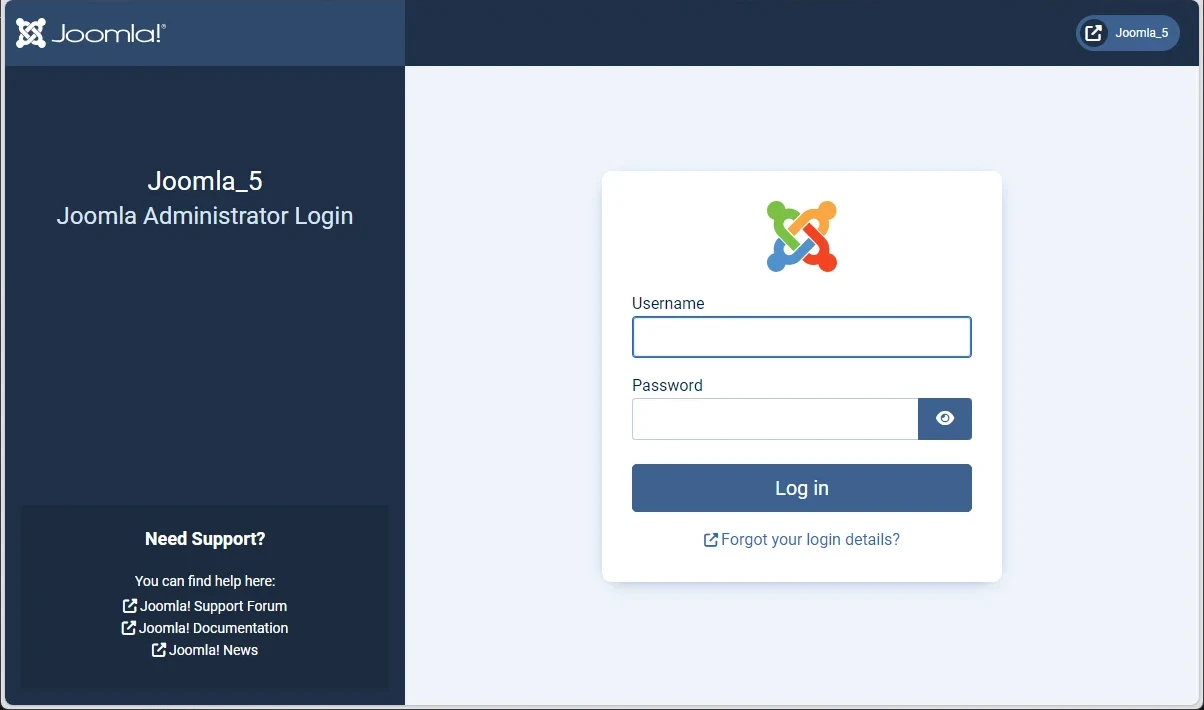
Attention
Faites bien attention à indiquer le numéro de port de notre projet. Pour le projet 1, le numéro de port est 8081. C'est en fait ce que nous avons voulu en définissant la variable WEB_PORT.
Donc, pour accéder au premier projet, notre URL est bien http://127.0.0.1:8081.
Projet 2 - Joomla 4.0
Le projet 2 sera un Joomla 4.0
En très peu de mots : nous allons installer Joomla 4.0 et MySQL 5.7.37.
Configurez le project_2/.env avec le contenu suivant. Comme vous le voyez (lignes surlignées), ce fichier est le même que le dernier .env utilisé plus haut mais, simplement, nous allons ajuster le nom du projet et le port web (notre site sera donc disponible sur http://127.0.0.1:8082).
Faites les mêmes changements que pour le projet 1 mais remplacez juste 1 par 2 :
// highlight-next-lineCONTAINER_PREFIX=joomla_4DB_NAME=joomlaDB_PASSWORD=examplepassDB_USER=joomlaJOOMLA_ADMIN_EMAIL=joomla@example.comJOOMLA_ADMIN_PASSWORD=joomla@securedJOOMLA_ADMIN_USER=Joomla HeroJOOMLA_ADMIN_USERNAME=joomla// highlight-next-lineJOOMLA_SITE_NAME=Joomla_4// highlight-next-lineJOOMLA_VERSION=4.0.2-apache// highlight-next-lineMYSQL_PORT=3302// highlight-next-lineMYSQL_VERSION=5.7.37// highlight-next-linePROJECT_NAME=joomla4// highlight-next-lineWEB_PORT=8082Ce fichier définit les variables d'environnement pour déployer une instance Joomla 4 avec MySQL. Il configure les identifiants de base de données, les paramètres d'administrateur Joomla, les versions des services, et les ports réseau utilisés par le conteneur.
Enregistrez le fichier et lancez make up pour démarrer le deuxième site. Allez sur http://127.0.0.1:8082/administrator et oui, nous avons notre deuxième site qui tourne sur notre machine.
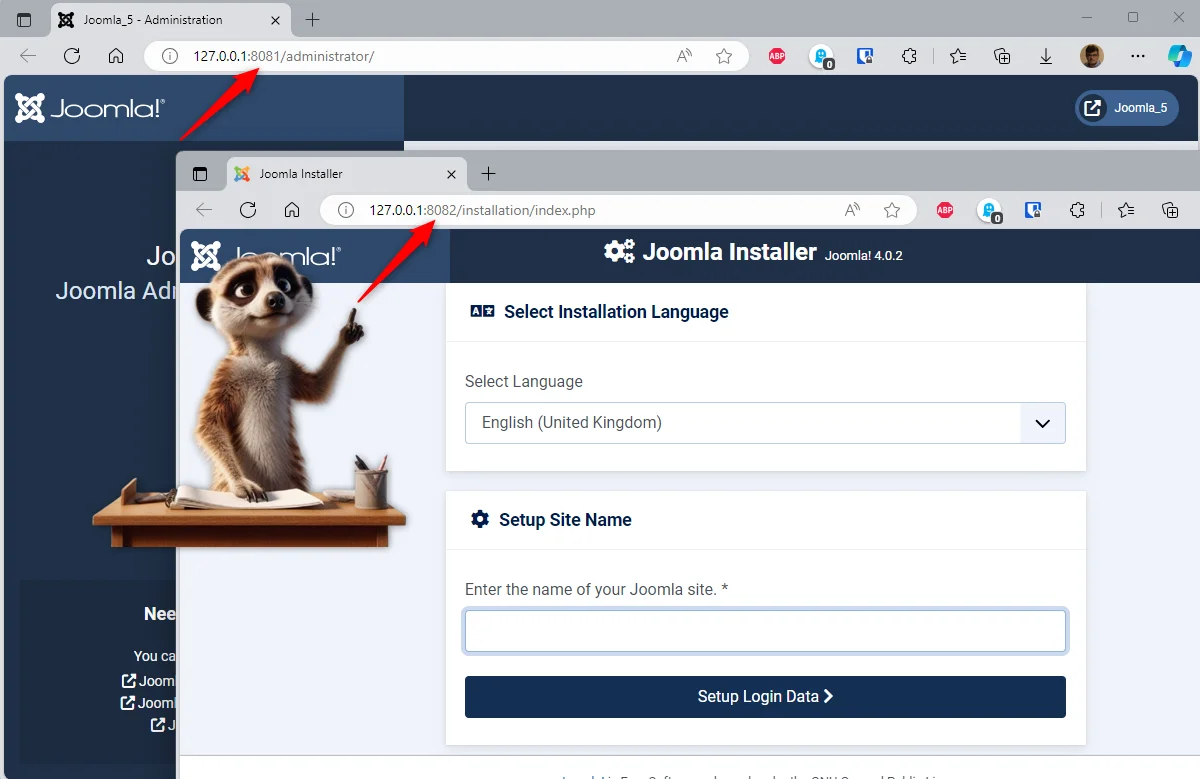
Deux sites Joomla avec deux versions différentes de PHP et MySQL et ... aucun conflit !
Vous avez vu ? Nous avons deux sites qui tournent sur notre ordinateur. Le premier est un Joomla 5.2 et le second un Joomla 4.0.
Si vous êtes toujours réveillé après ce long article, pour accéder à notre deuxième site, il faut aller sur http://127.0.0.1:8082.
Projet 3 - Joomla 3.5
Le projet 3 sera un Joomla 3.5
Et maintenant, vous devez faire de la maintenance sur un vieux site J3.5. Créons-en un sur notre ordinateur.
Configurez maintenant le project_3/.env avec le contenu suivant.
Cette fois, nous utiliserons 3 comme suffixes :
// highlight-next-lineCONTAINER_PREFIX=joomla_3DB_NAME=joomlaDB_PASSWORD=examplepassDB_USER=joomlaJOOMLA_ADMIN_EMAIL=joomla@example.comJOOMLA_ADMIN_PASSWORD=joomla@securedJOOMLA_ADMIN_USER=Joomla HeroJOOMLA_ADMIN_USERNAME=joomla// highlight-next-lineJOOMLA_SITE_NAME=Joomla_3// highlight-next-lineJOOMLA_VERSION=3.5.1-apache// highlight-next-lineMYSQL_PORT=3303// highlight-next-lineMYSQL_VERSION=5.7.31// highlight-next-linePROJECT_NAME=joomla3// highlight-next-lineWEB_PORT=8083Ce fichier de configuration définit les variables d'environnement pour un déploiement Joomla 3 containerisé avec MySQL. Les variables spécifient les identifiants de base de données, les paramètres administrateur Joomla, les versions logicielles, et les ports de communication pour le serveur web et la base de données.
Enregistrez le fichier et lancez make up && make start pour démarrer le troisième site. Allez sur http://127.0.0.1:8083/administrator et oui, nous avons notre troisième site qui tourne sur notre machine.
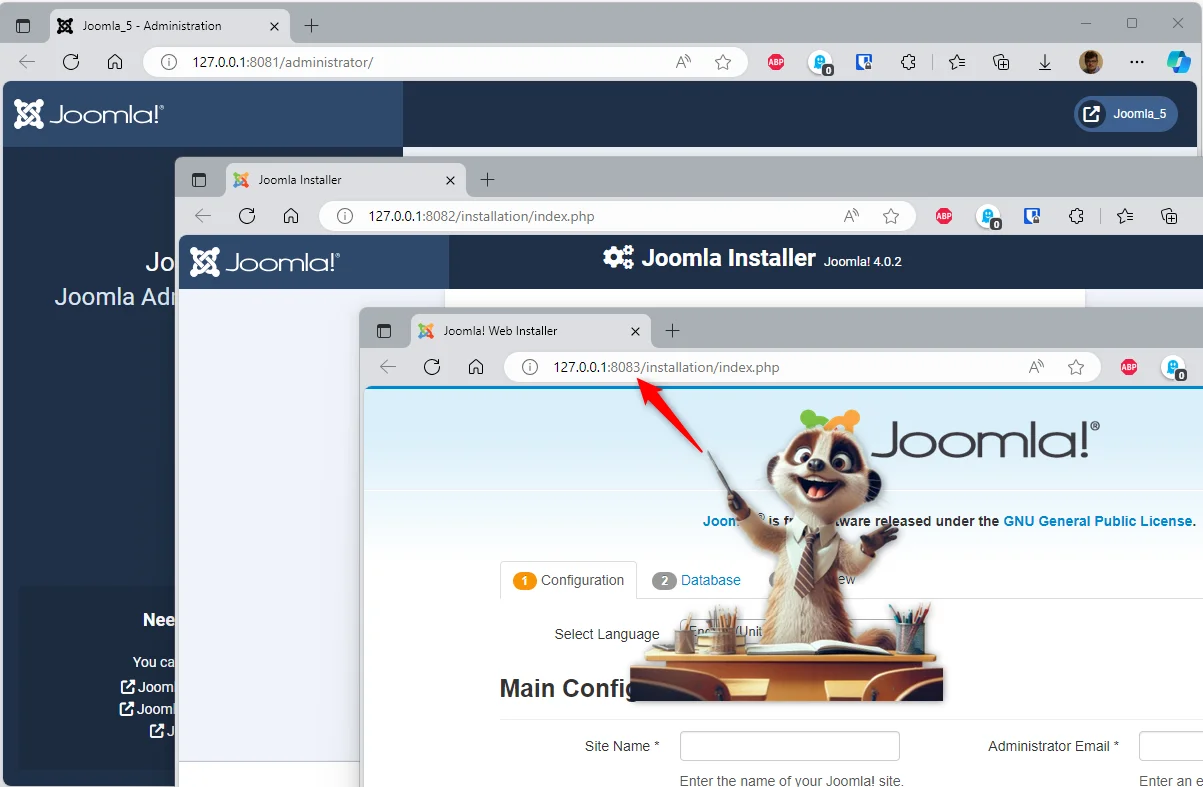
Juste wow non ?
Trois versions différentes de Joomla, de MySQL et aussi de PHP, et aucun conflit !
En fait, rien d'étonnant, c'est normal avec Docker : tout est isolé dans son propre container. 😊
Démarrer les trois projets en une seule commande
Si je suis dans mon dossier /tmp/joomla, je peux démarrer mes trois projets d'un coup comme ceci :
Voici ce que vous pouvez obtenir :
D'autres projets ? Combien de sites puis-je avoir ?
Comme nous venons de le voir, nous pouvons lancer plusieurs projets Joomla en même temps sur notre machine et y accéder le plus simplement possible en faisant varier le numéro de port web (8081, 8082, 8083, ...).
Mais combien puis-je en avoir ? Eh bien, ça dépend juste de votre machine.
Pour information, voici ce que je vois en ce moment sur mon ordinateur Windows (j'utilise Docker Desktop et WSL2).
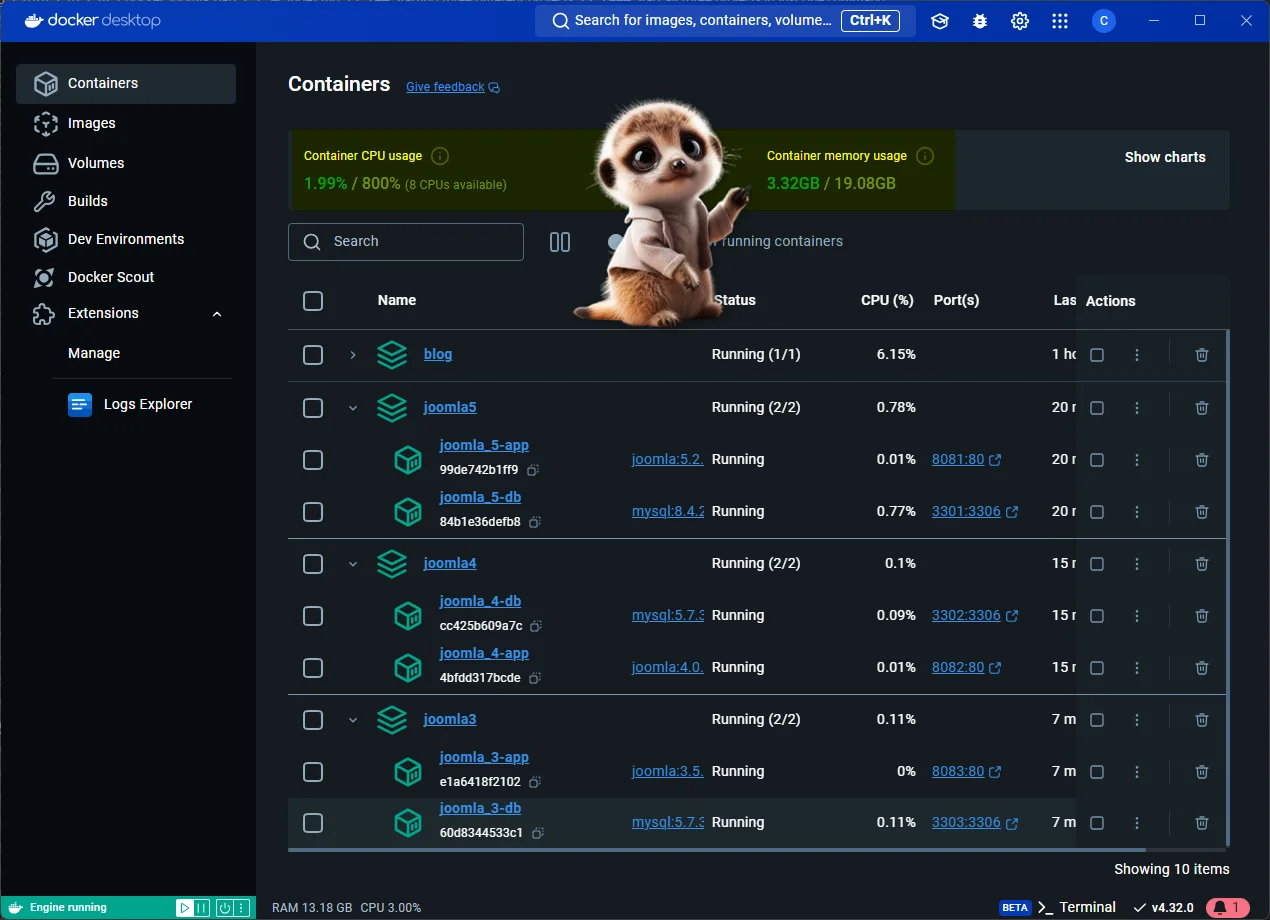
Comme vous le voyez, j'ai en fait quatre projets : mon blog actuel (qui tourne aussi sous Docker) et les trois projets Joomla.
Si vous regardez la colonne CPU (%), vous pouvez voir que les projets sont presque endormis. Et c'est normal : une fois la page web affichée, Joomla et MySQL n'ont plus besoin de CPU. La page est affichée, donc ils dorment.
Pour la mémoire, j'ai alloué 20 Go max. à WSL/Docker et en ce moment, mes quatre projets (blog inclus) consomment 3,3 Go au total. Je peux donc démarrer bien plus de projets.
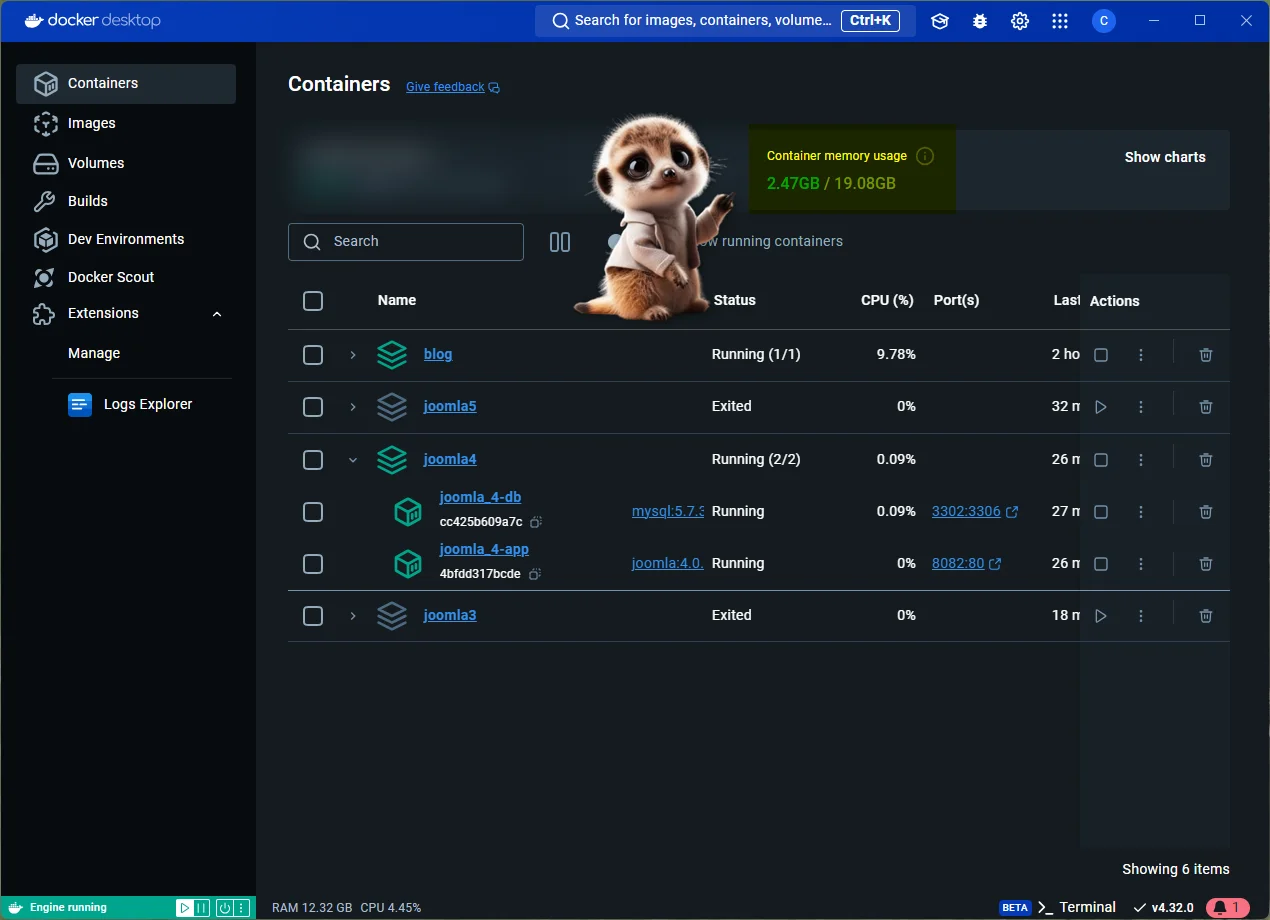
Mais ai-je besoin de travailler sur les trois projets en même temps ? Probablement pas. Alors pourquoi ne pas arrêter, par exemple, le premier et le troisième projet ?
Dans la console, lancez simplement make stop dans les dossiers des projets 1 et 3, en exécutant ( cd project_1 ; make stop ; cd ../project_3 ; make stop). Nous allons ainsi arrêter (pas supprimer ; juste geler et libérer de la mémoire) notre premier et notre troisième projet.
En revenant sur Docker Desktop, on voit effectivement que nous avons gagné 1 Go de RAM.
Remarque
Dans notre exemple ici, nous n'avons gardé que le deuxième projet, nous pouvons donc toujours travailler sur http://127.0.0.1:8082/ mais les deux autres projets (http://127.0.0.1:8081/ et http://127.0.0.1:8083/) ne répondront plus. Nous les avons arrêtés.
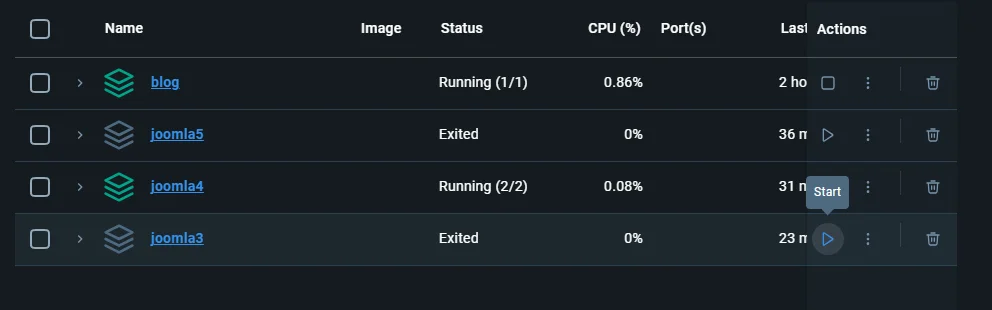
Relancez simplement make up dans le dossier project_1 par exemple pour remettre le site en vie. Ou, si vous préférez l'interface graphique, dans Docker Desktop, cliquez juste sur le bouton Start :
Sous le capot : les logs Docker
Optionnel — passez cette section si tout fonctionne et que vous n'avez pas besoin de débugger.
Parfois, si quelque chose se passe mal, c'est bien d'avoir accès aux logs Docker. Lancez simplement make log pour ça.
Les logs ressembleront à ceci :
joomla-db  | 2024-10-13 13:30:25+00:00 [Note] [Entrypoint]: Entrypoint script for MySQL Server 8.4.2-1.el9 started.
joomla-db  | '/var/lib/mysql/mysql.sock' -> '/var/run/mysqld/mysqld.sock'
joomla-db  | 2024-10-13T13:30:26.058140Z 0 [System] [MY-015015] [Server] MySQL Server - start.
joomla-db  | 2024-10-13T13:30:26.238267Z 0 [System] [MY-010116] [Server] /usr/sbin/mysqld (mysqld 8.4.2) starting as process 1
joomla-db  | 2024-10-13T13:30:26.239450Z 0 [Warning] [MY-010122] [Server] One can only use the --user switch if running as root
joomla-db  | 2024-10-13T13:30:26.246482Z 1 [System] [MY-013576] [InnoDB] InnoDB initialization has started.
joomla-db  | 2024-10-13T13:30:26.568703Z 1 [System] [MY-013577] [InnoDB] InnoDB initialization has ended.
joomla-db  | 2024-10-13T13:30:26.852192Z 0 [Warning] [MY-010068] [Server] CA certificate ca.pem is self signed.

[...]

joomla-db  | 2024-10-13T13:30:26.852232Z 0 [System] [MY-013602] [Server] Channel mysql_main configured to support TLS. Encrypted connections are now
joomla-app  | ========================================================================
joomla-app  |
joomla-app  |
joomla-app  | Ensuring Joomla database is present
joomla-app  |
joomla-app  | MySQL Database Created
joomla-app  |  This server is now configured to run Joomla!
joomla-app  |
joomla-app  |   NOTE: You will need your database server address, database name,
joomla-app  |         and database user credentials to install Joomla.
joomla-app  |
joomla-app  | ========================================================================
joomla-app  | AH00558: apache2: Could not reliably determine the server's fully qualified domain name, using 172.19.0.3. Set the 'ServerName' directive globally to suppress this message

[...]

joomla-app  | [Fri Oct 04 13:31:46.880743 2024] [mpm_prefork:notice] [pid 1:tid 1] AH00163: Apache/2.4.62 (Debian) PHP/8.3.12 configured -- resuming normal operations
joomla-app  | [Fri Oct 04 13:31:46.880782 2024] [core:notice] [pid 1:tid 1] AH00094: Command line: 'apache2 -D FOREGROUND'
joomla-app  | 172.19.0.1 - - [04/Oct/2024:06:57:36 +0000] "POST /installation/index.php HTTP/1.1" 200 6497 "http://127.0.0.1:8080/installation/index.php" "Mozilla/5.0 (Windows NT 10.0; Win64; x64) AppleWebKit/537.36 (KHTML, like Gecko) Chrome/129.0.0.0 Safari/537.36 Edg/129.0.0.0"
Conclusion
Trois petits fichiers — compose.yaml, .env, makefile — et make up devient toute votre
histoire de déploiement Joomla : installations neuves, sites préconfigurés qui sautent l'assistant
d'installation, et autant de projets isolés (versions différentes de Joomla/PHP/MySQL) que votre
machine peut en supporter, chacun démarré, arrêté ou détruit en une seule commande.
À ce stade, vous vous demandez peut-être : tout ça c'est bien beau, mais j'ai déjà un site Joomla et j'aimerais en faire une sauvegarde puis la restaurer en local avec Docker ; comment faire ?
Si c'est bien votre question, lisez l'article suivant : Restaurer une sauvegarde Joomla avec Docker
Cet article fait partie de la série Créer votre site Joomla avec Docker :
Chargement des commentaires…
Articles liés

Créez votre site Joomla avec Docker - Partie 2
18 octobre 2024
Restaurer une sauvegarde Joomla avec Docker
18 octobre 2024
Démarrer Joomla avec Docker en quelques clics
3 octobre 2024
Créer votre site Joomla avec Docker - Partie 1
22 décembre 2023