Démarrer Joomla avec Docker en quelques clics
Lancez votre site Joomla avec Docker en quelques clics ! Suivez ce guide rapide et direct pour démarrer votre projet Joomla instantanément grâce à une configuration Docker Compose toute simple.

Traduction automatique
Cet article a plus d'un an, mais il a été relu le 30 juillet 2026 — son contenu est toujours exact.
Cet article fait partie de la série Créer votre site Joomla avec Docker :
Voici un guide minimaliste, sans fioritures, pour lancer Joomla avec Docker : copiez le snippet officiel compose.yaml depuis Docker Hub, lancez docker compose up --detach et connectez-vous sur http://127.0.0.1:8080/administrator avec les identifiants par défaut joomla/joomla@secured définis dans ce fichier.
Hier midi, en discutant avec un ami, il m'a lancé un défi tout simple : expliquer la manière la plus facile au monde de démarrer un projet Joomla avec Docker.
L'objectif : hop, hop, on copie/colle un fichier, hop, Joomla est lancé et vous pouvez commencer à jouer avec le site.
Trois choses dont vous aurez envie très vite : un volume pour que le site survive à un docker compose down, Adminer ou phpmyadmin pour regarder à l'intérieur de la base de données, et Mettre à jour php.ini quand on utilise une image Docker le jour où Joomla refusera votre upload de fichier parce qu'il est trop gros.
Regardons ça ; pas en détail, mais droit au but.
Voici les quelques étapes à suivre pour démarrer votre site Joomla avec Docker :
- Rendez-vous sur https://hub.docker.com/_/joomla
- Descendez jusqu'à voir le contenu
yamlet cliquez sur le boutonCopy. Ce bouton apparaît quand le pointeur de la souris survole le texte (il est caché sinon) - Sur votre ordinateur, créez un nouveau fichier appelé
compose.yamlet collez-y le contenu - Le plus difficile arrive maintenant : ouvrez une nouvelle console et allez dans le dossier où vous venez de créer le fichier (dans mon cas, j'ai créé le fichier dans mon dossier
/tmp/joomla, donc j'y saute aveccd /tmp/joomla) - Toujours dans votre console, lancez
docker compose up --detach.
À partir de là, Docker va télécharger (uniquement la première fois) le CMS Joomla, PHP, Apache et MySQL. Ensuite, Docker démarrera les images téléchargées (appelées containers).
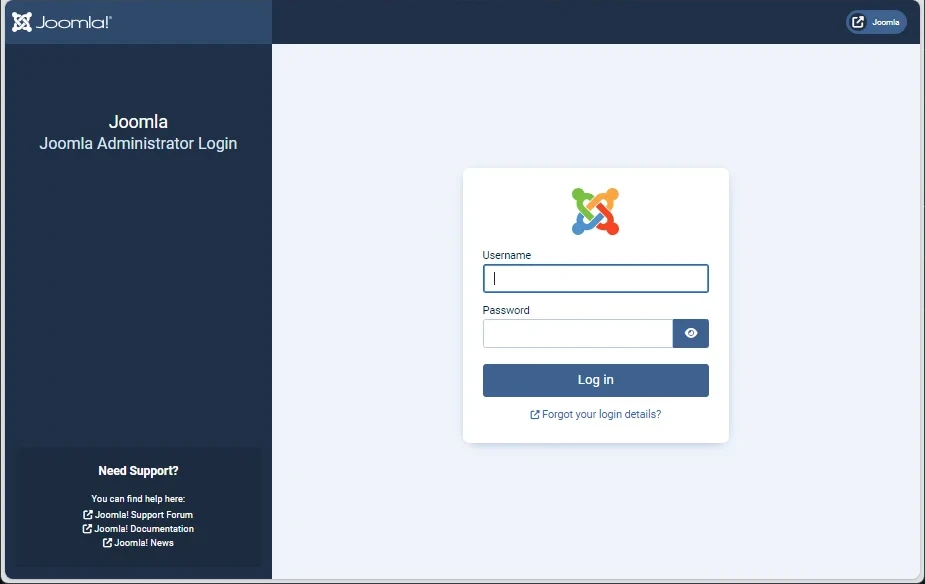
Rendez-vous sur http://127.0.0.1:8080/administrator et profitez !
Attention
Le compte admin à utiliser est joomla et son mot de passe est joomla@secured (tel que défini dans le fichier yaml que vous venez de copier).
Information
Cet article est volontairement simple ; suivez le tag Joomla si vous voulez aller plus loin que cette introduction.
Cet article fait partie de la série Créer votre site Joomla avec Docker :
Articles liés
Créez votre site Joomla avec Docker - Partie 2
18 octobre 2024
Restaurer une sauvegarde Joomla avec Docker
18 octobre 2024
Démarrer Joomla avec Docker en quelques clics
3 octobre 2024
Créer votre site Joomla avec Docker - Partie 1
22 décembre 2023