Créer votre site Joomla avec Docker - Partie 1
Apprenez à mettre en place rapidement votre site Joomla en local avec Docker. Ce guide pas à pas couvre Docker Compose, la configuration de la base de données (MySQL/MariaDB) et le lancement de vos services.

Traduction automatique
Cet article fait partie de la série Créer votre site Joomla avec Docker :
Journal des modifications

Cet article détaille comment mettre en place rapidement un site Joomla en
local avec Docker, en configurant un fichier compose.yaml pour orchestrer le
service applicatif et celui de la base de données. Il explique les étapes
essentielles pour assurer la persistance des données via la synchronisation
des volumes, gérer les ports pour plusieurs projets et personnaliser les
connexions à la base. Le tutoriel se termine par une commande CLI en une ligne
pour déployer tout l'environnement en quelques secondes.
Dans cet article, nous allons voir comment utiliser Docker pour installer Joomla sur votre localhost et démarrer un nouveau site en quelques secondes.
J'utilise une console Linux (je fais tourner WSL sur mon ordinateur Windows et j'ai choisi Ubuntu comme distribution) mais comme Docker fonctionne aussi sous Windows, vous pouvez lancer exactement les mêmes commandes dans une console MS-DOS / PowerShell.
Si vous n'avez pas encore Docker, consultez mon article « Installer Docker et jouer avec PHP » pour en savoir plus sur Docker et obtenir un guide d'introduction simple.
Nous partons du principe, dans cet article, que vous avez Docker et que vous travaillez sous Linux ou avec WSL.
Deux minutes, un fichier, et votre Joomla tourne
Cliquez sur Generate install script ci-dessous et copiez/collez le script dans un terminal :
Besoin d'aide ? Cliquez sur le bouton « Aide » ci-dessus pour les instructions de mise en place.
Lancez docker compose up --detach, attendez le téléchargement des images, puis ouvrez http://localhost:8080 :
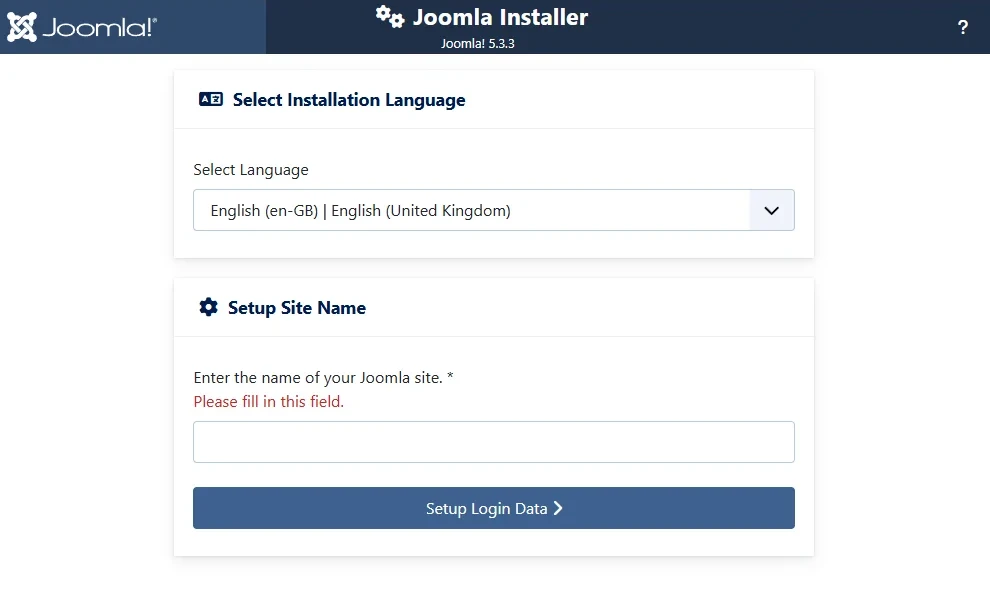
Répondez aux questions de l'installateur et, quelques secondes plus tard, vous voilà ici :
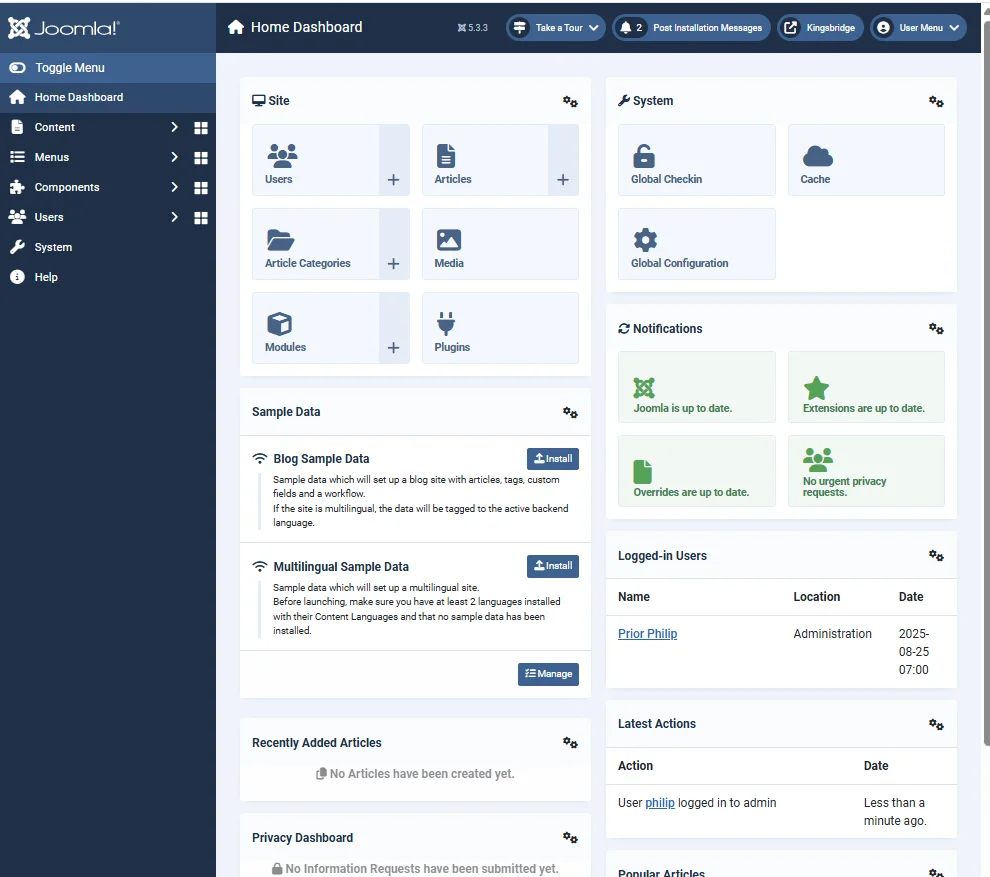
Un site Joomla complet, sur votre machine, avec une base de données — et pas un seul fichier de Joomla ou de MySQL installé sur votre disque.
Que vient-il de se passer
Cette unique commande a demandé à Docker de lire le fichier compose.yaml et, à partir de là :
- un réseau
joomla_defaultest créé, - le container
joomla-joomladb-1est créé (c'est votre serveur de base de données) et - le container
joomla-joomla-1est créé lui aussi (c'est votre service Joomla).
Les deux containers partagent le réseau, c'est comme ça que Joomla peut joindre la base de données par son nom de service. La suite de cet article explique ce fichier ligne par ligne, puis va beaucoup plus loin : persister votre site sur le disque, lancer des commandes CLI, changer de port, passer à PostgreSQL ou MariaDB.
Avant de commencer
Comme vous le savez, pour faire tourner un CMS comme Joomla, il nous faut trois choses + 1 :
- Il nous faut un serveur web comme Apache ou nginx
- Il nous faut un service de base de données comme MySQL, MariaDB ou PostgreSQL ou toute autre base supportée et
- Il nous faut PHP et
- Bien sûr, il nous faut Joomla
En termes Docker : il nous faut trois services.
Docker compose
Quand vous avez besoin de plusieurs services (Apache doit pouvoir communiquer avec PHP et PHP doit pouvoir demander des données à MySQL), vous devez configurer un fichier particulier appelé compose.yaml. Ce fichier doit être placé à la racine du projet et va définir la liste des services nécessaires ainsi que la manière dont ils collaborent.
Vous trouverez un exemple de fichier compose.yaml sur la page de description de l'image Joomla : https://hub.docker.com/_/joomla cherchez docker-compose sur cette page.
L'image Docker Joomla est construite sur PHP et Apache
C'est sûrement trop technique à ce stade mais si vous cliquez sur le lien
https://github.com/joomla-docker/docker-joomla/blob/master/6.1/php8.4/apache/Dockerfile,
vous verrez que l'image Docker de Joomla 6.1 est construite sur une image
php:8.4-apache. Autrement dit, avec cette image vous obtenez PHP, Apache et
Joomla, le tout dans une seule image.
Télécharger les images
Revenons au script de génération du début de cet article et regardons ce qu'il a réellement fait. Pour que ce soit le plus clair possible, voici le contenu de mon dossier temporaire une fois le script exécuté :
Donc je n'ai qu'un seul fichier, et c'est le fichier compose.yaml fraîchement créé.
`docker compose up --detach` est l'une des commandes les plus importantes à connaître. Elle demande à Docker de traiter le fichier `compose.yaml` et de lancer les services. En bref : elle démarre votre site.
Docker va commencer à télécharger joomla et joomladb, les deux services mentionnés dans le fichier compose.yaml.
services: // highlight-next-line joomla: [...] // highlight-next-line joomladb: [...]Ce fichier de configuration Docker Compose définit deux services : joomla (l'application web) et joomladb (la base de données). Les commentaires highlight-next-line marquent les lignes importantes de cette configuration.
Vous obtiendrez quelque chose comme ceci, patientez le temps que tout soit téléchargé.
À la fin, une fois les images téléchargées, la console affichera quelque chose comme ceci :
Les deux images ont été téléchargées, et le réseau ainsi que les deux containers cités plus haut ont été créés.
À ce stade, votre site est déjà en cours d'installation. Rendez-vous sur l'URL http://127.0.0.1:8080 pour le voir (veillez à utiliser le protocole http et pas https).
Pas encore prêt
Vous obtiendrez peut-être une page d'erreur ERR_EMPTY_RESPONSE ; c'est
parce que, par exemple, MySQL n'est pas encore complètement chargé et Joomla
doit l'attendre avant de pouvoir afficher la page d'installation. Dans ce cas,
patientez encore un peu... ou lisez la suite de cet article.
Résolvez-le en ajoutant une condition depends_on
Joomla peut donc être prêt avant la base de données, et ce n'est pas bon. En effet, Joomla doit pouvoir créer sa base, ajouter des tables et des enregistrements mais si MySQL n'est pas encore prêt, nous aurons un problème.
La solution proposée par Docker est la notion de healthcheck. Nous devons définir comment Docker peut savoir que MySQL est healthy. Ensuite, nous demanderons à Joomla d'attendre que le layer base de données soit healthy.
services: // highlight-next-line joomla: [...] // highlight-next-line depends_on: // highlight-next-line joomladb: // highlight-next-line condition: service_healthy
// highlight-next-line joomladb: [...] // highlight-next-line healthcheck: // highlight-next-line test: ["CMD", "mysqladmin" ,"ping", "-h", "localhost"] // highlight-next-line timeout: 20s // highlight-next-line retries: 10Ce fichier Docker Compose définit deux services : joomla et joomladb. Le service joomla dépend du service joomladb et attend que celui-ci soit en bonne santé avant de démarrer. Le service joomladb inclut une vérification de santé qui teste la connexion MySQL toutes les quelques secondes avec un délai d'attente et un nombre de tentatives définis.
Pourquoi des noms joomla-joomlaxxx
Nous n'avons pas donné de nom à votre projet, nous avons juste créé un fichier compose.yaml dans votre dossier /tmp/joomla. Docker a donc nommé votre projet en utilisant le nom du dossier (joomla) concaténé au nom du service (regardez le fichier compose.yaml : nous avons deux services, un appelé joomladb et un appelé joomla). Voilà pourquoi...
Introduisons une petite modification, facultative : nous allons donner un nom à votre projet Docker et à vos containers. Éditez le fichier compose.yaml et ajoutez une ligne avec name: xxxx où xxxx est le nom de votre choix. Faites de même mais avec container_name cette fois pour les deux services ; par exemple :
// highlight-next-linename: kingsbridgeservices: joomla: // highlight-next-line container_name: kingsbridge-app [...]
joomladb: // highlight-next-line container_name: kingsbridge-db [...]Ce fichier Docker Compose définit une application Joomla multi-conteneurs avec deux services : un conteneur d'application Joomla et un conteneur de base de données. Les noms des conteneurs utilisent une variable de substitution %%name=kingsbridge%% pour assurer la cohérence entre les services.
Nous n'allons pas encore redémarrer vos containers Docker. Pour l'instant, le nom kingsbridge ne sera pas pris en compte. Pour cela, il faudrait lancer docker compose down suivi de docker compose up --detach, mais attendons encore un peu avant de le faire.
Les images Docker
Si vous êtes curieux, vous pouvez lancer la commande docker image list pour obtenir la liste des images Docker déjà téléchargées sur votre machine.
Ok, donc Docker a téléchargé Joomla (dans sa version latest) et MySQL (version 8.0.13).
Comment utiliser une version spécifique de Joomla ?
Par défaut, quand on ne précise aucun numéro de version (ce qui est déconseillé en production), Docker télécharge la version dite latest. latest est ce que Docker appelle un « tag ».
Pour que votre installation soit stable et prévisible, mieux vaut utiliser un tag de version précis. Vous trouverez tous les tags disponibles sur la page officielle Joomla sur Docker Hub.
Par exemple, pour utiliser Joomla 5.3.3 avec PHP 8.2, vous modifieriez la ligne image de votre compose.yaml comme ceci :
services: joomla: image: joomla:5.3.3-php8.2-apache
[...]Ce fichier de configuration Docker Compose définit un service nommé joomla qui utilise l'image officielle Joomla version 5.3.3 avec PHP 8.2 et Apache comme serveur web. C'est le début d'une configuration qui permettra de lancer un conteneur Joomla prêt à l'emploi.
Les containers Docker
Nous y sommes presque. Lancez docker container list pour obtenir la liste des containers créés par Docker :
Nous avons deux containers en cours d'exécution (vos deux services). Faites attention à la colonne PORTS : votre container joomla écoute sur le port 8080 et votre container mysql écoute sur le port 3306.
Hé, le port 8080, ça vous dit quelque chose ? C'est un port pour une page web, non ?
Essayons : démarrez votre navigateur préféré et allez sur http://localhost:8080 (ou http://127.0.0.1:8080, c'est strictement pareil) et... Waouh ! L'installateur Joomla montré au début de cet article vous attend.
Installer Joomla
Retour sur http://localhost:8080 et continuons l'installation.
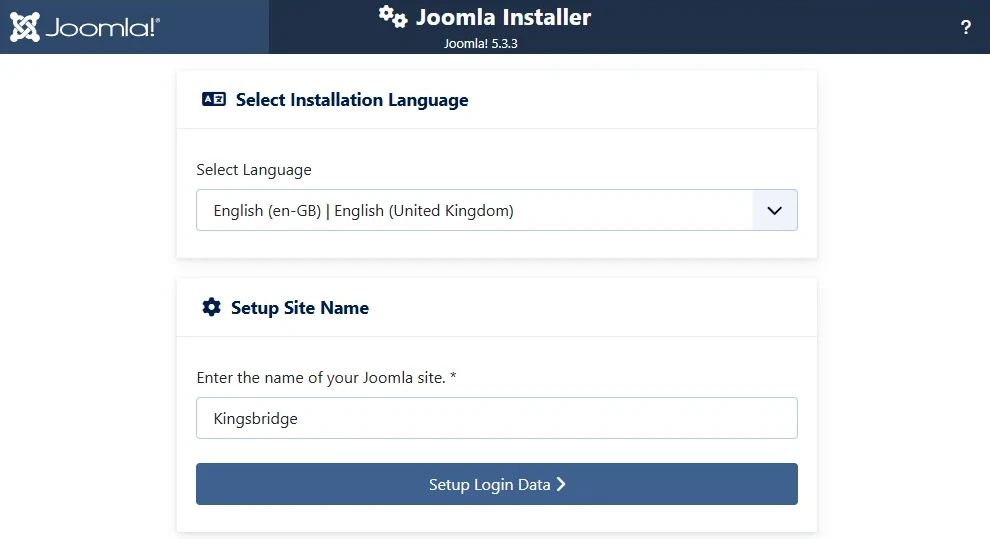
Sur le premier écran, sélectionnez simplement votre langue préférée puis saisissez un nom pour votre site Joomla :
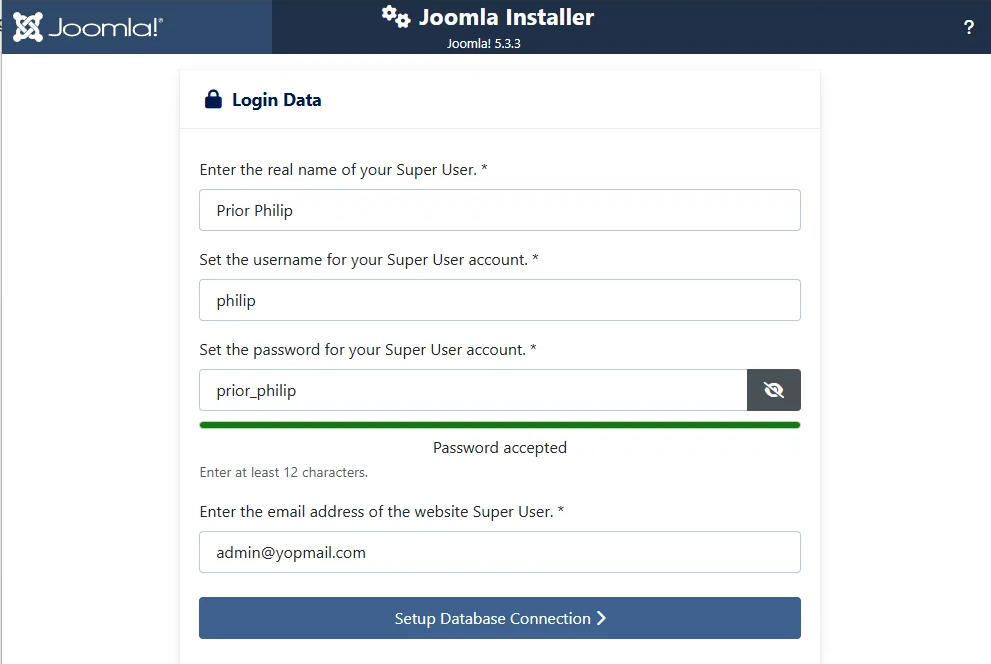
Quand Joomla demandera vos identifiants d'administration, remplissez simplement les valeurs de votre choix :
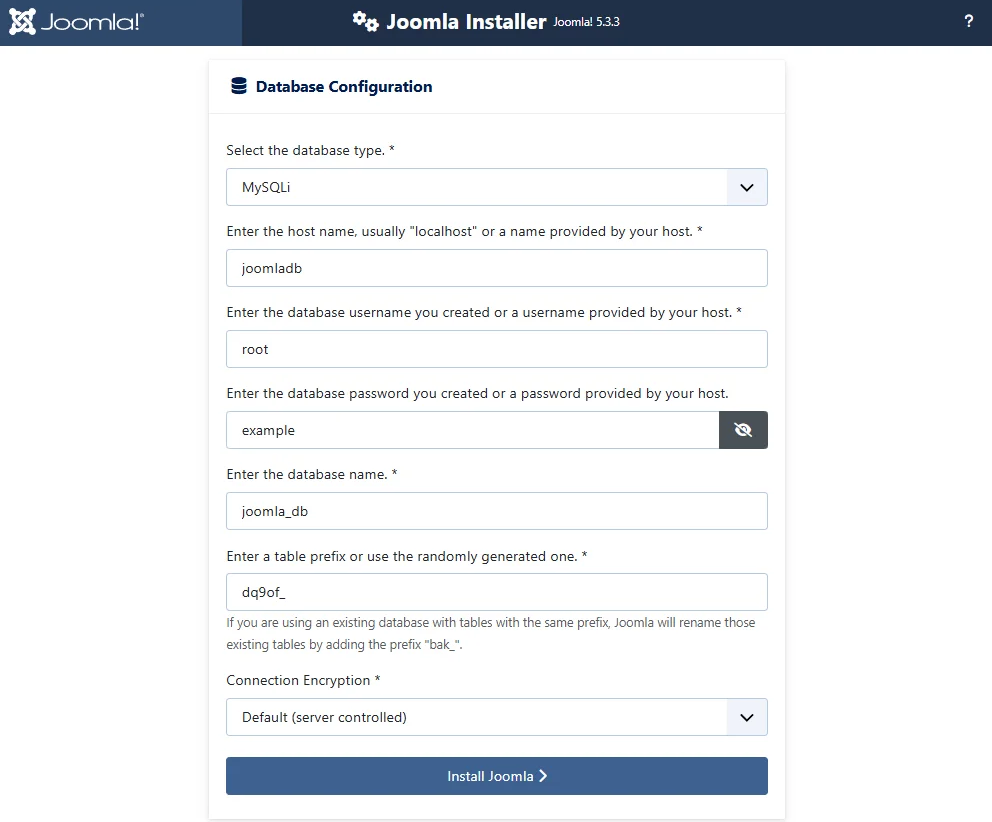
En revanche, pour la configuration de la base de données, il faut être rigoureux :
- Le type de base doit être
MySQLi(puisque nous utilisons MySQL), - Le nom de l'host doit être
joomladb(le nom choisi pour le service de base de données), - L'utilisateur doit être
root(valeur par défaut) et - Le mot de passe de cet utilisateur doit être
example
Pourquoi ces valeurs ?
Ces valeurs se retrouvent dans le fichier compose.yaml. Si vous avez nommé votre service de base de données autrement que joomladb, utilisez le nom que vous avez choisi.
services: [...] // highlight-next-line joomladb: [...] environment: // highlight-next-line - MYSQL_ROOT_PASSWORD=exampleCe fichier de configuration Docker Compose définit un service de base de données Joomla. Il configure un conteneur MySQL avec un mot de passe root spécifié via une variable d'environnement qui sera remplacée lors du déploiement.
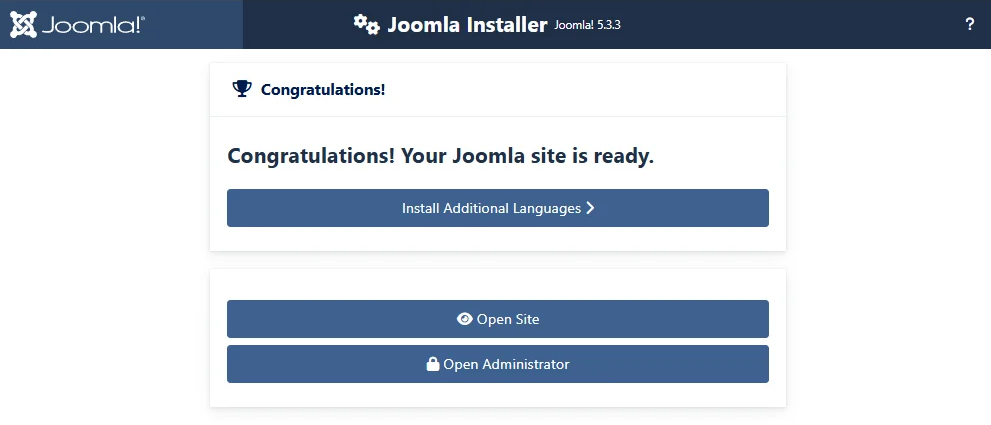
Et, après quelques secondes, tadaaa...
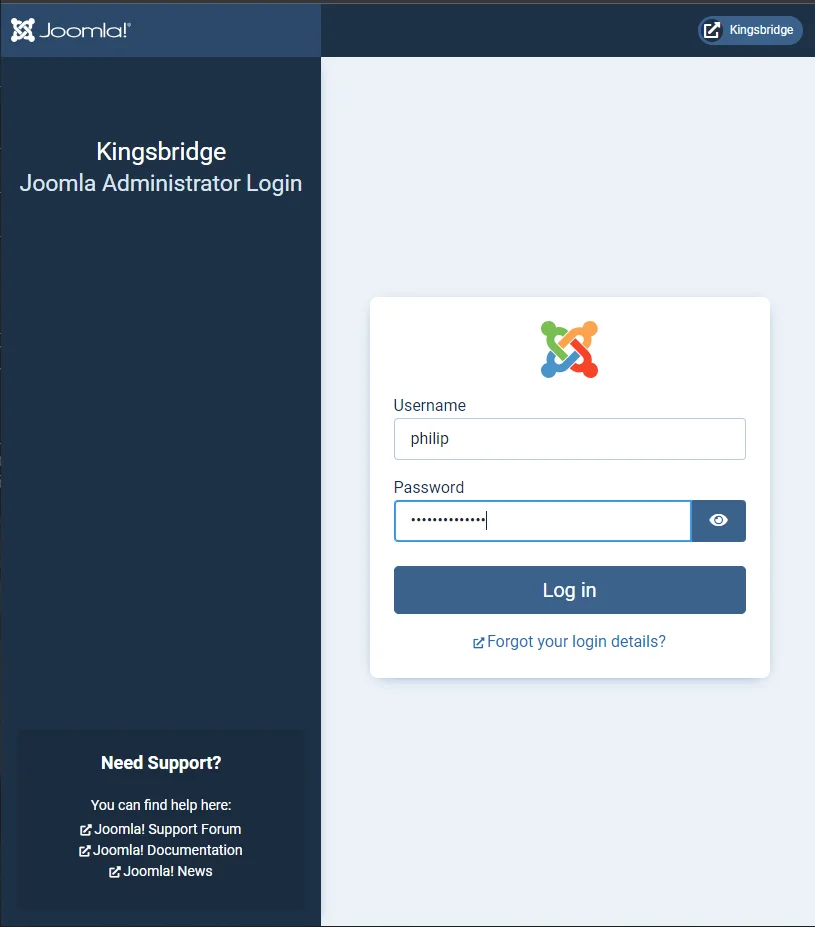
La page d'administration :
Et derrière, le tableau de bord d'administration montré au début de cet article.
Félicitations, vous avez installé avec succès un site Joomla tout neuf avec Docker !
Tout se passe en RAM
Laissons le navigateur quelques minutes et retournons dans votre console Linux.
Au chapitre précédent, nous avons installé Joomla, donc nous devrions avoir Joomla sur votre ordinateur, non ?
Vérifions en revenant dans notre console Linux :
Ah ? Rien... Rien n'a été téléchargé dans votre dossier. Vous n'avez pas Joomla sur votre ordinateur. Comment est-ce possible ?
Nous en reparlerons plus loin mais oui, par défaut avec Docker, tout se passe en mémoire, rien sur le disque. Si vous ne pouvez pas attendre, lisez mon article « Partager des données entre votre container Docker et votre ordinateur » pour mieux comprendre pourquoi et comment.
Jouer avec les containers
Toujours dans votre console, tapez à nouveau docker container list :
Faites attention cette fois à la dernière colonne, appelée NAMES.
Nous avons donc deux containers, un nommé joomla-joomla-1 et un nommé joomla-joomladb-1.
Nous allons les arrêter en lançant docker compose down :
Si vous retournez sur http://localhost:8080 avec votre navigateur et que vous rafraîchissez la page, le site n'existe plus.
Relancez docker compose up --detach.
Retournez sur le site, rafraîchissez la page et le site, ah, ne répond pas encore. Attendez un peu... encore un peu... et après un certain temps, le site sera là. Pourquoi ?
Docker doit (re)démarrer deux services, celui de Joomla et le serveur de base de données. L'initialisation des deux peut prendre quelques secondes, et le service de base de données doit être en route pour que Joomla puisse poursuivre son initialisation.
Vous pouvez le voir en lançant docker compose logs --follow (appuyez sur CTRL+C pour quitter).
Une fois Joomla prêt, vous retrouverez l'assistant d'installation de Joomla... comme la première fois. Donc, en lançant docker compose down, vous avez perdu votre travail.
Danger
Comme mentionné plus haut, tout se passe en RAM. En arrêtant un container Docker, vous perdez tout ce qui n'est pas sauvegardé sur votre ordinateur. C'est parfait pour jouer/apprendre mais pas ce que vous attendez quand vous développez un vrai site.
Information
Rappelez-vous de la modification faite plus tôt. Nous avions ajouté le nom kingsbridge comme nom de projet dans votre fichier compose.yaml, et nous avions nommé les deux containers. Vous pouvez voir qu'après avoir relancé docker compose up, ce n'est plus joomla-joomlaxxxx mais kingsbridge-app et kingsbridge-db. C'est parce que les modifications faites dans le fichier yaml ne sont prises en compte qu'après une commande down / up. Si vous modifiez le fichier yaml, vous devez redémarrer vos containers Docker.
Synchroniser avec votre ordinateur
Nous allons maintenant demander à Docker de stocker des fichiers/dossiers sur votre ordinateur.
Nous voulons deux choses :
- Nous voulons que tout le site soit sauvegardé sur votre disque dur et
- nous voulons que la base de données soit sauvegardée sur le disque dur également.
Pour cela, éditez le fichier compose.yaml et ajoutez les lignes surlignées ci-dessous :
name: kingsbridge
services: joomla: image: joomla restart: always ports: - 8080:80 environment: - JOOMLA_DB_HOST=joomladb - JOOMLA_DB_PASSWORD=example depends_on: joomladb: condition: service_healthy // highlight-next-line user: ${UID:-1000}:${GID:-1000} // highlight-next-line volumes: // highlight-next-line - ./site_joomla:/var/www/html
joomladb: image: mysql:8.0.13 restart: always environment: - MYSQL_ROOT_PASSWORD=example healthcheck: test: ["CMD", "mysqladmin" ,"ping", "-h", "localhost"] timeout: 20s retries: 10 // highlight-next-line user: ${UID:-1000}:${GID:-1000} // highlight-next-line volumes: // highlight-next-line - ./db:/var/lib/mysqlCe fichier Docker Compose définit une application Joomla avec deux services : un conteneur Joomla qui expose le port 8080 et se connecte à une base de données MySQL. Les deux services partagent des volumes pour persister les données du site et de la base de données, et s'exécutent avec les permissions d'utilisateur du système hôte via les variables UID et GID.
Le dossier /var/www/html du service Joomla doit être synchronisé avec le sous-dossier site_joomla sur votre ordinateur. C'est pour le site Joomla.
Et le dossier /var/lib/mysql du service MySQL doit être synchronisé avec votre sous-dossier local db.
Créez d'abord les dossiers
Veillez à créer d'abord ces deux répertoires sur votre ordinateur, comme ça les permissions des dossiers seront correctes !
Les deux lignes user: ${UID:-1000}:${GID:-1000} sont vraiment importantes et indiquent à Docker de réutiliser votre utilisateur local (celui de votre session Linux).
L'UID/GID de l'utilisateur
Cette partie est cruciale : si vous tapez id -u et id -g sous Linux, vous obtiendrez votre propre user_id et group_id (autrement dit UID et GID). La plupart du temps, ce sera 1000 pour les deux mais... parfois non.
La syntaxe user: ${UID:-1000}:${GID:-1000} signifie d'utiliser 1000 comme valeur par défaut sauf si les variables système UID et GID existent, auquel cas on utilise leurs valeurs.
Vérifiez simplement le contenu de votre dossier :
Relancez Docker mais avant, assurez-vous que les containers précédents ont bien été supprimés (et pas seulement arrêtés) : docker compose kill.
Lancez maintenant la commande suivante et, comme vous le voyez, nous initialisons d'abord les variables UID et GID pour ne pas rencontrer de problèmes de permissions :
Et vous pouvez déjà relancer ls pour constater que, oui, vos dossiers locaux site_joomla et db sont maintenant remplis. C'est le résultat de l'entrée volumes ajoutée dans votre compose.yaml.
Retournez dans votre navigateur et poursuivez l'installation de Joomla comme au chapitre précédent.
Quand l'assistant d'installation s'est terminé avec succès, revenez dans votre console Linux et vérifiez si vous voyez le fichier configuration.php maintenant.
Oui ! Cette fois, votre site Joomla est stocké sur votre ordinateur.
Pour l'exercice, tuons vos containers avec docker compose kill puis relançons docker compose up --detach pour les redémarrer : cette fois, nous retrouverons votre site Joomla tel que nous l'avons laissé. Plus rien n'est perdu.
Et puisque les fichiers/dossiers sont maintenant sur votre ordinateur, vous pouvez en faire ce que vous voulez, comme les commiter dans un repository GitHub par exemple.
La synchronisation a un coût
Quand vous utilisez un ou plusieurs volumes, Docker doit vérifier en permanence si les fichiers/dossiers de votre ordinateur sont synchronisés avec les containers. Cela a un coût en performances. De même, si Docker doit écrire dans un fichier (ou dans votre base Joomla) ; si c'est uniquement en mémoire, ce sera plus rapide que s'il faut aussi écrire la base sur votre disque. Cela dit, la différence de vitesse n'est pas flagrante en temps normal. Si vous êtes développeur et que vous écrivez des centaines voire des milliers d'enregistrements, vous verrez une différence notable.
Lancer une commande CLI
Quand vous travaillez sur un site Joomla, vous avez parfois besoin de lancer une commande PHP comme php joomla.php.
Pour cela, vous devez démarrer une session shell interactive dans le container Joomla.
Vous vous souvenez du nom de votre service Joomla ? Sinon, rouvrez simplement le fichier compose.yaml.
services: // highlight-next-line joomla: [...]Ce fichier de configuration Docker Compose définit un service nommé joomla. La ligne 2 contient un commentaire de highlight qui indique à l'outil de documentation de mettre en évidence la ligne suivante dans le rendu final.
Le nom de votre service Joomla est joomla (et joomladb est le nom de votre service de base de données).
Nous savons maintenant tout ce qu'il faut : pour lancer une session shell interactive dans le container Joomla, il suffit de lancer docker compose exec joomla /bin/sh pour sauter dans le container Joomla (et docker compose exec joomladb /bin/sh pour le container de la base de données).
Rembobinons quelques secondes parce que c'est compliqué à saisir.
Sur votre ordinateur, dans votre console Linux, si vous tapez pwd pour connaître le dossier courant, vous verrez /tmp/joomla puisque c'est le répertoire utilisé dans ce tutoriel.
Ensuite, nous sautons dans le container Docker Joomla en lançant docker compose exec joomla /bin/sh et, vous le voyez, nous n'avons plus un prompt qui commence par > mais par $, et ce n'est pas la seule différence. Si maintenant nous relançons pwd, nous ne sommes plus dans votre dossier /tmp/joomla mais dans /var/www/html.
Ça peut rendre fou mais... quand vous entrez dans le container Docker, vous n'êtes plus sur votre ordinateur, vous êtes virtuellement sur un autre ordinateur, le container. Dans cet ordinateur, le dossier courant est donc /var/www/html. En tapant exit, vous quittez le container, vous revenez sur votre ordinateur et dans le dossier /tmp/joomla.
Autre chose à essayer :
Donc, sur mon ordinateur (et probablement sur le vôtre), en tapant php --version, j'obtiens une erreur. C'est normal. Je n'ai pas PHP sur mon ordinateur. Je travaille avec PHP au quotidien depuis des années et je ne l'ai pas sur ma machine. 😄
Ensuite je saute dans le container Joomla, je retape la même commande et, oui, dans le container Docker de Joomla, PHP est bien installé et ici, c'est la version 8.3.29.
Utiliser un alias
Docker démarrera toujours votre projet sur votre localhost et sur un port du type http://127.0.0.1:8080.
Plutôt que d'utiliser l'adresse IP, ce serait bien plus agréable d'utiliser un alias comme http://kingsbridge:8080.
Pour cela, sous Windows, éditez le fichier C:\Windows\System32\Drivers\etc\hosts et ajoutez la ligne kingsbridge comme illustré ci-dessous :
127.0.0.1 localhost// highlight-next-line127.0.0.1 kingsbridgeCe fichier configure le mappage des noms d'hôte locaux en associant des adresses IP à des noms de domaine. Les lignes 1 et 3 mappent l'adresse de bouclage locale 127.0.0.1 à deux noms d'hôte différents : localhost et kingsbridge, permettant d'accéder à des services locaux via ces noms plutôt que par l'adresse IP brute.
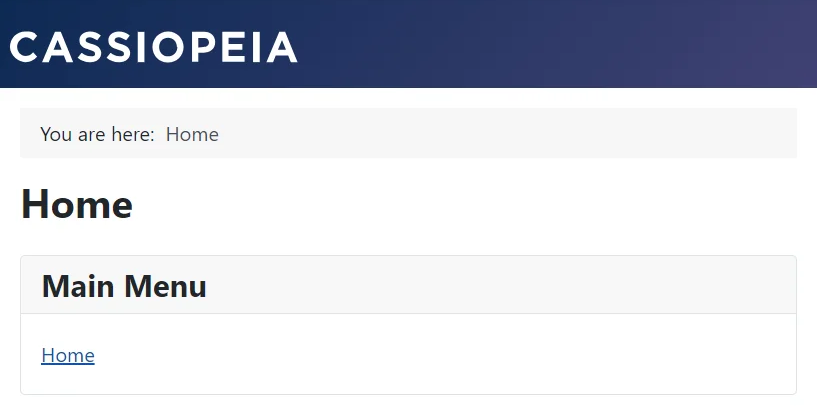
Enregistrez le fichier. Vous pouvez maintenant aller sur http://kingsbridge:8080
Remarque
Quand ils créent un alias dans le fichier hosts, certains préfèrent utiliser
le suffixe .local comme dans 127.0.0.1 kingsbridge.local pour
bien montrer qu'il s'agit d'un site local. Si vous préférez ça, l'URL sera
http://
kingsbridge.local:8080
Utiliser un autre port
Imaginez que vous ayez un autre projet, pas Kingsbridge cette fois. Pouvez-vous faire tourner plusieurs projets Docker en même temps ? Oui, bien sûr !
Il faut juste veiller à utiliser un autre port, non utilisé.
Prenons le fichier compose.yaml du projet shiring
// highlight-next-linename: shiring
services: joomla: image: joomla ports: // highlight-next-line - 8081:80
[...]Ce fichier Docker Compose définit un service nommé 'shiring' qui exécute un conteneur Joomla. Le service expose le port 8081 de la machine hôte vers le port 80 du conteneur, permettant d'accéder à l'application web via localhost:8081.
Nous allons utiliser le port 8081 pour ce projet et, dans votre fichier hosts, nous ajouterons 127.0.0.1 shiring.
Donc, maintenant et en même temps, nous pouvons accéder à http://kingsbridge:8080 et à http://shiring:8081 sans conflits puisque nous avons utilisé un numéro de port distinct.
Kingsbridge peut être un site Joomla 4.4 / PHP 7.4 tandis que shiring tourne sur Joomla 5.0 / PHP 8.2, sans le moindre conflit. Et c'est d'une simplicité stupéfiante, quand on repense à la façon dont on travaillait avant Docker.
Information
Utiliser un autre port n'est pas obligatoire. Vous pouvez avoir plusieurs sites sur le même port, par exemple 8080. Mais dans ce cas, vous ne pourrez pas les utiliser en même temps. Vous pouvez démarrer le premier et, en essayant de démarrer le second, Docker dira port already in use. Ce n'est pas un problème ; lancez simplement docker compose stop pour le premier afin de libérer le port, puis démarrez le second.
Remarque
Dans cet article, j'utilise le port 8080 parce que Joomla l'utilise
dans son fichier compose.yaml par défaut. Vous n'êtes pas obligé de le
garder, vous pouvez parfaitement utiliser 80 et pas 8080. Dans mon
travail quotidien, j'utilise les ports 80, 81, 82, 83, ... en variant
le second chiffre pour mes projets.
Vous préférez PostgreSQL ou MariaDB
Jusqu'ici, nous avons choisi MySQL comme gestionnaire de base de données. Notre fichier compose.yaml est celui, légèrement modifié, que l'on trouve sur https://hub.docker.com/_/joomla.
Pourriez-vous opter pour autre chose que MySQL ? Bien sûr, tant que Joomla supporte ce système (voir https://manual.joomla.org/docs/next/get-started/technical-requirements/).
Il suffit de remplacer le service joomladb, de ne plus utiliser mysql mais celui que nous voulons.
Utiliser PostgreSQL
Essayons PostgreSQL... Nous allons remplacer mysql. L'image Docker officielle de PostgreSQL se trouve sur https://hub.docker.com/_/postgres. La documentation nous indique quelle image utiliser et comment définir des variables comme le mot de passe par défaut (POSTGRES_PASSWORD).
Nous devons aussi changer quelques variables :
- L'utilisateur par défaut de la base doit être précisé, ce sera par exemple
postgres, - Nous devons aussi définir le nom de la base dans les deux services ; nous l'appellerons
joomla_dbet - Nous devons indiquer à Joomla que nous utilisons PostgreSQL, il faut donc mettre
JOOMLA_DB_TYPEàpgsql(soitmysql, soitpgsql).
Remarque
Cette information provient de cette pull request : https://github.com/joomla-docker/docker-joomla/pull/156.
Notre compose.yaml devient :
name: kingsbridge
services: joomla: image: joomla container_name: kingsbridge-app restart: always ports: - 8080:80 environment: - JOOMLA_DB_HOST=joomladb // highlight-next-line - JOOMLA_DB_USER=postgres - JOOMLA_DB_PASSWORD=example // highlight-next-line - JOOMLA_DB_NAME=joomla_db // highlight-next-line - JOOMLA_DB_TYPE=pgsql depends_on: - joomladb
joomladb: // highlight-next-line image: postgres:16.0-alpine container_name: kingsbridge-db restart: always environment: // highlight-next-line - POSTGRES_DB=joomla_db // highlight-next-line - POSTGRES_USER=postgres // highlight-next-line - POSTGRES_PASSWORD=exampleCe fichier Docker Compose définit une application Joomla avec sa base de données PostgreSQL. Il configure deux services qui communiquent ensemble : un conteneur Joomla accessible sur le port 8080 et un conteneur PostgreSQL qui stocke les données, en utilisant des variables de configuration pour les noms et mots de passe.
Maintenant, pendant la configuration de Joomla, veillez à choisir PostgreSQL (PDO) comme type de base et à remplir l'assistant avec les bonnes valeurs.
Utilisez des images alpine dès que possible
Pour la première fois dans ce tutoriel, nous utilisons une image alpine (postgres:16.0-alpine ici). Ces images sont plus légères qu'une image non-alpine. Elles contiennent le strict nécessaire pour faire tourner le service, alors qu'une image traditionnelle contient des outils, binaires... supplémentaires dont vous pourriez avoir besoin mais que vous n'utiliserez pas forcément.
Utiliser MariaDB
Si vous comptez utiliser MariaDB, voici l'image officielle Docker : https://hub.docker.com/_/mariadb.
name: kingsbridge
services: joomla: image: joomla container_name: kingsbridge-app restart: always ports: - 8080:80 environment: - JOOMLA_DB_HOST=joomladb - JOOMLA_DB_PASSWORD=example depends_on: - joomladb
joomladb: // highlight-next-line image: mariadb:11.1.2 container_name: kingsbridge-db restart: always environment: - MYSQL_ROOT_PASSWORD=exampleCe fichier docker-compose définit une application Joomla avec deux services : un conteneur Joomla qui expose le port 8080 et se connecte à une base de données, et un conteneur MariaDB qui stocke les données. Les variables entre %% %% sont des paramètres remplaçables pour personnaliser le nom, le port et le mot de passe.
Pour MariaDB, sélectionnez MySQLi dans l'assistant d'installation.
Informations complémentaires
Le container sera redémarré par Windows
Si vous éteignez votre ordinateur alors qu'un ou plusieurs containers tournent encore, Docker les relancera au démarrage suivant.
Autrement dit, la prochaine fois que vous démarrez votre ordinateur, votre site sera toujours accessible et vous n'aurez pas une seule commande à lancer. C'est tellement simple !
Travailler avec Windows
Imaginez que vous soyez dans votre console (par exemple après un cd /tmp/joomla dans la console Linux) et que vous vouliez ouvrir le site avec Visual Studio Code, déjà installé sur votre machine Windows.
C'est facile : lancez simplement code . pour ouvrir le dossier courant, donc votre projet, dans vscode.
Autre cas d'usage : vous voulez démarrer l'Explorateur Windows et naviguer dans la structure de votre projet. Là aussi c'est possible, lancez simplement explorer.exe . pour l'ouvrir sur le répertoire courant. Voyez mon article « Ouvrir votre dossier Linux dans l'Explorateur Windows » pour en savoir plus sur cette fonctionnalité.
Bonus - Installer Joomla avec une seule ligne de commande
Le compose.yaml utilisé au début de cet article était le minimum. Voici la version finale, avec tout ce que nous avons ajouté depuis : un nom de projet, des noms de containers explicites et les deux volumes pour que votre site et votre base survivent à un docker compose down.
Cliquez simplement sur Generate install script ci-dessous, copiez/collez le script dans votre console, exécutez-le et suivez les instructions. Après quelques secondes, vous aurez un site Joomla fonctionnel — un que vous pourrez vraiment garder.
Besoin d'aide ? Cliquez sur le bouton « Aide » ci-dessus pour les instructions de mise en place.
Attention
Veillez, pour chaque projet, à mettre à jour la ligne name: et, si vous comptez faire tourner vos sites Joomla en parallèle, à mettre à jour le numéro de port de Joomla en en choisissant un nouveau à chaque fois (ce peut être 80, 81, 82 et ainsi de suite).
Conclusion
Ce que je préfère dans cette approche, ce n'est pas la vitesse — c'est qu'un site Joomla devient un dossier. Un compose.yaml, deux sous-dossiers, et vous pouvez en avoir cinq côte à côte, chacun sur son port, chacun avec sa base, sans qu'aucun ne puisse casser les autres. Supprimer un site, c'est supprimer un dossier.
À partir d'ici, deux suites naturelles : Créez votre site Joomla avec Docker - Partie 2 va plus loin sur le workflow au quotidien, et Utiliser Adminer, pgadmin ou phpmyadmin montre comment parcourir la base de données qui vient d'être créée pour vous.
Cet article fait partie de la série Créer votre site Joomla avec Docker :
Chargement des commentaires…
Articles liés

Créez votre site Joomla avec Docker - Partie 2
18 octobre 2024
Restaurer une sauvegarde Joomla avec Docker
18 octobre 2024
Démarrer Joomla avec Docker en quelques clics
3 octobre 2024
Créer votre site Joomla avec Docker - Partie 1
22 décembre 2023