karakeep - L'application pour tout mettre en favori
Découvrez karakeep, le gestionnaire auto-hébergé de favoris, de notes et d'images. Suivez ce guide simple pour l'installer avec Docker Compose.

Traduction automatique
Cet article a plus d'un an, mais il a été relu le 30 juillet 2026 — son contenu est toujours exact.
Cet article fait partie de la série Auto-héberger vos propres services :

Cet article présente karakeep, une application auto-hébergée tout-en-un pour gérer favoris, notes et images, avec un moteur de recherche redoutable. Le guide propose un tutoriel pas à pas pour installer karakeep via une configuration Docker Compose personnalisée. Il explique comment configurer le fichier compose.yaml pour stocker les données sur la machine hôte et définir les bonnes permissions utilisateur. Après l'installation, l'article détaille la création du premier utilisateur et montre les fonctions clés : ajouter de nouveaux éléments et les organiser en listes hiérarchiques.
Depuis quelques mois, j'utilise Heimdall mais cet outil a une grosse faiblesse : son moteur de recherche hyper basique (voire inexistant, puisqu'il n'est pas possible de rechercher un lien de manière globale).
J'étais donc plutôt insatisfait et j'attendais de trouver mieux : karakeep.
C'est un outil que vous pouvez auto-héberger et qui est un gestionnaire de favoris, de notes et même d'images, tout en restant très simple.
Il rejoint le petit ensemble d'outils auto-hébergés que j'utilise tous les jours, à côté de Memos et Uptime Kuma — tous regroupés dans Docker Desktop grâce à l'astuce décrite dans Docker - Comment regrouper vos containers.
Et le moteur de recherche est plutôt puissant. Globalement, karakeep est un plaisir à utiliser.
Voyons-le à l'œuvre.
Ajouter un favori
Une fois karakeep lancé, ajouter quelque chose est un jeu d'enfant : cliquez dans la zone de texte New Item et commencez à taper (ça peut être du texte brut comme un pense-bête, ou l'URL d'un site web).
Je vais taper https://awesome-docker-compose.com/apps, enregistrer et j'obtiens immédiatement ceci :
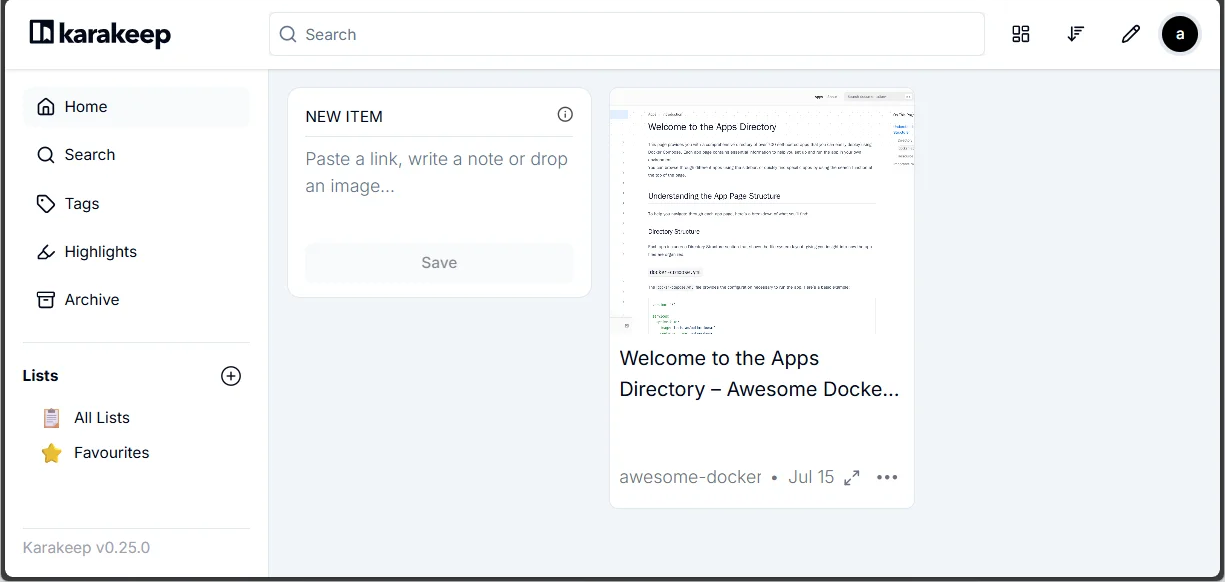
Comme vous le voyez, karakeep a récupéré une image de la page web — pas de vignette à ajouter à la main, aucune étape supplémentaire.
Pourquoi ça fonctionne
- Une seule barre de recherche couvre à la fois les favoris, les notes et les images — précisément ce qui me manquait et qui m'a poussé à chercher un remplaçant.
- Enregistrer un lien capture automatiquement un aperçu de la page : une liste de favoris reste visuelle, ce n'est pas un mur d'URL nues.
- Notes, images et liens vivent dans les mêmes listes hiérarchiques : plus besoin de jongler avec trois applications auto-hébergées différentes pour trois tâches liées.
- C'est auto-hébergé, donc vos favoris et vos notes restent sur votre propre disque, à côté des autres outils dans Heimdall.
Installons karakeep
Créez un dossier avec mkdir ~/tools/karakeep && cd $_. Dans ce dossier, créez un fichier compose.yaml avec le contenu ci-dessous :
# cspell:disable
name: tools
services: web: image: ghcr.io/karakeep-app/karakeep:${KARAKEEP_VERSION:-release} restart: unless-stopped volumes: - ./data:/data ports: - 2000:3000 env_file: - .env user: ${UID:-1000}:${GID:-1000} environment: MEILI_ADDR: http://meilisearch:7700 BROWSER_WEB_URL: http://chrome:9222 DATA_DIR: /data
chrome: image: gcr.io/zenika-hub/alpine-chrome:123 restart: unless-stopped command: - --no-sandbox - --disable-gpu - --disable-dev-shm-usage - --remote-debugging-address=0.0.0.0 - --remote-debugging-port=9222 - --hide-scrollbars
meilisearch: image: getmeili/meilisearch:v1.13.3 restart: unless-stopped env_file: - .env environment: MEILI_NO_ANALYTICS: "true" volumes: - meilisearch:/meili_data
volumes: meilisearch:Ce fichier Docker Compose définit une application multi-conteneurs appelée 'tools' avec trois services : un serveur web Karakeep, un navigateur Chrome pour l'automation, et un moteur de recherche Meilisearch. Chaque service est configuré avec son image, ses variables d'environnement, ses volumes de stockage et ses paramètres de redémarrage.
Remarque
La ligne user: ${UID:-1000}:${GID:-1000} demande à Docker d'utiliser un utilisateur spécifique (pas root) lors de la création des fichiers sur votre disque.
L'utilisateur 1000:1000, c'est vous dans la plupart des cas, c'est-à-dire votre utilisateur Linux actuel (tapez id -u puis id -g pour récupérer votre ID utilisateur et votre ID de groupe, et vous verrez que ce sera 1000 pour les deux).
Si vos IDs ne sont pas 1000, éditez le fichier yaml et mettez les vôtres à la place.
Information
Par rapport à la configuration Docker par défaut, j'ai fait un changement : stocker les données sur le disque dur plutôt que d'utiliser un volume Docker.
J'ai dû réinstaller karakeep après un changement de configuration et j'ai dû exporter le volume pour récupérer les données (Docker Desktop propose cette fonction).
Pour éviter cette situation, autant garder directement les fichiers sur mon disque dur.
Une fois le fichier compose.yaml créé, dans votre console, il suffit de lancer docker compose up --build --detach.
karakeep tourne maintenant. Rendez-vous sur http://localhost:2000/ et vous obtiendrez cet écran :

Comme c'est votre première fois, cliquez sur Sign Up et créons un nouvel utilisateur. karakeep imposera des règles au mot de passe, alors une fois défini, n'oubliez pas de l'ajouter dans votre gestionnaire de mots de passe (Bitwarden pour ma part).
Vous arrivez sur le tableau de bord :
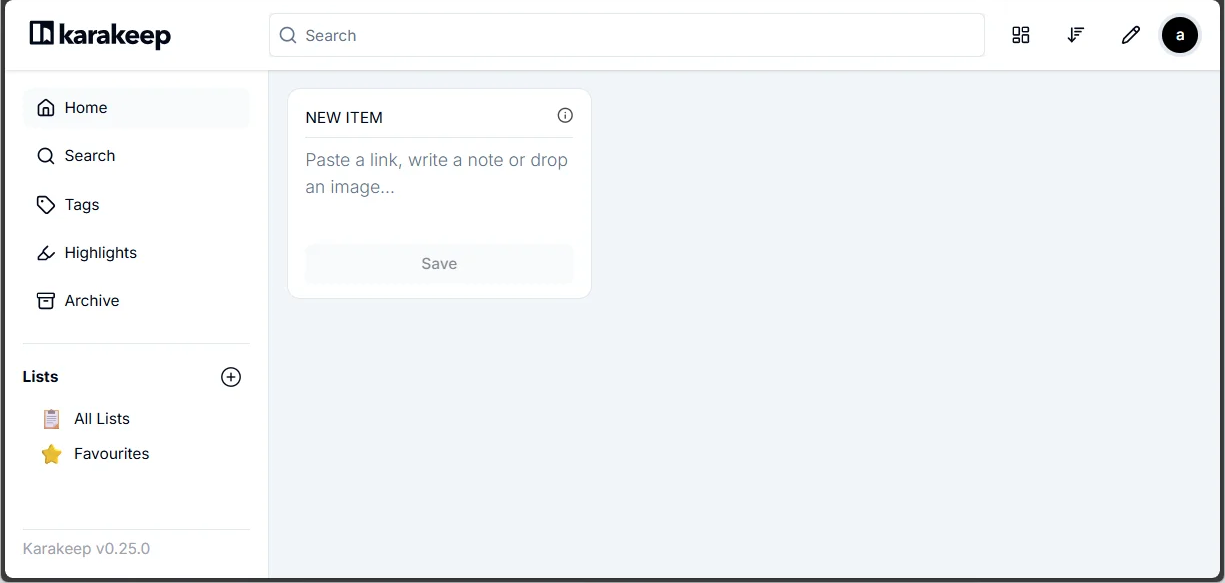
Ajouter à une liste
Créez d'abord une liste et remplissez les différentes options (nom, icône, ...) :

De retour sur le tableau de bord, cliquez sur le bouton ... de l'élément souhaité puis sur l'option Manage Lists pour pouvoir créer une nouvelle liste :
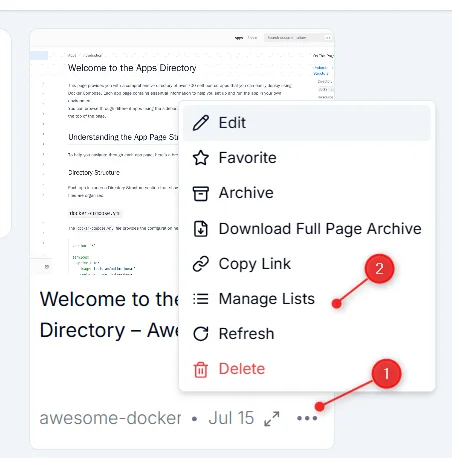
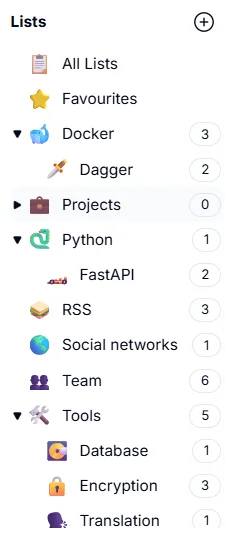
Il est aussi possible de créer une liste comme enfant d'une liste existante et donc d'obtenir facilement quelque chose comme ceci :
Astuce - Sélectionnez une liste avant d'ajouter un élément
Si vous sélectionnez d'abord une liste, les nouveaux éléments y seront ajoutés directement.
Fonctions supplémentaires
Import / Export
En cliquant sur l'avatar de votre profil (en haut à droite) puis sur User Settings, vous accéderez, entre autres, à une fonction Import / Export. C'est bon à savoir : vous pouvez importer depuis de nombreuses sources et aussi exporter en JSON ou en page HTML.
Conclusion
karakeep a remplacé la recherche inexistante de Heimdall par une seule barre qui couvre favoris, notes et images, et il fait ce qu'un simple gestionnaire de favoris ne fait pas : il capture un aperçu visuel de chaque lien enregistré. Un compose.yaml, deux lignes d'UID/GID, et il tourne à côté de Memos et Uptime Kuma dans la même stack auto-hébergée.
Consultez le site officiel https://karakeep.app/ pour plus d'infos, et Docker - Comment regrouper vos containers pour le garder bien rangé à côté de vos autres outils auto-hébergés.
Cet article fait partie de la série Auto-héberger vos propres services :
Chargement des commentaires…
Articles liés



Développement distant en SSH avec VSCode
5 janvier 2026

Comment se connecter à votre serveur d'hébergement en SSH
29 décembre 2025

Application de prise de notes auto-hébergée
29 juillet 2025
karakeep - L'application pour tout mettre en favori
18 juillet 2025