Démarrer le bureau Lubuntu dans Docker
Apprenez à lancer l'interface graphique Lubuntu Desktop dans un container Docker sous Windows grâce à un X Server. Un environnement jetable parfait pour apprendre Linux et expérimenter.

Traduction automatique
Cet article a plus d'un an, mais il a été relu le 30 juillet 2026 — son contenu est toujours exact.

Cet article montre comment lancer une interface graphique Lubuntu Desktop complète dans un container Docker sous Windows : construire une image Lubuntu à partir d'un Dockerfile, installer un X Server Windows (VcXsrv) pour afficher le rendu, puis lancer docker run pour obtenir un bureau Linux jetable, idéal pour expérimenter sans toucher à la machine hôte.
Pendant mes vacances d'été, j'ai regardé cette vidéo : Full Ubuntu GUI in a Container Displayed on Windows (XServer) et, bien sûr, j'ai voulu jouer avec.
L'idée est de démarrer une distribution Lubuntu Desktop dans un container Docker. Lubuntu est une distribution Ubuntu légère, conçue pour être moins gourmande en ressources que l'Ubuntu standard.
Avec Docker et Windows X Server, nous pourrons jouer avec Lubuntu comme avec n'importe quel autre container : on essaie, on jette, et l'host n'en garde aucune trace. Idéal pour apprendre, donc.
Ceci est la variante « bureau complet ». Pour une application seule, voyez Docker - Lancer des interfaces graphiques - Firefox, Chrome & GIMP ; et si vous préférez éviter complètement l'installation d'un X Server, Docker - Exécuter des interfaces graphiques dans le navigateur les affiche dans un onglet de navigateur.
Résultat
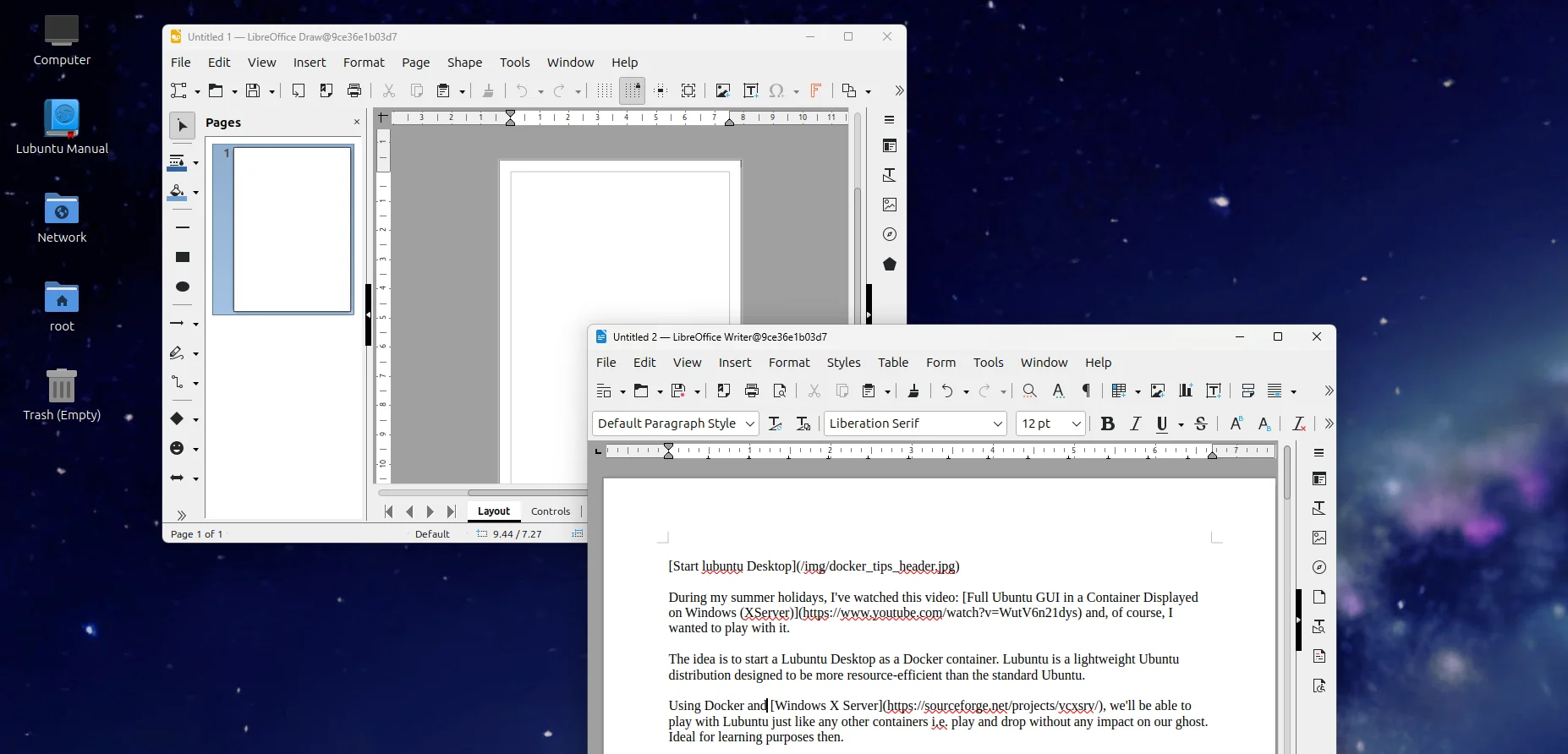
Un bureau Lubuntu complet, qui tourne dans un container Docker et s'affiche sur l'host Windows — pas de VM, pas de dual-boot, aucune trace une fois le container jeté.
Pourquoi ça fonctionne
- Docker nous donne un environnement jetable : tout le bureau vit dans un container, donc rien ne touche l'host — jetez le container et il disparaît comme s'il n'avait jamais existé.
- Windows X Server est ce qui affiche réellement le rendu : le container envoie sa sortie graphique au serveur X qui tourne sous Windows, et celui-ci la dessine à l'écran.
Je vous encourage à regarder la vidéo Full Ubuntu GUI in a Container Displayed on Windows (XServer).
Étape 1 - Créer le Dockerfile
Il n'y a qu'un seul fichier à créer, appelé Dockerfile, avec ce contenu :
FROM ubuntu:latest
RUN apt-get update && DEBIAN_FRONTEND=noninteractive apt-get install -y lubuntu-desktop lightdm && \ rm -rf /var/lib/apt/lists/*
RUN rm -f /run/reboot-required*RUN echo "/usr/sbin/lightdm" > /etc/X11/default-display-managerRUN printf '%s\n' \ '[LightDM]' \ '[Seat:*]' \ 'type=xremote' \ 'xserver-hostname=host.docker.internal' \ 'xserver-display-number=0' \ 'autologin-user=root' \ 'autologin-user-timeout=0' \ 'autologin-session=Lubuntu' \ > /etc/lightdm/lightdm.conf.d/lightdm.conf
ENV DISPLAY=host.docker.internal:0.0
CMD service dbus start ; service lightdm startCe Dockerfile crée une image Ubuntu avec un environnement de bureau Lubuntu et LightDM, configuré pour se connecter automatiquement et afficher l'interface graphique sur l'hôte Docker via le protocole X11 distant.
Construisez l'image en lançant docker build --tag cavo789/lubuntu . (n'oubliez pas de remplacer cavo789 par votre propre nom d'utilisateur).
Étape 2 - Installer Windows X Server
Le build de l'image prendra quelques minutes (l'image finale pèsera environ 3 Go).
Pendant la création de l'image, installez Windows X Server. C'est juste un .exe à installer sur votre machine Windows.
Une fois installé, lancez le programme. Sur le premier écran, comme expliqué dans la vidéo, sélectionnez One large window ; cliquez sur Next, gardez toutes les valeurs par défaut puis cliquez sur Finish au dernier écran.
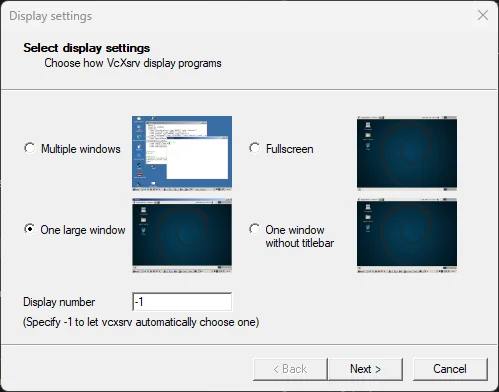
En cliquant sur Finish, vous obtiendrez un écran noir. C'est normal.

Étape 3 - Démarrer le container
Lancez votre container avec docker run -t cavo789/lubuntu et patientez, patientez, puis patientez encore. Si vous voyez des avertissements dans la console, ne vous inquiétez pas et continuez d'attendre.
Il faudra peut-être une minute avant de voir apparaître le bureau Linux Lubuntu, et il faudra encore attendre parce que le système d'exploitation se charge et s'initialise (c'est le premier démarrage) — vous obtiendrez alors le bureau montré en haut de cet article.
Le multi-écran ne semble pas fonctionner avec X Server
Lors de mes tests, l'affichage n'était pas correct et j'ai dû débrancher le câble de mon second écran pour obtenir un rendu correct.
Conclusion
Vous réalisez qu'on vient d'installer une distribution Linux et de lancer son interface graphique dans un container ? En fait, c'est comme installer un nouveau PC.
Bien sûr, il faudrait aller plus loin, par exemple pour rendre les données persistantes (via les volumes).
Articles liés



yq — Le processeur YAML que vous savez déjà utiliser
19 octobre 2026

Docker Dive — Radiographiez vos images et éliminez le gaspillage
24 septembre 2026