Créer une mind map avec Docker et Markdown
Apprenez à créer facilement une mind map dynamique avec Markmap, Docker et Markdown. Convertissez du texte brut en une superbe mind map HTML interactive.

Traduction automatique
Cet article a plus d'un an, mais il a été relu le 30 juillet 2026 — son contenu est toujours exact.
Cet article fait partie de la série Diagrammes as code :
- Docker - Des diagrammes en tant que code
- Créer une mind map avec Docker et Markdown
- Afficher un fichier JSON sous forme de mind map
- Comment générer un graphe depuis compose.yaml
- Drawdb-app - Rendez votre modèle de base de données en png, markdown, mermaid, ...
- Python - Générer des flux avec pydot
- Obtenir une mindmap plus attrayante avec Markmap et Quarto
- Documentation as Code - Transformez votre infrastructure en diagrammes soignés avec Python et Mermaid
Cet article montre comment transformer un simple plan Markdown (titres et listes à puces) en une mind map SVG interactive et zoomable grâce à Markmap, soit via son éditeur en ligne, soit sans rien installer avec l'image Docker leopoul/markmap (docker run ... mindmap.md --output mindmap.html).
Fan de Markdown, j'adore dénicher un petit outil qui me permet d'écrire du texte et de le convertir dans un autre format.
Pour cet article, nous allons écrire une mind map en texte brut, autrement dit : notre texte sera converti en une image de mind map.
Le résultat
Voici la mind map que vous obtiendrez à la fin de cet article :
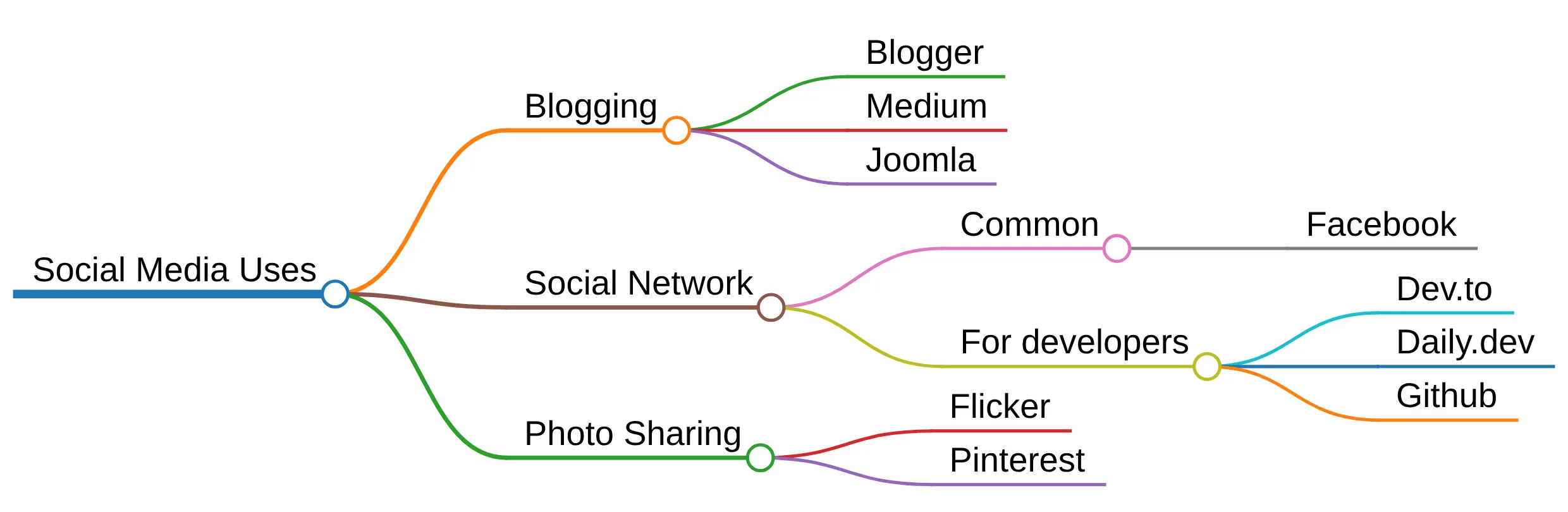
C'est un SVG dans une page HTML : les branches peuvent être repliées et dépliées, et vous pouvez zoomer ou dézoomer. Et voici l'unique commande qui l'a produite, à partir d'un simple fichier Markdown :
docker run -it --rm -v ${PWD}:/project -w /project -u $(id -u):$(id -g) \
  leopoul/markmap:1.0.0 mindmap.md --output mindmap.html
Rien d'installé sur la machine ; l'outil que nous utilisons s'appelle Markmap et il reste dans son container.
Et voici le texte qui l'a produite
# Social Media Uses

## Blogging

- Blogger
- Medium
- Joomla

## Social Network

### Common

- Facebook

### For developers

- Dev.to
- Daily.dev
- Github

## Photo Sharing

- Flicker
- Pinterest
Les titres deviennent des branches, les listes à puces deviennent des feuilles. Voilà toute la syntaxe ; vous la connaissez déjà.
Le faire sur votre machine
Pour la démo, lancez un shell Linux et exécutez mkdir -p /tmp/markmap && cd $_ pour créer un dossier markmap dans votre dossier temporaire Linux et vous y placer.
Créez un nouveau fichier appelé mindmap.md avec le contenu Markdown à propos de Social Media Uses fourni juste au-dessus. Vous devriez avoir ceci :
Exécutez maintenant la commande docker run affichée en début d'article pour convertir le document Markdown en page HTML. L'image est automatiquement créée sous forme de contenu SVG dans le fichier .html :
Ouvrez mindmap.html dans votre navigateur et la carte s'affichera sur toute la largeur de l'écran.
Utilisateur WSL
Si vous êtes sous Windows et WSL2, une façon d'ouvrir le fichier mindmap.html est de lancer explorer.exe . dans votre console Linux (voir cet article pour en savoir plus). L'explorateur Windows démarrera ; il suffit alors de double-cliquer sur le fichier mindmap.html.
Sans Docker, dans votre navigateur
Markmap peut aussi être utilisé en ligne : voyez la démo et l'éditeur sur https://markmap.js.org/repl. Copiez/collez le Markdown ci-dessus dans l'éditeur pour le voir en action, sans créer le moindre fichier.
Aller plus loin
Vous pouvez ajouter des éléments de configuration dans votre document Markdown, voyez https://markmap.js.org/docs/json-options pour obtenir la liste de toutes les options JSON supportées.
Conclusion
Une mind map que vous pouvez versionner, comparer et éditer dans n'importe quel éditeur de texte, produite par un seul docker run — et rien à désinstaller ensuite.
Deux suites : Obtenir une mindmap plus attrayante avec Markmap et Quarto, qui soigne le rendu, et Afficher un fichier JSON sous forme de mind map quand la source est un fichier JSON plutôt que du Markdown.
Cet article fait partie de la série Diagrammes as code :
- Docker - Des diagrammes en tant que code
- Créer une mind map avec Docker et Markdown
- Afficher un fichier JSON sous forme de mind map
- Comment générer un graphe depuis compose.yaml
- Drawdb-app - Rendez votre modèle de base de données en png, markdown, mermaid, ...
- Python - Générer des flux avec pydot
- Obtenir une mindmap plus attrayante avec Markmap et Quarto
- Documentation as Code - Transformez votre infrastructure en diagrammes soignés avec Python et Mermaid
Articles liés
Dessiner une carte de mon propre blog
8 octobre 2026

Obtenir une mindmap plus attrayante avec Markmap et Quarto
25 juillet 2025