Docker - Comment regrouper vos containers
Apprenez à organiser vos containers Docker en groupes logiques grâce à compose.yaml pour un workflow plus propre.

Traduction automatique
Cet article a plus d'un an. Les informations peuvent être obsolètes.

Cet article propose une astuce rapide pour organiser vos containers dans Docker Desktop. Il explique comment utiliser la propriété de premier niveau name dans vos fichiers compose.yaml pour regrouper les services liés sous une seule entrée repliable dans l'interface de Docker Desktop. Cela simplifie la gestion : vous pouvez démarrer et arrêter plusieurs containers d'un coup et garder votre workspace rangé. L'article précise aussi qu'il s'agit d'une fonctionnalité de l'interface et suggère de convertir vos commandes docker run en fichier compose pour en profiter.
Au quotidien, je fais tourner plusieurs outils sous forme de containers Docker : Heimdall, Memos et Karakeep. Ça peut représenter un ou plusieurs containers par outil.
Je travaille sous Windows, donc j'utilise Docker Desktop pour obtenir la liste des containers et, comme j'utilise Docker pour mes propres projets (Python, PHP ou autre), je me retrouve dans la situation suivante : j'ai une longue liste de containers et j'aimerais un peu d'ordre.
Des outils comme Heimdall, Memos et Karakeep, je les utilise pour me faciliter le travail au quotidien et ce serait bien de pouvoir les regrouper.
Voyez ci-dessous : je regroupe des outils d'origines différentes sous Tools pour les gérer plus facilement.
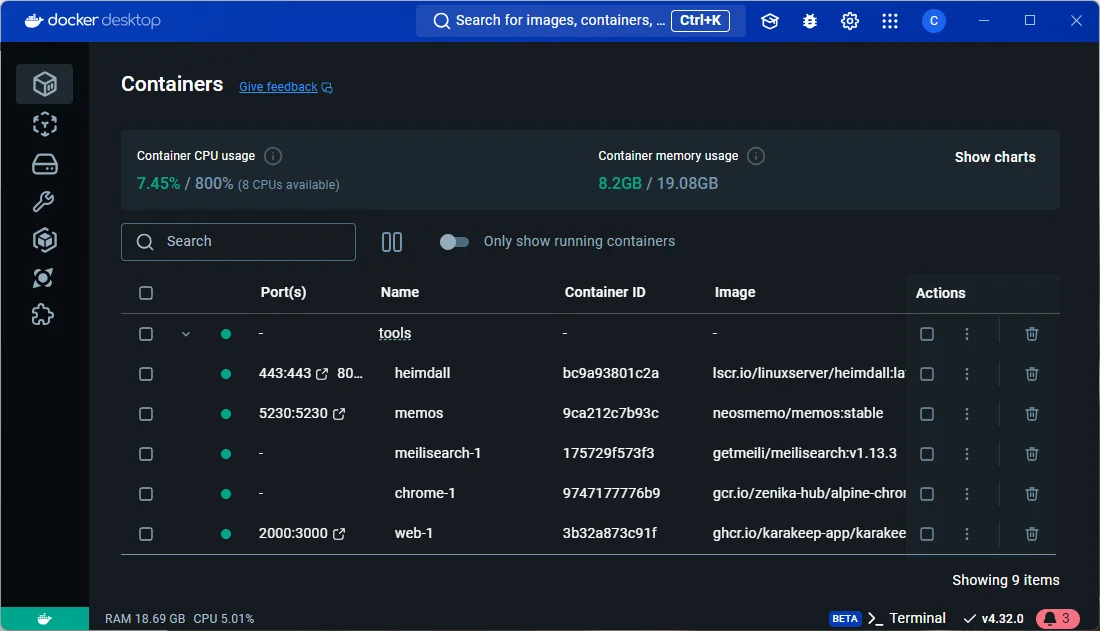
Ainsi, j'ai une vue plus compacte des containers et je peux rapidement distinguer mes outils de mes projets. Et si besoin, je peux arrêter tous les outils d'un coup. Bien pratique.
La propriété name dans le fichier compose.yaml
La solution est facile à mettre en place : si vous avez un compose.yaml (ou docker-compose.yml si vous utilisez l'ancienne convention de nommage), ajoutez simplement une entrée name: tools en haut du fichier.
Par exemple :
// highlight-next-linename: tools
services: memos: image: neosmemo/memos:stable container_name: memos init: true ports: - "5230:5230" volumes: - ./data:/var/opt/memos restart: unless-stoppedCe fichier configure un service Docker Compose nommé 'tools' qui lance un conteneur Memos (une application de prise de notes). Le conteneur expose le port 5230, stocke ses données dans un dossier local './data', et redémarre automatiquement en cas d'arrêt inattendu.
Et c'est tout.
Autre façon de garder une longue liste de containers gérable, cette fois depuis le terminal plutôt que depuis Docker Desktop : les fonctions interactives basées sur fzf de Fonctions ZSH - Personnaliser votre shell pour gérer Docker.
Maintenant, en lançant docker compose up --build --detach, vous verrez vos containers regroupés dans tools (visible uniquement dans le logiciel Docker Desktop pour Windows ; pas avec la commande docker ps).
Faites de même pour chaque outil souhaité : s'il y a un fichier compose.yaml, ajoutez simplement l'entrée de premier niveau name: tools.
Mais que faire si vous n'avez pas de fichier YAML et que vous utilisez une commande docker run à la place ? Il existe bien un flag --name avec docker run mais il sert à nommer le container (l'équivalent de l'entrée container_name, donc).
Donc, si vous lancez docker run [something], il vous faudra convertir la ligne en fichier YAML. N'importe quelle IA peut le faire. Copiez/collez votre commande docker run [something] complète et demandez-lui de la convertir en fichier compose.yaml.
Simple et vraiment pratique.
Les outils peuvent se trouver dans des dossiers différents
Juste pour préciser : vous pouvez placer vos fichiers, volumes, etc. dans des dossiers différents, ça n'a aucune importance. Sur mon disque, j'ai un dossier ~/tools avec un répertoire par outil (un pour Heimdall, un pour Memos, un pour Karakeep, ...) et ça ne pose aucun problème.
Ça me permet de stocker fichiers et volumes proprement.
Chargement des commentaires…
Articles liés






yq — Le processeur YAML que vous savez déjà utiliser
19 octobre 2026