Transformer une base Oracle en OpenData avec Oracle REST Data Services
Mettez en place Oracle REST Data Services (ORDS) dans Docker pour transformer votre base Oracle en OpenData avec une API REST puissante. Filtrage et pagination inclus.

Traduction automatique
Cet article a plus d'un an, mais il a été relu le 30 juillet 2026 — son contenu est toujours exact.

Ce tutoriel montre comment transformer votre base de données Oracle en une API RESTful puissante grâce à Oracle REST Data Services (ORDS) dans Docker. En partant d'un container Oracle DB déjà mis en place précédemment, ce guide vous accompagne dans le déploiement du container ORDS, sa liaison avec votre base de données et la configuration des schémas pour l'accès REST. Vous apprendrez à activer REST sur des tables ou des vues précises avec Oracle SQL Developer, puis à accéder à vos données via des endpoints OpenAPI générés automatiquement. L'article explique aussi comment utiliser les paramètres d'URL pour des requêtes avancées : filtrage, tri et pagination.
Dans un article précédent (Faire tourner Oracle Database Server dans un container Docker), nous avons créé un container Docker appelé oracle-db dans lequel tourne une base de données Human Resources.
Dans cet article, nous allons exposer partiellement la base de données sur le web avec OpenAPI. En résumé, nous allons permettre à des personnes autorisées d'accéder par exemple à http://oursite/api/employees pour obtenir la liste de tous les employés. Ce schéma OpenAPI généré peut d'ailleurs être linté ; voyez Validez votre schéma OpenAPI face aux standards REST Belgif.
Exactement comme nous l'avons fait avec PostgREST (voir mon article N'interrogez plus votre base PostgreSQL, préférez PostgREST) mais, cette fois, avec une base de données Oracle.
Et la magie viendra de Oracle REST Data Services, aussi appelé ords.
Voici où nous allons : la même table Oracle, désormais accessible en simple JSON via HTTP.
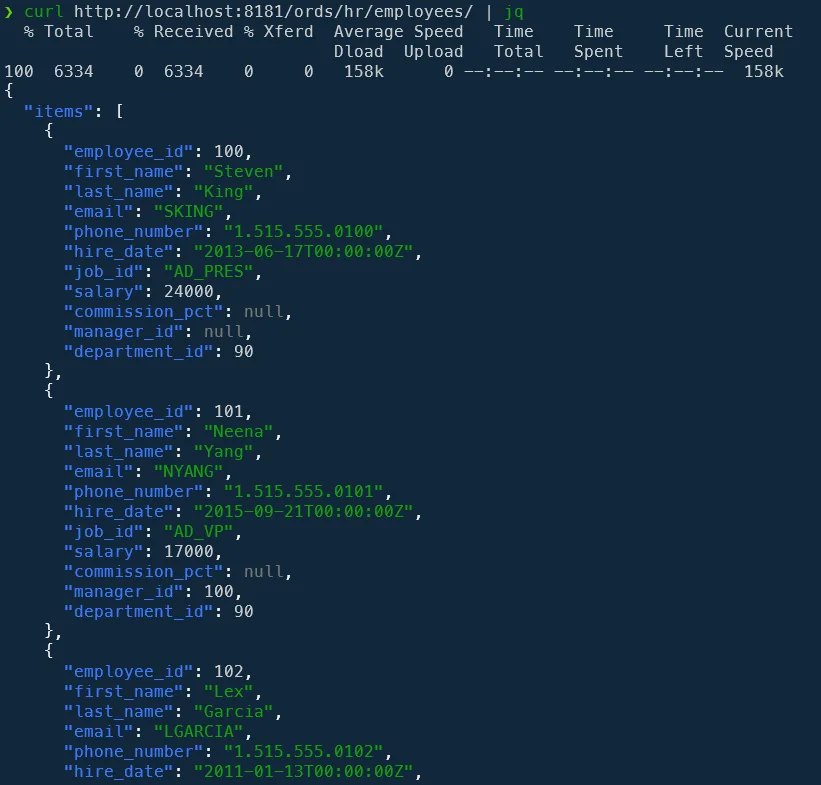
Dans l'article précédent (Faire tourner Oracle Database Server dans un container Docker), nous avons créé un container Docker appelé oracle-db dans lequel tourne une base de données Human Resources.
Lisez cet article et suivez les étapes pour disposer, avant de continuer ici, d'un container Docker fonctionnel comme décrit ci-dessous.
Quelques prérequis
Avant de commencer, assurez-vous que...
- Vous avez un container Docker appelé
oracle-dben cours d'exécution - Le container tourne donc sur votre
localhost - Le numéro de port pour accéder à votre base est
1521 - Les identifiants à utiliser sont
SYS(ouSYSTEM) etadmincomme mot de passe - Le container contient une base appelée
ORCLPDB1(aussi appelée nom de service) qui est l'exemple Human Resources d'Oracle (voyez l'article mentionné) et - Notre base
oracle-dbtourne sur un réseau appeléoracle
Télécharger une image Docker pour Oracle REST Data Services
Contrairement à l'image Docker Oracle Database Server, aucun identifiant n'est nécessaire pour télécharger l'image officielle Oracle ORDS.
Lancez simplement docker pull container-registry.oracle.com/database/ords-developer:latest pour la récupérer. C'est une image de 2,2 Go.
Créer un container Oracle ORDS
Nous allons procéder étape par étape.
Créer un volume pour la configuration ORDS
ORDS a besoin de deux dossiers : un pour ce qu'il appelle ses secrets et un pour ses fichiers de configuration. Utilisons un volume Docker auto-géré pour les fichiers de configuration ; lancez donc docker volume create ords_config dans votre console.
Configurer la chaîne de connexion
Pour pouvoir démarrer ORDS, la doc officielle indique qu'il faut créer un fichier appelé conn_string.txt avec notre chaîne de connexion. Dans notre cas, voici le fichier à créer :
Information
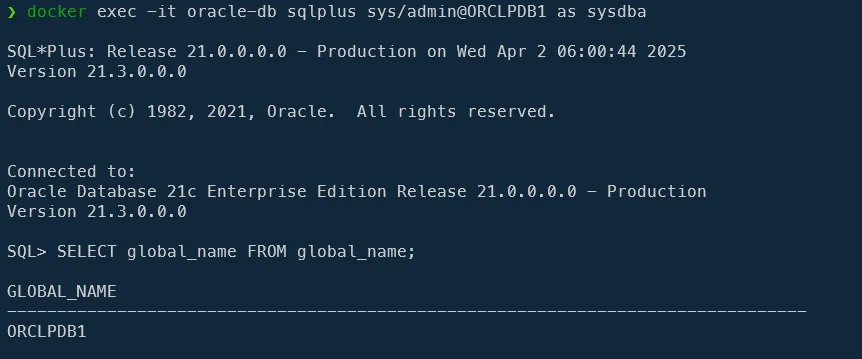
Si vous avez un doute sur la valeur à utiliser comme service_name : démarrez une console sqlplus (docker exec -it oracle-db sqlplus sys/admin@ ORCLPDB1 as sysdba) et lancez SELECT global_name FROM global_name; dans SQL*Plus.
L'image Docker officielle ORDS est livrée avec APEX (l'abréviation d'Oracle Application Express).
D'après la documentation, Oracle Application Express (APEX) est une plateforme de développement low-code qui vous permet de construire des applications d'entreprise évolutives et sécurisées, dotées de fonctionnalités de premier plan, déployables n'importe où. Voir https://apex.oracle.com/ pour plus d'informations.
Pour nos besoins, nous voulons juste ORDS ; APEX ne nous sert à rien. Pour cela, nous allons initialiser la variable d'environnement IGNORE_APEX à TRUE.
Créer le container
Pour créer notre container ORDS (sans APEX), lancez :
Le `docker run` expliqué
-d: ORDS tournera comme service daemon,--rm: une fois le service terminé, le container Docker sera supprimé,--network: nous devons faire tourner ORDS sur le même réseau que notre base de données, c'est-à-direoracle-p 8181:8181: nous devons mapper le port interne8181utilisé par ORDS sur notre host et, par simplicité, nous exposerons aussi le port8181,-e IGNORE_APEX=TRUE: comme dit, nous voulons ORDS, pas APEX ; on dit donc à Docker de ne pas installer APEX,-v ./ords_secrets/:/opt/oracle/variables: comme indiqué dans la documentation, nous devons fournir un fichier appeléconn_string.txtet mapper ce fichier dans/opt/oracle/variablesà l'intérieur du container et, enfin,-v ords_config:/etc/ords/config/: nous utiliserons un volume Docker auto-géré pour conserver les fichiers de configuration d'ORDS.
Cette commande va ajouter le layer ORDS dans votre base de données (sur base de la chaîne de connexion, soit ORCLPDB1 chez nous).
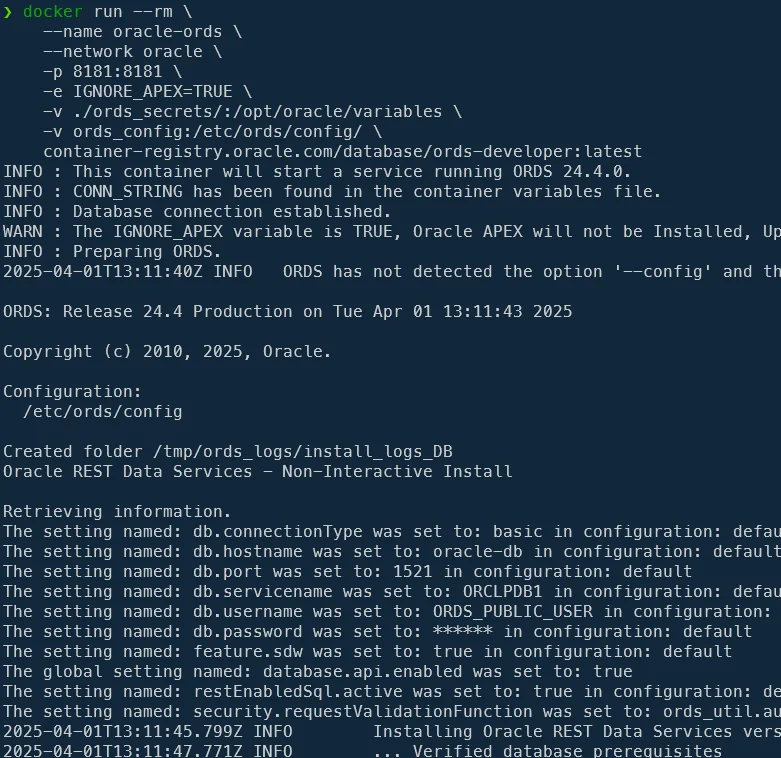
Aux lancements suivants, il ne faut plus fournir la chaîne de connexion.
Une fois ORDS installé comme ci-dessus, si vous devez relancer le container ORDS, il ne faut plus fournir le secret : il faut donc retirer le flag -v ./ords_secrets/:/opt/oracle/variables.
Si vous devez relancer le container, voici la ligne de commande :
Nous devons créer notre utilisateur dans la base de données
Avant de pouvoir utiliser ORDS et accéder à des objets via une requête HTTP, nous devons créer un nouvel utilisateur dans notre base et lui donner quelques droits.
Lancez docker exec -it oracle-db sqlplus sys/admin@ ORCLPDB1 as sysdba pour démarrer une console SQL*Plus et vous connecter à la base PDB.
Nous devons créer un utilisateur pour ORDS ; disons l'utilisateur hr. Lancez cette instruction : CREATE USER hr IDENTIFIED BY admin;
Puis accordez les permissions : GRANT CONNECT, RESOURCE, UNLIMITED TABLESPACE TO hr;
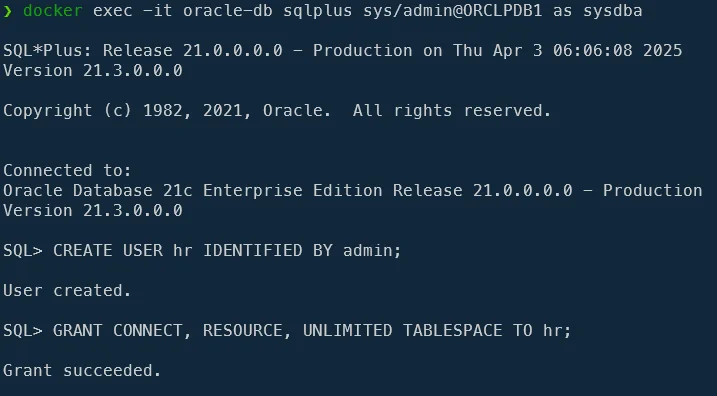
Une fois créé, nous devons quitter la console (démarrée avec l'utilisateur sys) et nous reconnecter avec notre utilisateur.
Tapez donc exit pour quitter la console sqlplus et lancez docker exec -it oracle-db sqlplus hr/admin@ ORCLPDB1.
De retour dans la console sqlplus (connecté en tant qu'utilisateur hr), lancez : EXECUTE ORDS.ENABLE_SCHEMA;.
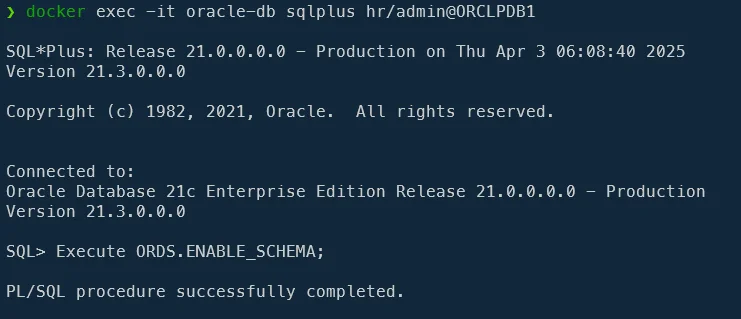
(lisez ORDS 101: Enabling Oracle Schemas for HTTPS/REST si vous voulez plus de détails)
Attention
Si vous obtenez une erreur à ce stade, cela signifie qu'ORDS n'a pas été installé dans votre base de données. Relisez le chapitre Créer le container.
Démarrer l'interface web d'ORDS
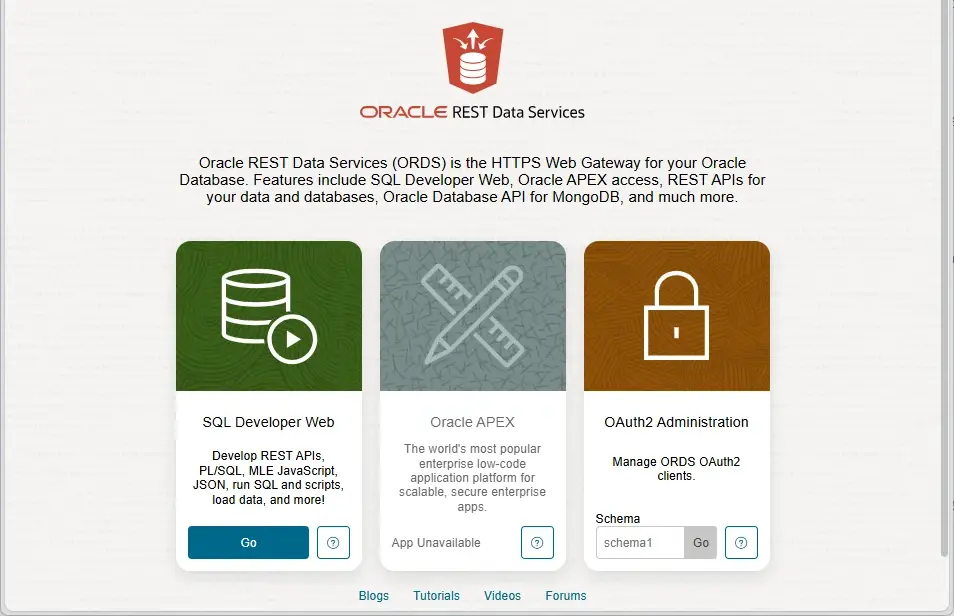
À ce stade, nous avons installé ORDS, configuré notre base pour l'utiliser et créé un utilisateur appelé hr. Nous pouvons nous rendre sur http://localhost: 8181/ords et nous connecter au dashboard ORDS :
Remarque
APEX n'a pas été installé et est donc désactivé
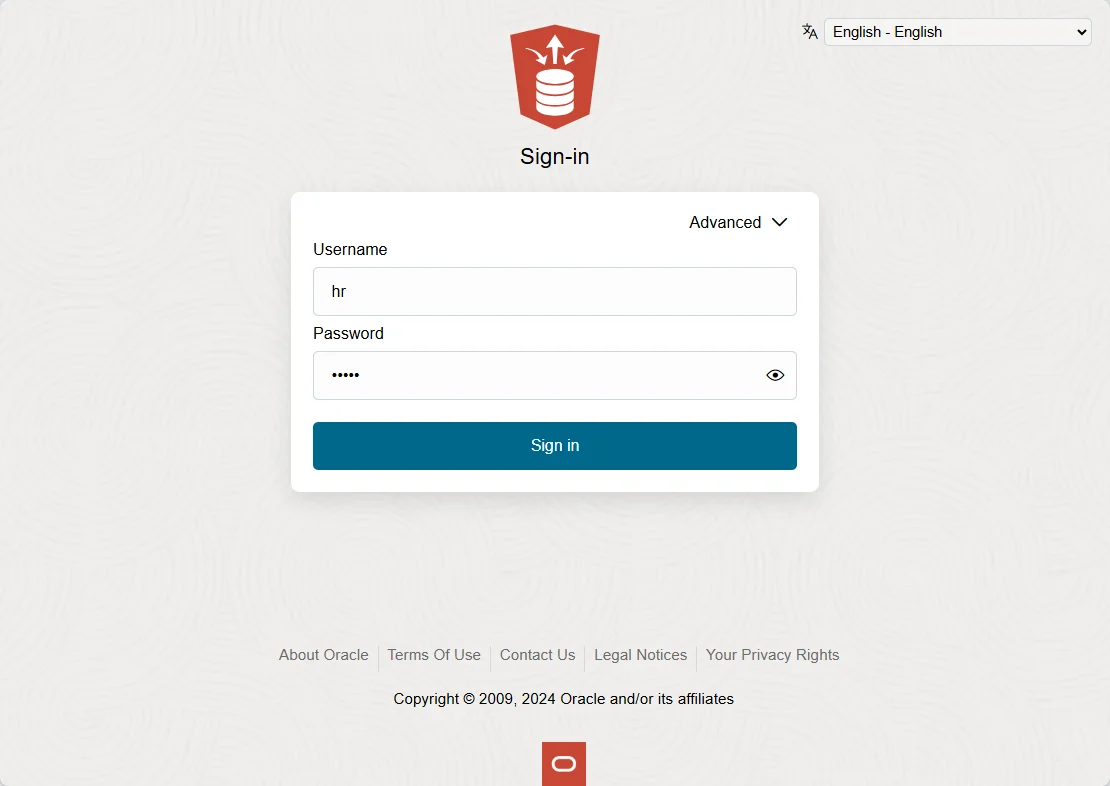
Utilisez hr et admin, notre utilisateur personnalisé, sur la page de login :
Dès à présent, nous pouvons demander à ORDS la liste des objets déjà accessibles ; rendez-vous simplement sur http://localhost: 8181/ords/hr/open-api-catalog/ pour obtenir... une liste vide.
C'est normal puisque nous devons indiquer quel objet (une table, une vue, une procédure stockée) est accessible ou non. Mais oui, en accédant à http://localhost: 8181/ords/hr/open-api-catalog/ et en obtenant une réponse JSON, nous pouvons confirmer qu'ORDS tourne correctement.
La page http://localhost: 8181/ords/hr/open-api-catalog/ s'appelle le Schema Metadata (documentation).
Activer REST sur les objets de la base
Nous devons donc activer chaque objet un par un. Le plus simple est d'utiliser Oracle SQL Developer. Si vous ne l'avez pas, téléchargez-le gratuitement.
Créez une nouvelle connexion avec ces paramètres :
- Nom
Human Resources - ORDS- Nom d'utilisateur
hr- Rôle
default- Mot de passe
admin- Nom d'hôte
127.0.0.1- Port
1521- Nom de service
orclpdb1
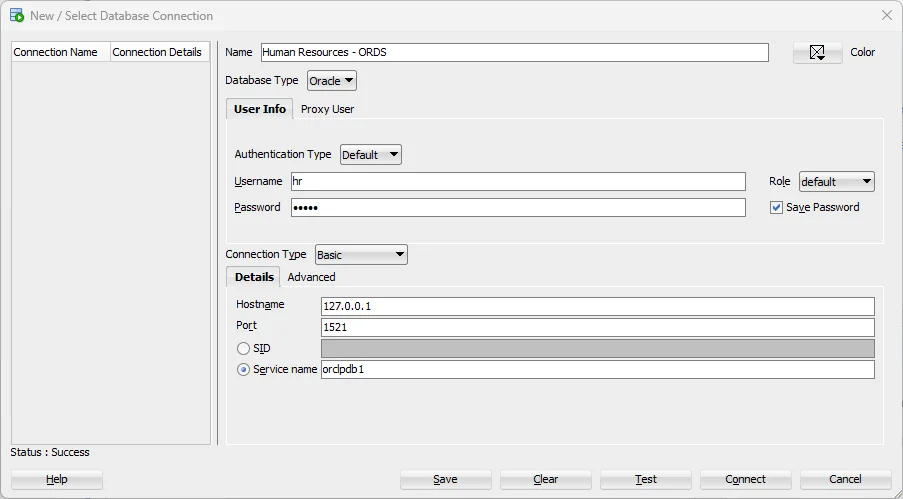
Cliquez sur le bouton Save puis sur Connect.
Juste après le login, en cliquant sur la liste des tables ou des vues, il n'y a rien.
C'est normal : nous venons de créer notre utilisateur hr et le schéma hr associé, et il n'y a aucun objet dans ce schéma.

Ajouter une vue employee dans notre schéma hr
Connectons-nous à notre base et affichons la liste des employés : lancez docker exec -it oracle-db sqlplus sys/admin@ ORCLPDB1 as sysdba, puis SELECT EMPLOYEE_ID, FIRST_NAME, LAST_NAME, EMAIL FROM SYSTEM.EMPLOYEES;.
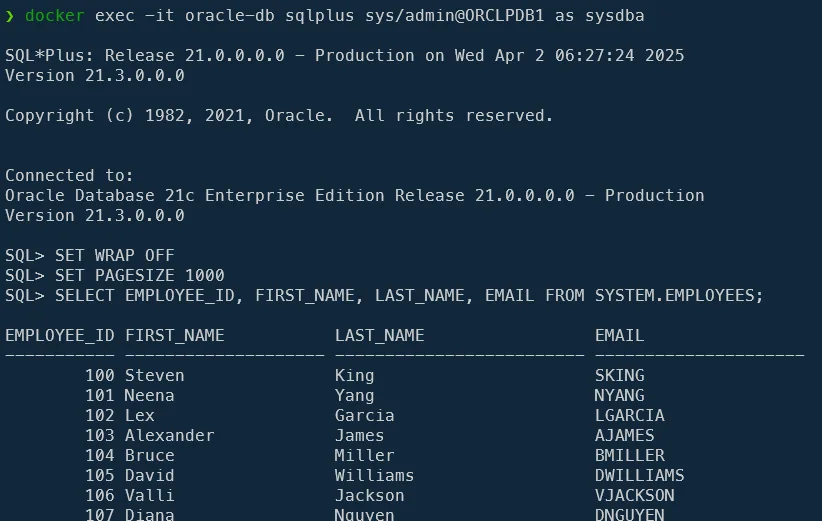
Maintenant que nous sommes sûrs d'avoir accès à la table, créons une vue dans notre schéma hr pour afficher le contenu de la table :
- lancez
GRANT SELECT ON SYSTEM.EMPLOYEES TO hr;et - créez la vue en lançant
CREATE VIEW HR.EMPLOYEES AS SELECT EMPLOYEE_ID, FIRST_NAME, LAST_NAME, EMAIL, PHONE_NUMBER, HIRE_DATE, JOB_ID, SALARY, COMMISSION_PCT, MANAGER_ID, DEPARTMENT_ID FROM SYSTEM.EMPLOYEES;.
Si nous voulons vérifier notre vue :
- Tapez
exitdans la console sqlplus puisque vous êtes connecté en tant quesys, - Dans la console Linux, lancez
docker exec -itoracle-dbsqlplus hr/admin@ORCLPDB1pour vous connecter en tant quehr, puis - lancez
SELECT * FROM HR.EMPLOYEES;.
Comme vous le voyez, vous obtenez la liste des employés.
À ce stade, nous avons donc ajouté une vue appelée employees dans notre schéma hr et elle fonctionne.
N'utilisez pas SELECT * FROM
C'est une très mauvaise pratique d'utiliser SELECT * FROM ..., veillez toujours à sélectionner uniquement les champs nécessaires.
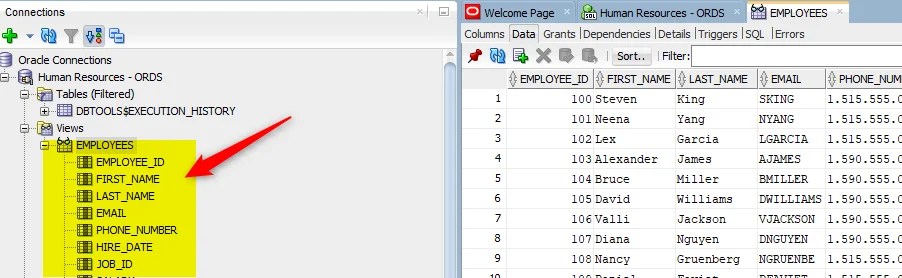
Retournez dans l'interface Oracle SQL Developer, faites un clic droit sur le nœud Views et choisissez Refresh.
Vous verrez la vue ajoutée :
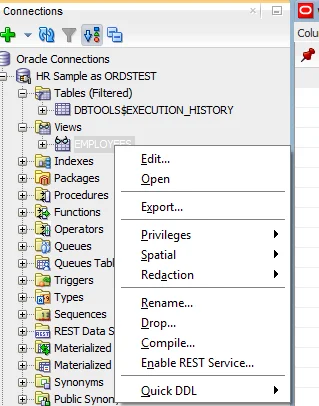
Clic droit sur la vue EMPLOYEES puis cliquez sur Enable REST Service....
Veillez à cocher la case Enable object, donnez un nom à votre objet et, pour ce petit tutoriel, décochez la case Authorization required.
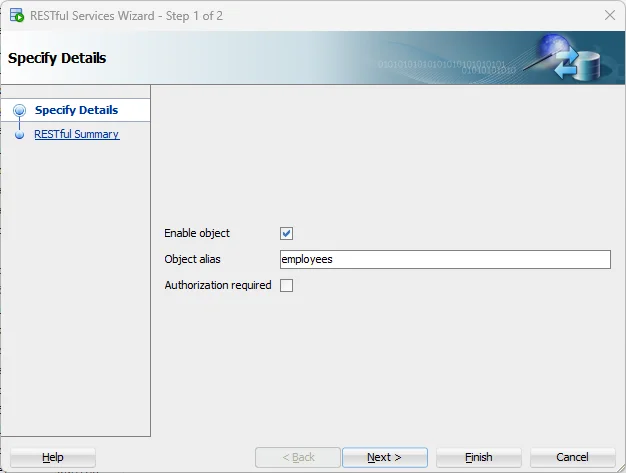
Cliquez sur le bouton Next et prêtez attention à l'onglet SQL :
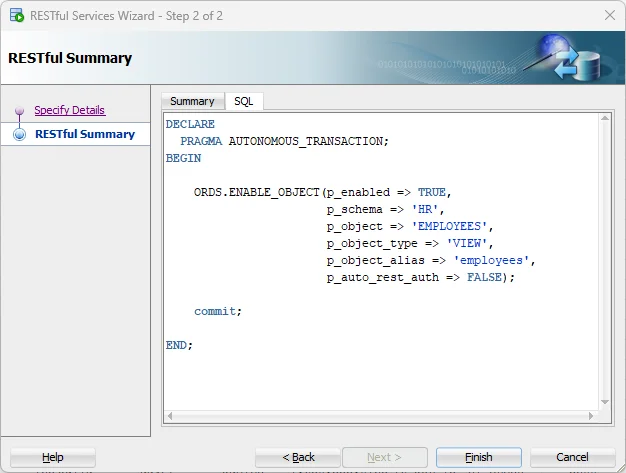
Vous obtiendrez le DDL à exécuter dans une console si vous souhaitez activer REST sur la table par le code, plutôt qu'avec l'interface graphique.
La dernière étape est de passer sur le site ORDS (http://localhost: 8181/ords/hr/_sdw/?nav=rest-workshop). Rafraîchissez la page et vous verrez maintenant que vous avez un objet dans la zone AUTOREST :
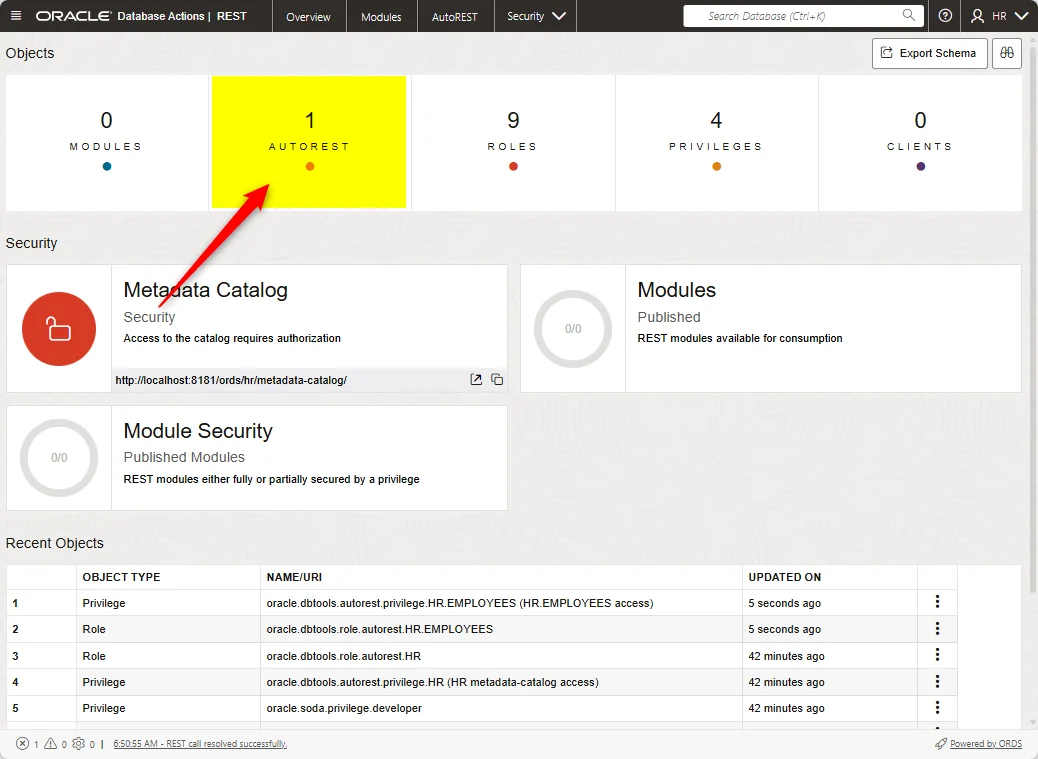
Cliquez sur cette zone et vous verrez l'objet (qui est une vue) sur lequel nous avons activé REST précédemment :
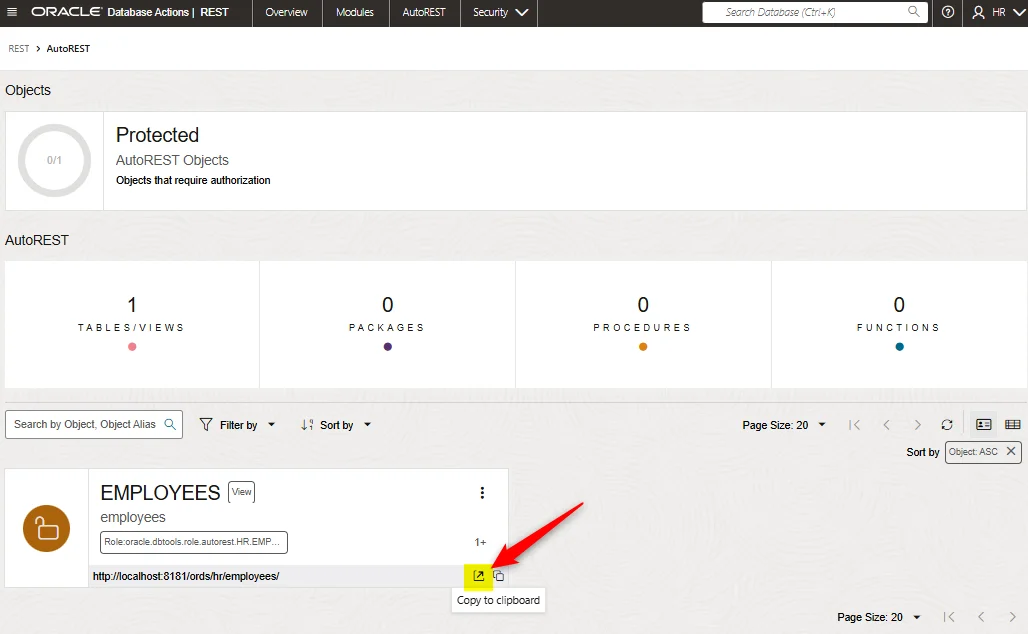
Regardez l'icône Open in a new tab sur l'image ci-dessus. Cliquez sur ce bouton et vous obtiendrez vos enregistrements en réponse JSON :
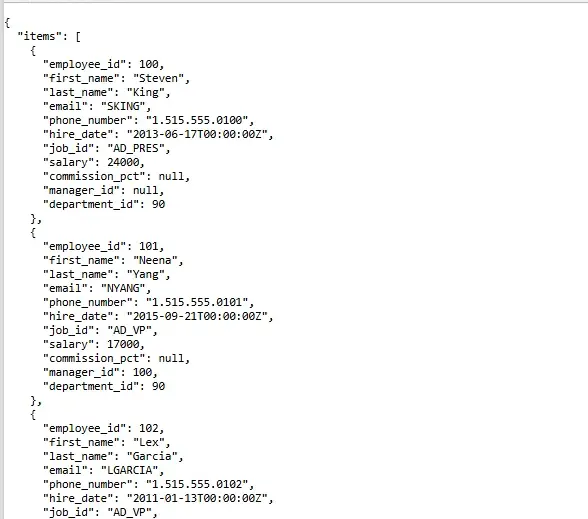
L'URL http://localhost: 8181/ords/hr/employees/ s'appelle l'Object Data (documentation)
Comme ce n'est rien de plus qu'une URL, vous pouvez l'utiliser avec n'importe quel outil, par exemple curl. La commande à lancer est curl http://localhost:8181/ords/hr/employees/ | jq — la même sortie que celle montrée en début d'article.
Et qu'en est-il du catalogue OpenAPI
Retournez dans votre navigateur et accédez à nouveau à http://localhost: 8181/ords/hr/open-api-catalog/.
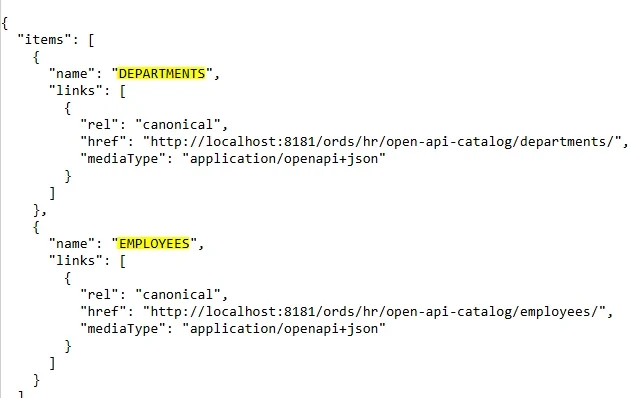
Cette fois, vous verrez que vous avez un élément appelé EMPLOYEES.
Si vous voulez obtenir la description de cette ressource, la page http://localhost: 8181/ords/hr/open-api-catalog/employees/ peut être visitée pour obtenir par exemple la liste des champs exposés.
Cette page s'appelle l'Object Metadata (documentation)
Créons une nouvelle vue pour le plaisir :
- Lancez
docker exec -itoracle-dbsqlplus sys/admin@ORCLPDB1as sysdbapuis - Dans la console SQL, lancez
GRANT SELECT ON SYSTEM.DEPARTMENTS TO HR;suivi de CREATE VIEW HR.DEPARTMENTS AS SELECT DEPARTMENT_ID, DEPARTMENT_NAME, MANAGER_ID, LOCATION_ID FROM SYSTEM.DEPARTMENTS;et- Passez dans l'interface Oracle SQL Developer, rafraîchissez la liste des vues, faites un clic droit sur la nouvelle vue
departments
Maintenant, en rafraîchissant à nouveau http://localhost: 8181/ords/hr/open-api-catalog/, vous verrez que vous avez désormais un deuxième élément appelé DEPARTMENTS.
Travailler avec REST
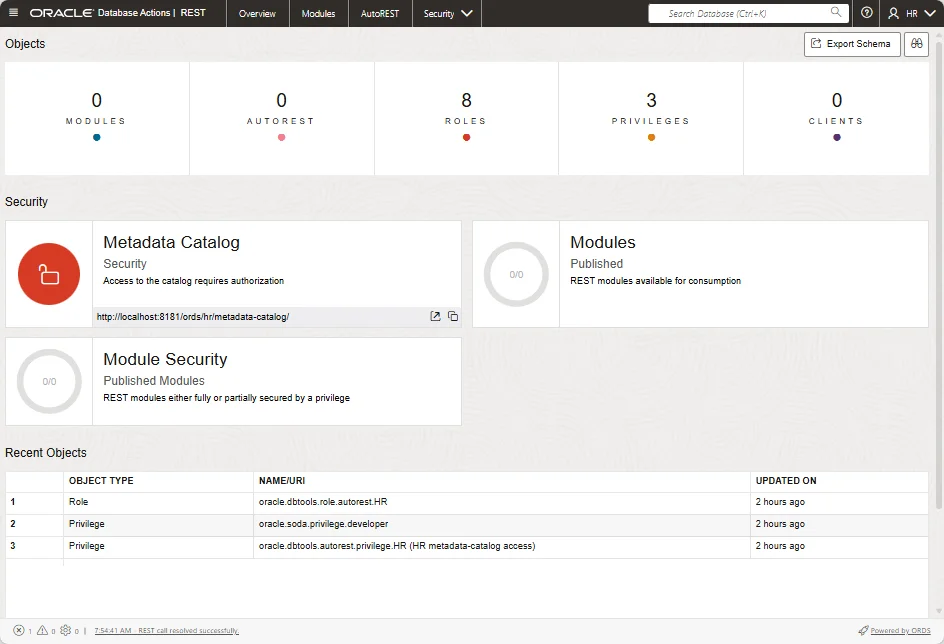
Rendez-vous sur http://localhost: 8181/ords/hr/_sdw/?nav=rest-workshop ou, depuis le menu hamburger, cliquez sur l'élément REST.
Utiliser les options de pagination, de filtrage et de tri dans la querystring (facultatif — passez si l'endpoint par défaut suffit)
Lors de l'accès à un endpoint (comme http://localhost: 8181/ords/hr/employees/), nous pouvons manipuler l'URL pour ajouter des paramètres de pagination, de filtrage ou de tri.
On parle de JSON QBE, pour JSON query-by-example.
Voyez la documentation officielle : https://docs.oracle.com/en/database/oracle/simple-oracle-document-access/adsdi/overview-soda-filter-specifications-qbes.html
Pagination
Sauf configuration spécifique, ORDS utilise la pagination, c'est-à-dire qu'il limite la liste des enregistrements à 25 rows.
Donc, si vous avez plus de 25 employés, l'endpoint http://localhost: 8181/ords/hr/employees/ n'en retournera que les 25 premiers.
En accédant à une page « complète » comme http://localhost: 8181/ords/hr/employees/, nous ne recevrons en fait qu'un nombre précis d'enregistrements (selon la configuration d'ORDS). À la fin de la réponse JSON, il y aura des liens de navigation :
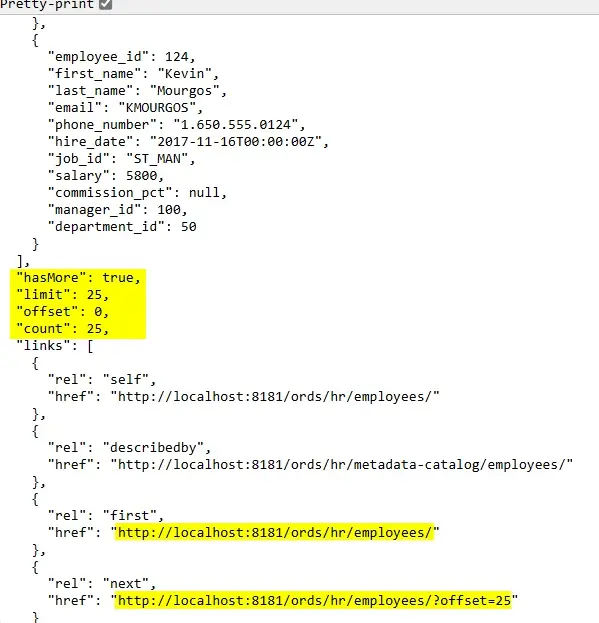
Comme vous le voyez sur l'image, la réponse JSON fournit une liste d'enregistrements (dans un tableau nommé items) puis quelques propriétés comme hasMore (true/false), limit c'est-à-dire le nombre de rows à chaque appel, offset qui est la « page » (à 0 les 25 premières rows sont affichées, à 1 les rows 26 à 50, ...), count qui est le nombre de rows dans la réponse.
Donc, tant que hasMore vaut true, il reste des enregistrements à récupérer avec une requête suivante.
Il y a deux paramètres pour contrôler la pagination des résultats : offset et limit.
Nous pouvons donc lancer plusieurs requêtes comme http://localhost: 8181/ords/hr/employees/?offset=25, http://localhost: 8181/ords/hr/employees/?offset=50 et ainsi de suite.
Nous pouvons définir le nombre d'enregistrements par page avec le paramètre limit de la querystring : http://localhost: 8181/ords/hr/employees/?limit=100.
Remarque
La documentation officielle déconseille fortement de supprimer la limite (et donc de demander tous les enregistrements d'un coup). C'est pourquoi il n'existe aucun moyen de la supprimer. Si vous voulez vraiment obtenir la liste complète, essayez avec un nombre très élevé comme limit=1000000 (un million).
Filtrage
La syntaxe générale est /?q={"column":{"$eq":"value"}}.
Supérieur à
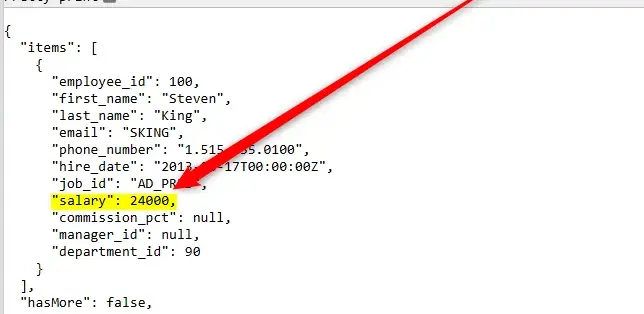
Par exemple, qui gagne plus de 20 000 € de salaire ? http://localhost: 8181/ords/hr/employees/?q={"salary":{"$gt":20000}} appliquera un filtre sur salary > 20000.
Égal
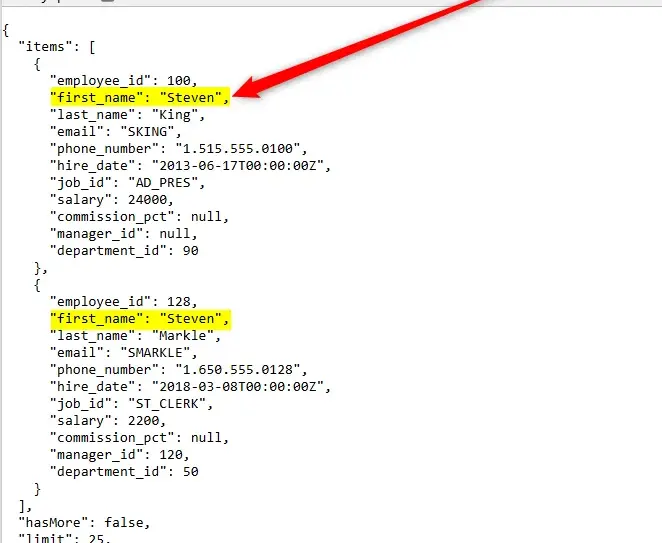
Pour trouver tous les employés appelés Steven : http://localhost: 8181/ords/hr/employees/?q={"first_name":{"$eq":"Steven"}}
Instring / contains / like
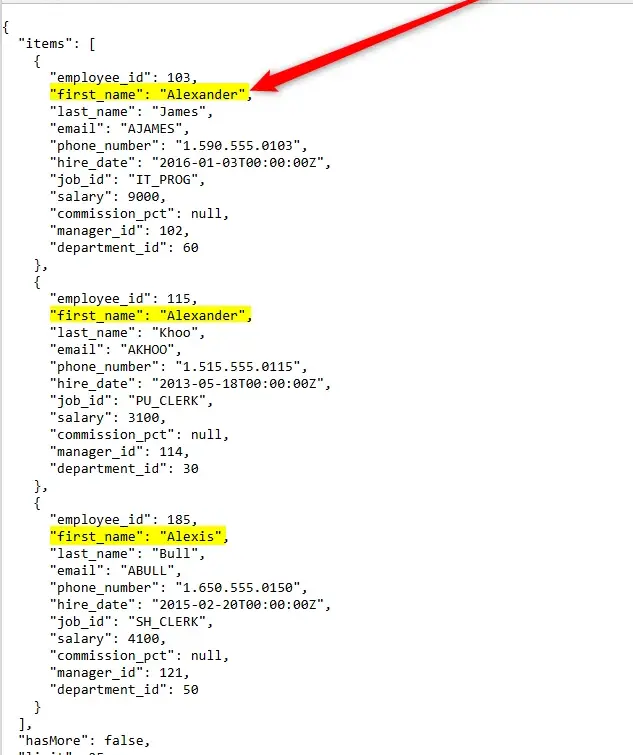
Les employés ayant le motif alex dans leur prénom : http://localhost: 8181/ords/hr/employees/?q={"first_name":{"$instr":"alex"}} (correspondra par exemple à Alexander ou Alexis).
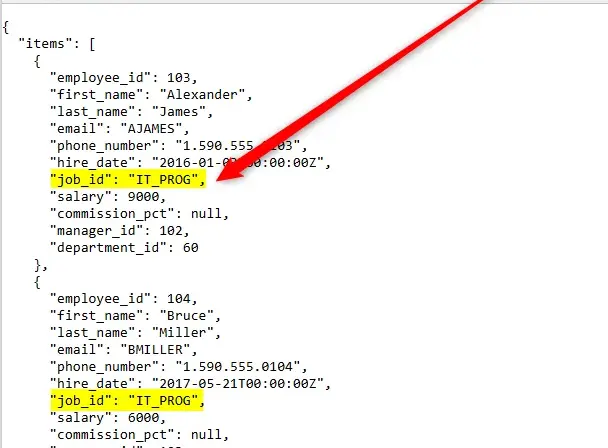
Qui travaille dans l'ICT ? Ici, c'est l'opérateur like qu'il faut utiliser : http://localhost: 8181/ords/hr/employees/?q={"job_id":{"$like":"IT_%"}} (IT_% signifie commence par)
Filtrage complexe
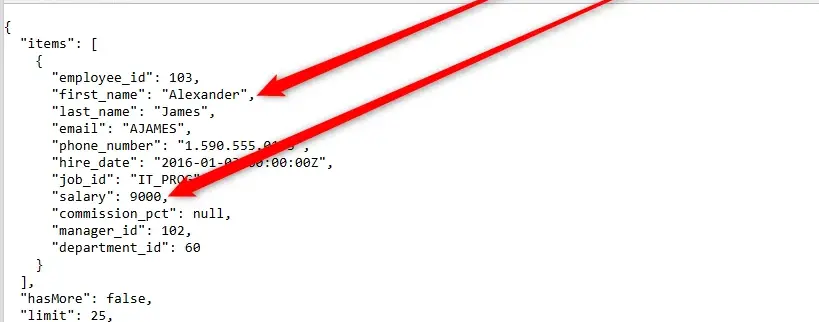
Nous pouvons aussi utiliser AND comme dans cet exemple : http://localhost: 8181/ords/hr/employees/?q={"first_name":{"$instr":"alex"},"salary":{"$gt":5000}}, c'est-à-dire récupérer toutes les personnes ayant alex dans leur prénom et gagnant plus de 5 000 €
Utiliser le filtrage complexe
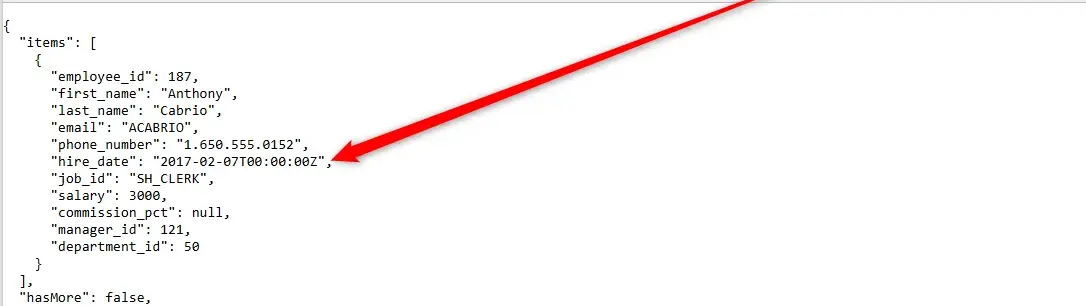
L'URL suivante http://localhost: 8181/ords/hr/employees/?q={"job_id":{"$like":"%CLERK"},"salary":{"$gt":2899},"hire_date":{"$gt":{"$date":"2016-12-31T12:59:59Z"}}} retournera tous les employés qui :
- travaillent comme clerk (
job_idse terminant par le motCLERK), - ont un salaire supérieur à 2 899 € et
- ont été engagés à partir du 1er janvier 2017.
Tri
La syntaxe générale est /?q={"$orderby":{"fieldname1":"asc","fieldname2":"desc"}}.
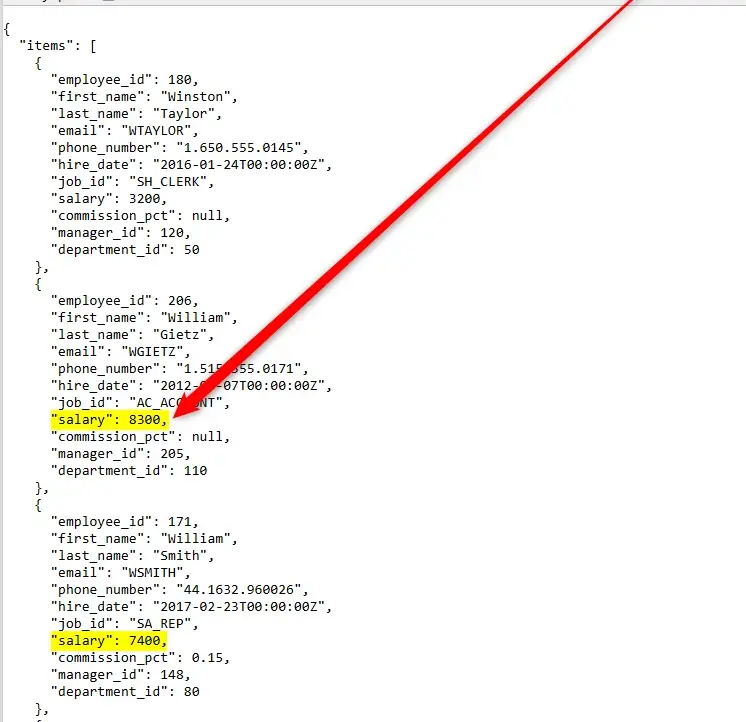
Pour trier sur le prénom en desc puis sur le salaire (le plus élevé en premier) : http://localhost: 8181/ords/hr/employees/?q={"$orderby":{"first_name":"desc","salary":"desc"}}.
Swagger
ORDS peut générer un fichier openapi.json à utiliser avec Swagger. Pour en savoir plus : Manage & Monitor Oracle Database with REST APIs
Pour aller plus loin
Chargement des commentaires…