Mettre à jour php.ini quand on utilise une image Docker
Un guide pas à pas pour mettre à jour votre fichier php.ini dans un container Docker via un volume monté dans compose.yaml. Réglez les problèmes courants comme la taille maximale d'upload.

Traduction automatique
Cet article a plus d'un an, mais il a été relu le 30 juillet 2026 — son contenu est toujours exact.
Cet article fait partie de la série Créer votre site Joomla avec Docker :
Cet article montre comment surcharger les réglages de php.ini (p. ex. la taille maximale d'upload) sur un site PHP dockerisé : créez un fichier php.ini local, montez-le par-dessus le fichier de config du container via une entrée volumes dans compose.yaml, puis lancez docker compose down && docker compose up --detach pour appliquer le changement.
Cet article répond à la situation suivante : j'utilise une image Docker pour faire tourner mon site et je dois modifier le fichier php.ini ; comment faire ?
Un exemple concret : vous avez suivi mon article Créez votre site web Joomla avec Docker et tout fonctionne bien. Le site tourne, et vous voulez uploader un gros fichier via l'interface d'administration de Joomla. Et là, vous obtenez l'erreur The selected file cannot be transferred because it is larger than the maximum upload size allowed.
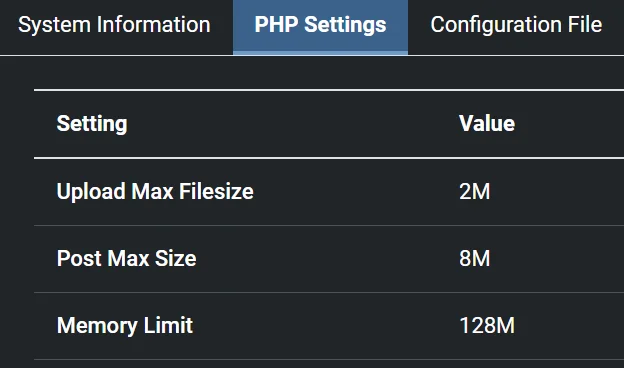
Une des façons les plus simples de faire est de créer un fichier .ini sur votre disque et de le partager avec votre container.
Vous avez très probablement un fichier compose.yaml ; ouvrez-le dans votre éditeur.
Pour l'illustration, vous trouverez ci-dessous une copie du fichier compose.yaml le plus simple que vous pouvez récupérer dans mon article Créez votre site web Joomla avec Docker. Le vôtre peut évidemment être différent. C'est juste pour l'exemple.
services: joomla: image: joomla restart: always ports: - 8080:80 environment: - JOOMLA_DB_HOST=joomladb - JOOMLA_DB_PASSWORD=example
joomladb: image: mysql:8.0.13 restart: always environment: - MYSQL_ROOT_PASSWORD=exampleCe fichier Docker Compose définit deux services : un conteneur Joomla qui écoute sur le port 8080 et se connecte à une base de données MySQL. Les deux services redémarrent automatiquement en cas d'arrêt et partagent des identifiants de connexion pour communiquer entre eux.
Étape un - Mettre à jour votre fichier yaml
La solution consiste à ajouter la ligne volumes si elle n'est pas déjà présente dans votre fichier et, surtout, la ligne qui surcharge le fichier php.ini comme ci-dessous :
services: joomla: image: joomla restart: always ports: - 8080:80 environment: - JOOMLA_DB_HOST=joomladb - JOOMLA_DB_PASSWORD=example # highlight-next-line volumes: # highlight-next-line - ./php.ini:/usr/local/etc/php/php.ini
joomladb: image: mysql:8.0.13 restart: always environment: - MYSQL_ROOT_PASSWORD=exampleCe fichier Docker Compose définit deux services : un conteneur Joomla qui écoute sur le port 8080 et se connecte à une base de données MySQL, et un conteneur MySQL pour stocker les données de Joomla. Les deux services redémarrent automatiquement en cas de problème.
Étape deux - Créer votre propre fichier php.ini
La deuxième chose à faire est de créer un fichier appelé php.ini dans le même dossier que votre compose.yaml, où vous définirez vos variables ; par exemple :
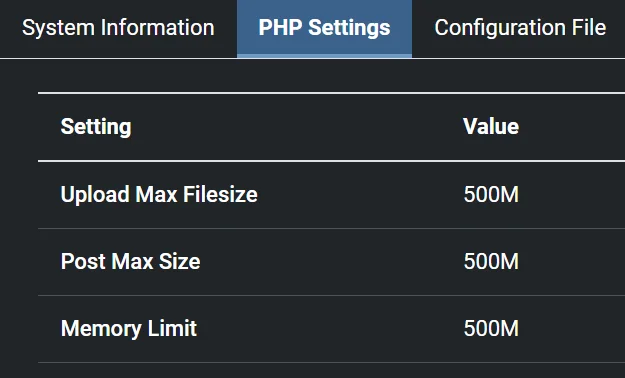
file_uploads = Onmemory_limit = 500Mupload_max_filesize = 500Mpost_max_size = 500Mmax_execution_time = 600Ce fichier de configuration PHP augmente les limites par défaut pour permettre des opérations plus exigeantes : uploads de fichiers volumineux, utilisation accrue de mémoire, et durée d'exécution plus longue. Les quatre premières directives travaillent ensemble pour supporter des fichiers jusqu'à 500 Mo, tandis que la dernière donne au script 10 minutes pour s'exécuter.
Votre dossier contient donc maintenant au moins deux fichiers :
Étape trois - Redémarrer votre container
Ceci fait, lancez simplement docker compose down ; docker compose up --detach dans votre terminal pour arrêter votre/vos container(s) actuel(s) et le/les redémarrer.
Au redémarrage, Docker prendra en compte vos derniers changements et mettra à jour le fichier php.ini présent dans Docker.
Cet article fait partie de la série Créer votre site Joomla avec Docker :
Articles liés






yq — Le processeur YAML que vous savez déjà utiliser
19 octobre 2026