N'interrogez plus votre base PostgreSQL, préférez PostgREST
Utilisez Docker et PostgREST pour transformer instantanément votre base de données PostgreSQL en une puissante API RESTful. Éliminez les requêtes SQL et les modèles de base de données complexes du code de votre application grâce à ce tutoriel de mise en place tout simple.

Traduction automatique
Cet article fait partie de la série Construire et tester des API REST :
Journal des modifications
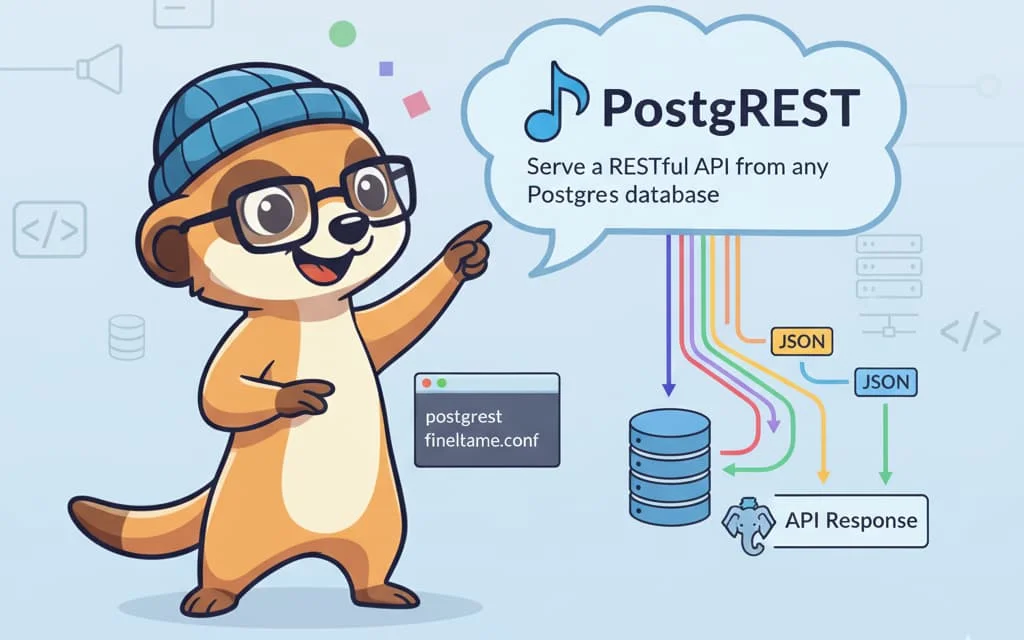
Cet article présente PostgREST, un outil qui transforme une base de données PostgreSQL directement en API RESTful, ce qui évite d'écrire des modèles et des requêtes dans le code de votre application. On y crée une base d'exemple dans Docker, on lance PostgREST dessus et on interroge l'API obtenue avec curl : filtres, recherche full-text, jointures, pagination, casting et formats de sortie (JSON/CSV/texte).
L'année dernière, j'avais une grosse application développée en Laravel qui nécessitait une base MySQL. En migrant vers PostgreSQL, j'ai découvert PostgREST, qui m'a permis de supprimer complètement les requêtes de mon code.
Ne vous trompez pas : mon code Laravel/PHP lançait des dizaines de requêtes vers la base et, après migration, plus aucune.
Mes tables, mes modèles, mes requêtes SQL : j'ai pu tout retirer de mon code. Mon code PHP a été considérablement allégé et simplifié.
Ce que PostgREST fait pour vous
Il y a une table todos dans une base PostgreSQL. Aucun contrôleur, aucun fichier de routes, aucun modèle — rien n'a été écrit. Et pourtant :
[
  {
    "id": 1,
    "done": false,
    "task": "finish tutorial 0",
    "due": null
  },
  {
    "id": 2,
    "done": false,
    "task": "pat self on back",
    "due": null
  }
]
Du JSON prêt à consommer, directement issu de la table, sans une seule ligne de code backend. C'est terriblement simple, non ?
Pourquoi ça fonctionne
- Le schéma de la base est l'API. « PostgREST is a standalone web server that turns your PostgreSQL database directly into a RESTful API. The structural constraints and permission in the database determine the API endpoints and operations » (documentation officielle). Une table devient un endpoint, une colonne devient un champ.
- Les permissions sont la couche de sécurité, et elles sont là où elles doivent être : dans PostgreSQL. Une table
usersque vous n'accordez jamais au rôle anonyme n'existe tout simplement pas du point de vue de l'API. - Il n'y a plus rien à maintenir synchronisé. Après ma propre migration, j'ai supprimé 100 % du code déclarant les tables et les champs, les déclarations de relations et les requêtes. Ce qui était une couche de modèles est devenu des URLs.
À nous de jouer
Pour cet article, créons un dossier temporaire dans votre dossier /tmp : ouvrez une console Linux et lancez mkdir /tmp/postgrest && cd $_.
Étape 1 - Créer et alimenter notre base PostgreSQL
Nous allons créer un container Docker pour notre base PostgreSQL :
Maintenant, entrons dans notre container PostgreSQL et lançons psql :
Copiez/collez le code ci-dessous dans votre console. Cela va créer une base appelée api avec une table todos contenant deux enregistrements. Cela va aussi créer un utilisateur web_anon que nous utiliserons avec PostgREST pour interroger nos données :
create schema api;
create table api.todos ( id serial primary key, done boolean not null default false, task text not null, due timestamptz);
insert into api.todos (task) values ('finish tutorial 0'), ('pat self on back');
create role web_anon nologin;
grant usage on schema api to web_anon;grant select on api.todos to web_anon;
create role authenticator noinherit login password 'mysecretpassword';grant web_anon to authenticator;Ce script configure une base de données pour une API de gestion de tâches. Il crée un schéma api avec une table todos contenant des tâches avec dates d'échéance, insère deux tâches d'exemple, puis met en place deux rôles PostgreSQL : un rôle web_anon en lecture seule et un rôle authenticator qui hériterait de ses permissions pour permettre l'accès authentifié à l'API.
Pour quitter la console postgres, tapez simplement \q.
Étape 2 - Installer et exécuter PostgREST
PostgREST est un binaire, téléchargez-le en lançant :
Vous avez maintenant un fichier postgrest dans votre dossier.
Il nous faut une configuration : créez un fichier tutorial.conf avec ce contenu :
db-uri = "postgres://authenticator:mysecretpassword@localhost:5433/postgres"db-schemas = "api"db-anon-role = "web_anon"Ce fichier de configuration définit les paramètres de connexion à une base de données PostgreSQL et les rôles d'authentification. Il indique où se connecter (localhost:5433), quel schéma utiliser (api), et quel rôle attribuer aux utilisateurs non authentifiés (web_anon).
PostgREST démarre comme un service sur le port 3000 par défaut
L'instruction ./postgrest tutorial.conf démarre un service. Vous pouvez l'arrêter avec CTRL-C mais laissez-le tourner pour l'instant et ouvrez une nouvelle console.
Ajoutez la ligne ci-dessous à votre fichier de conf si vous souhaitez utiliser un autre port ; p.ex. le port 3000 :
server-port = 3000Ce fichier de configuration définit le port sur lequel le serveur REST écoutera les connexions entrantes. La valeur par défaut est 3000, mais elle peut être remplacée en fournissant une variable d'environnement ou un paramètre nommé restPort au moment du déploiement.
Lançons maintenant un container Docker pour PostgREST :
D'autres requêtes
À l'étape 1, nous avons créé et alimenté notre base PostgreSQL ; à l'étape 2, nous avons installé et configuré PostgREST pour utiliser cette base. À partir de maintenant, on peut l'utiliser directement comme n'importe quelle API.
Chaque requête est composée d'une partie fixe (l'URL de notre serveur PostgREST), à savoir http://localhost:3000, suivie de la requête elle-même. Pour récupérer le contenu d'une table, mentionnez simplement son nom — c'est l'appel http://localhost:3000/todos montré en haut de cet article.
Pour des raisons esthétiques, j'utilise ici | jq (vous pouvez retirer cette partie si vous voulez). Consultez mon article L'utilitaire jq pour Linux pour en savoir plus sur jq.
Utiliser un filtre
Vous pouvez utiliser des filtres en tapant p.ex. ? suivi d'un nom de champ et d'un critère. Pour obtenir uniquement l'enregistrement dont l'id vaut 2, voici comment faire :
Et si vous souhaitez faire une recherche full text pour retrouver un contenu à partir d'une valeur, voici comment faire :
Dans l'exemple ci-dessus, on recherche tous les todos dont le champ task contient le mot tutorial.
Ci-dessous, une requête sur le champ done qui doit être vrai.
Ci-dessous, nous demandons uniquement les champs id et task :
Depuis le frontend
Comme il s'agit de simples endpoints HTTP, votre frontend les consomme directement. En JavaScript, avec axios :
const todos = axios.create({
    baseURL: 'http://localhost:3000/todos',
    headers: {
      'Accept': 'application/json'
    }
})
Sous le capot (passez cette section si vous voulez juste l'utiliser)
Permissions requises
En utilisant PostgREST, vous exposez vos tables et vos enregistrements via une API RESTful. Naturellement, il existe un système de permissions qui permet de définir ce qui est accessible (p.ex. une table users restera secrète) et ce qui peut être fait (p.ex. un utilisateur n'aura qu'un accès en lecture, un autre un accès en lecture-écriture).
OpenAPI
PostgREST est conforme à OpenAPI. Il est donc possible de documenter automatiquement ses routes avec l'image Docker Swagger UI.
Cela signifie qu'en lançant curl http://localhost:3000 (l'URL de PostgREST), vous obtenez la liste de toutes les tables auxquelles vous avez accès (avec votre clé d'accès). Votre base devient ainsi ouverte au monde (encore une fois, uniquement ce que vous avez autorisé avec les bonnes permissions).
Arrêter PostgREST
Retournez dans la console où vous avez démarré PostgREST et appuyez sur CTRL-C pour l'arrêter.
Si vous avez démarré PostgreSQL plus haut, vous pouvez l'arrêter et le supprimer avec docker container stop tutorial ; docker container rm tutorial.
Illustration de quelques appels
Ces requêtes visent une autre base de données
Les exemples ci-dessous viennent de mon repository de démo PostgREST, dont la base contient les tables citizens, workers, levels, translations et generic_profiles. Elles ne fonctionneront pas sur la base todos construite plus haut dans cet article — voyez-les comme un catalogue de syntaxe, pas comme des commandes à copier tout de suite.
Citizens
- Obtenir la liste de tous les citizens :
clear ; curl http://127.0.0.1:3000/citizens | jq - Uniquement le citizen ID 69 :
clear ; curl http://127.0.0.1:3000/citizens?id=eq.69 | jq - Uniquement le citizen ID 69, avec id, firstname et lastname :
clear ; curl http://127.0.0.1:3000/citizens?select=id,first_name,last_name&id=eq.69 | jq - Obtenir Jean, mais seulement celui qui parle néerlandais (language ID
2) (c'est-à-dire un WHERE avec deux conditions) :clear ; curl http://127.0.0.1:3000/citizens?first_name=fts.Jean&language_id=eq.2 | jq
Workers
-
Obtenir la liste de tous les workers, les cinq premiers :
clear ; curl http://127.0.0.1:3000/workers?select=id,email&limit=5 | jq -
Obtenir la liste de tous les workers, les cinq suivants :
clear ; curl http://127.0.0.1:3000/workers?select=id,email&limit=5&offset=5 | jq -
Ordre inverse, obtenir les 10 derniers :
clear ; curl http://127.0.0.1:3000/workers?select=id,email&limit=10&offset=0&order=id.desc | jq -
Obtenir le worker id 15 :
clear ; curl http://127.0.0.1:3000/workers?id=eq.15 | jq— comme on le voit, la sortie est un tableau avec un seul enregistrement -
Obtenir le worker id 15 - sans tableau :
clear ; curl http://127.0.0.1:3000/workers?id=eq.15 -H "Accept: application/vnd.pgrst.object+json" | jq(c'est ici plus simple et plus logique pour le frontend)
Utiliser une inner join
- Obtenir la liste des workers avec leurs first_name et last_name (limité au worker ID
73) :clear ; curl http://127.0.0.1:3000/workers?select=id,email,citizens(first_name,last_name)&id=eq.73 | jq - Ajouter le code de langue :
clear ; curl http://127.0.0.1:3000/workers?select=id,email,citizens(first_name,last_name,language_id),languages(code)&id=eq.73 | jq
Levels
- Obtenir la liste de tous les levels :
clear ; curl http://127.0.0.1:3000/levels | jq - Obtenir la liste des levels dont l'ID est supérieur à 10, uniquement ID et code :
clear ; curl http://127.0.0.1:3000/levels?select=id,code&id=gt.10 | jq
Translations
- Obtenir la liste des traductions contenant le mot Technical :
clear ; curl http://127.0.0.1:3000/translations?value=fts.Technical | jq - Obtenir la liste des traductions commençant par le mot Technical, sans tenir compte de la casse :
clear ; curl http://127.0.0.1:3000/translations?value=ilike.technical* | jq
Generic profiles
- Obtenir la liste des generic profiles actifs :
clear ; curl http://127.0.0.1:3000/generic_profiles?active=is.true | jq - et renommer le champ
codeenGenericProfileCode:curl http://127.0.0.1:3000/generic_profiles?select=id,GenericProfileCode:code&active=is.true | jq
Format de sortie
- Obtenir la liste en JSON :
clear ; curl http://127.0.0.1:3000/workers -H "Accept: application/json" - Obtenir la liste en CSV :
clear ; curl http://127.0.0.1:3000/workers -H "Accept: text/csv" - Obtenir la liste en TEXT - ici, il faut ne retourner qu'une seule valeur :
clear ; curl http://127.0.0.1:3000/workers?select=email&id=eq.15 -H "Accept: text/plain"
Casting
- Obtenir l'ID et l'email du worker
15:clear ; curl http://127.0.0.1:3000/workers?select=id,email&id=eq.75 | jq - Caster l'ID en chaîne :
clear ; curl http://127.0.0.1:3000/workers?select=id::text,email&id=eq.75 | jq
Conclusion
Un container, un binaire et un fichier .conf, et votre base de données répond en HTTP. Ce que je trouve remarquable, ce n'est pas la rapidité de la mise en place, c'est ce qui disparaît ensuite : les modèles, les déclarations de relations, les appels au query builder — tout un layer dont le seul rôle était de décrire, dans votre langage, quelque chose que PostgreSQL savait déjà.
Oracle a son équivalent, décrit dans Transformer une base Oracle en OpenData avec Oracle REST Data Services. Et pour regarder la base derrière l'API, Adminer, pgadmin or phpmyadmin reste bien pratique.
Cet article fait partie de la série Construire et tester des API REST :
Articles liés

Bruno - Un outil à la Postman - GUI et CLI
7 août 2025
API REST - Comment écrire de bonnes API
19 mai 2025