Docker - Une installation de Python encore plus simple
Simplifiez votre développement Python. Ce guide montre comment utiliser Docker et les Devcontainers de Microsoft pour un environnement Python incroyablement facile à mettre en place et reproductible.

Traduction automatique
Cet article fait partie de la série Développer dans un devcontainer :
- Développement PHP dans un devcontainer avec des outils de qualité de code préinstallés
- Installer un environnement PHP Docker en quelques secondes
- Docker - Python devcontainer
- Docker - Installation facile de Python sous Windows
- Docker - Une installation de Python encore plus simple
- Une seule image Docker pour la production et les devcontainers - la méthode propre
- Améliorez vos présentations avec Quarto, reveal.js, Decktape, Docker et les DevContainers
Journal des modifications
Cet article montre la méthode la plus rapide à ce jour pour obtenir un devcontainer Python : avec Docker et l'extension Docker de VSCode installés, utilisez l'assistant intégré « Dev Containers: Add Dev Container Configuration files... » de la Command Palette pour générer automatiquement .devcontainer/devcontainer.json pour Python, puis cliquez sur « Reopen in Container » — aucun fichier à créer à la main.
Rien à installer, rien à configurer, rien à créer au préalable.
Dans un article précédent (et sa suite spécifique à Windows), j'ai écrit à la main les fichiers Dockerfile, compose.yaml et devcontainer.json. Il s'avère que VSCode peut tout générer pour vous.
Voici comment utiliser VSCode et Docker pour créer un environnement Python prêt à l'emploi, que vous soyez sous Windows, Linux ou Mac.
L'assistant est la voie la plus rapide, mais écrire les fichiers vous-même est ce qui vous permet de contrôler exactement ce qui entre dans l'image — et de garder les outils de développement hors de la production, comme expliqué dans Une seule image Docker pour la production et les devcontainers - la méthode propre.
Les seuls prérequis sont :
- Vous devez avoir Docker installé sur votre système
- Vous devez avoir Visual Studio Code
- Vous avez installé l'extension Docker for Visual Studio Code dans VSCode
Voici le résultat. Une fois le devcontainer démarré, créez un nouveau fichier appelé main.py avec cette ligne print("Hello from your Python Devcontainer!").
Sauvegardez le fichier.
Cliquez dans le terminal et tapez python main.py pour exécuter le script et tadaaa :
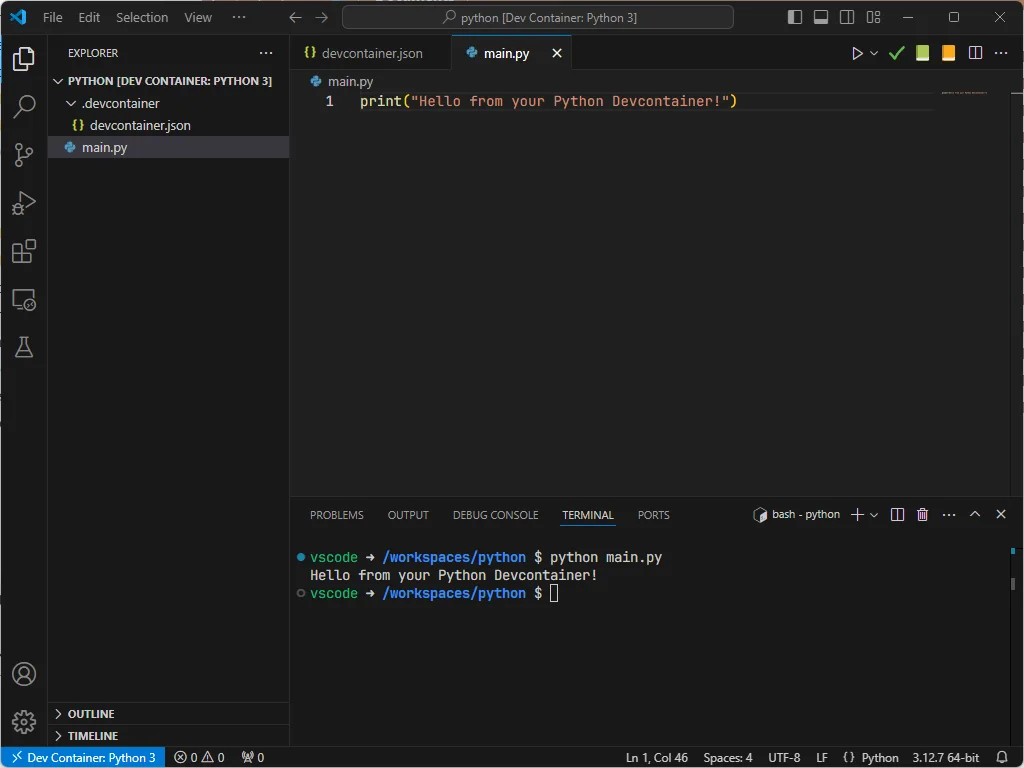
Un environnement Python fonctionnel, terminal et interpréteur prêts, et pas un seul fichier créé à la main. Voici comment VSCode le construit pour vous.
Si vous avez ces trois choses, faites simplement ceci :
- Démarrez Visual Studio Code
- Appuyez sur CTRL+SHIFT+P pour ouvrir la Command Palette.
- Sélectionnez Dev Containers: Add Dev Container Configuration files...
- Et suivez l'assistant :
- Cherchez Python
- Sélectionnez la version la plus récente de Python, actuellement
3.13-bookworm - Pas besoin d'installer de fonctionnalités supplémentaires, appuyez juste sur Enter
- Idem pour les fichiers optionnels ; pas nécessaires, appuyez juste sur Enter
Cela fait, VSCode va créer un fichier appelé .devcontainer/devcontainer.json.
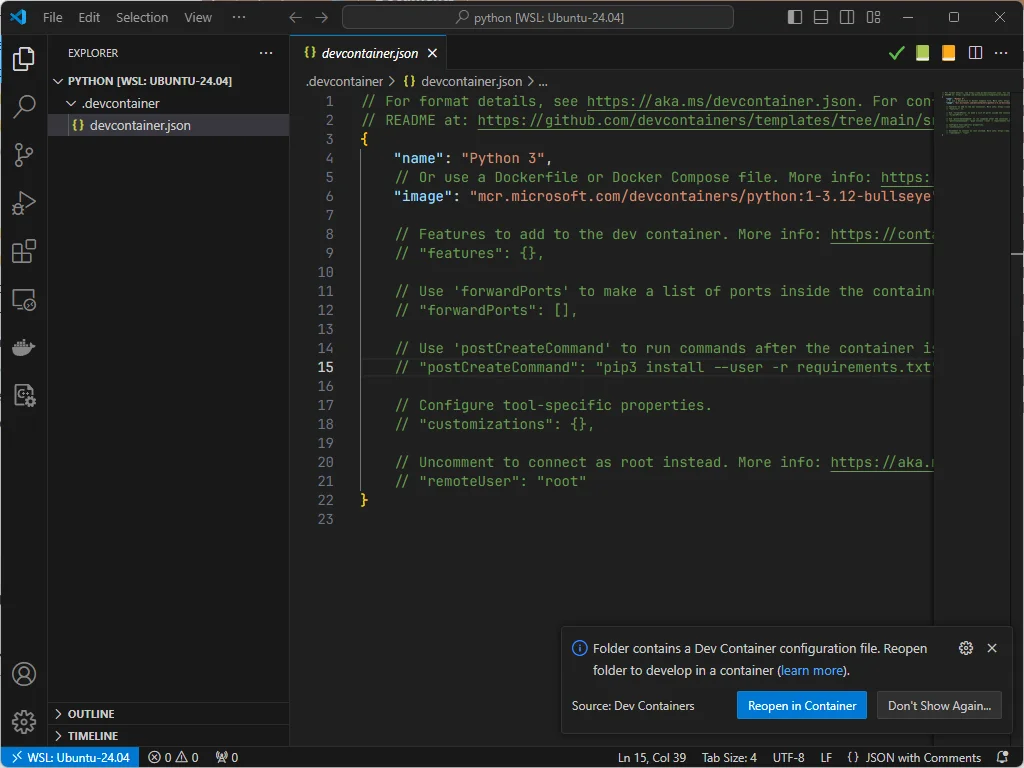
Regardez en bas à droite, cliquez sur le bouton Reopen in Container.
Selon la vitesse de votre ordinateur et si les éléments ont déjà été téléchargés, vous obtiendrez cet écran :
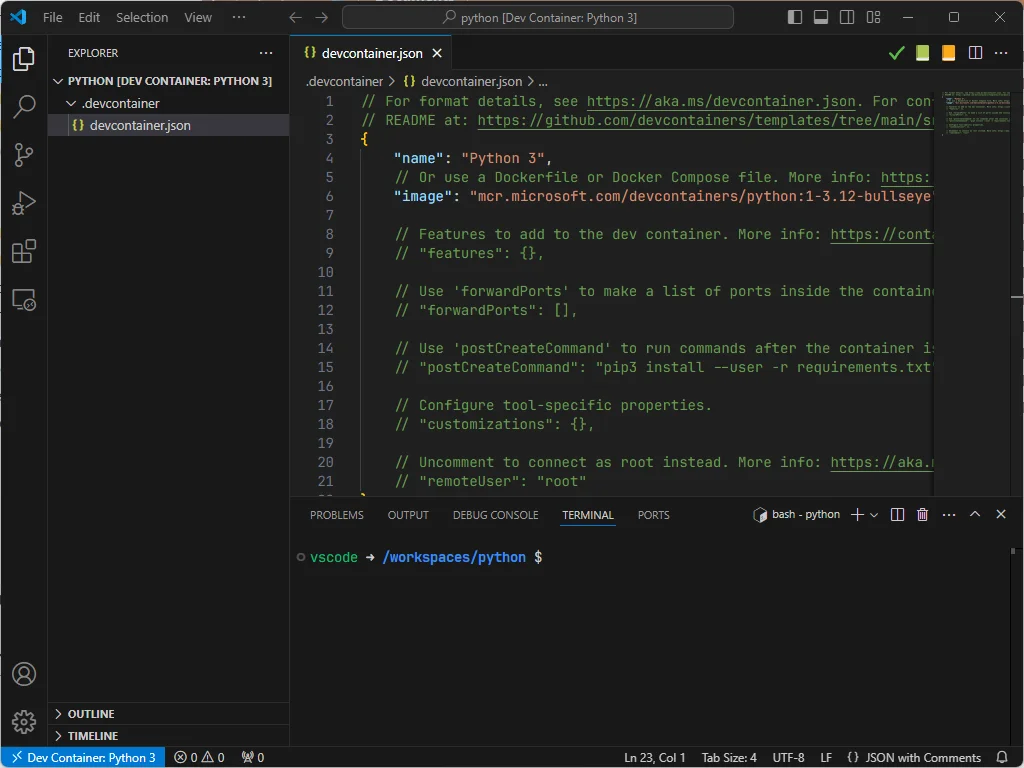
Regardez la partie inférieure : une fenêtre de terminal s'est affichée et vous avez un prompt affichant vscode -> /workspaces/python $.
Cliquez dans le terminal et tapez python --version :

Cet article fait partie de la série Développer dans un devcontainer :
- Développement PHP dans un devcontainer avec des outils de qualité de code préinstallés
- Installer un environnement PHP Docker en quelques secondes
- Docker - Python devcontainer
- Docker - Installation facile de Python sous Windows
- Docker - Une installation de Python encore plus simple
- Une seule image Docker pour la production et les devcontainers - la méthode propre
- Améliorez vos présentations avec Quarto, reveal.js, Decktape, Docker et les DevContainers