Docker - Python devcontainer
Découvrez comment mettre en place rapidement un devcontainer VSCode pour développer en Python avec Docker. Récupérez le Dockerfile complet, le compose.yaml et les configurations .docker.env.

Traduction automatique
Cet article a plus d'un an, mais il a été relu le 30 juillet 2026 — son contenu est toujours exact.
Cet article fait partie de la série Développer dans un devcontainer :
- Développement PHP dans un devcontainer avec des outils de qualité de code préinstallés
- Installer un environnement PHP Docker en quelques secondes
- Docker - Python devcontainer
- Docker - Installation facile de Python sous Windows
- Docker - Une installation de Python encore plus simple
- Une seule image Docker pour la production et les devcontainers - la méthode propre
- Améliorez vos présentations avec Quarto, reveal.js, Decktape, Docker et les DevContainers
Cet article construit un devcontainer Python réutilisable pour VSCode : un Dockerfile, un compose.yaml, un .docker.env (pour les réglages propres à chaque projet, comme la version de Python) et un makefile qui enveloppe les commandes courantes (make up, make bash), puis un .devcontainer/devcontainer.json préconfiguré avec l'extension Python et les settings nécessaires. Résultat : make devcontainer ouvre VSCode qui tourne entièrement dans le container, avec les fichiers synchronisés avec l'host.
Comme vous le savez, VSCode est un superbe éditeur qui vous permet de programmer dans probablement n'importe quel langage. Un éditeur, pas un IDE, parce que VSCode est au fond un Notepad dans sa version ultime.
Si vous voulez programmer en Python, vous aurez besoin d'installer quelques extensions dans VSCode pour être vraiment à l'aise : coloration syntaxique, navigation dans le code, refactoring (renommer une variable ou une classe), etc.
Il existe des éditeurs « prêts à l'emploi » comme PyCharm mais 1. ils sont payants et 2. ils sont spécifiques (vous ne pourrez pas programmer en PHP avec PyCharm ; ni même travailler facilement avec des fichiers HTML/CSS).
Dans ce nouvel article, nous allons voir comment obtenir un environnement VSCode immédiatement prêt à l'emploi pour coder en Python. Et comme c'est VSCode, c'est 1. gratuit, 2. polyvalent et 3. terriblement puissant.
Voyons-le tourner
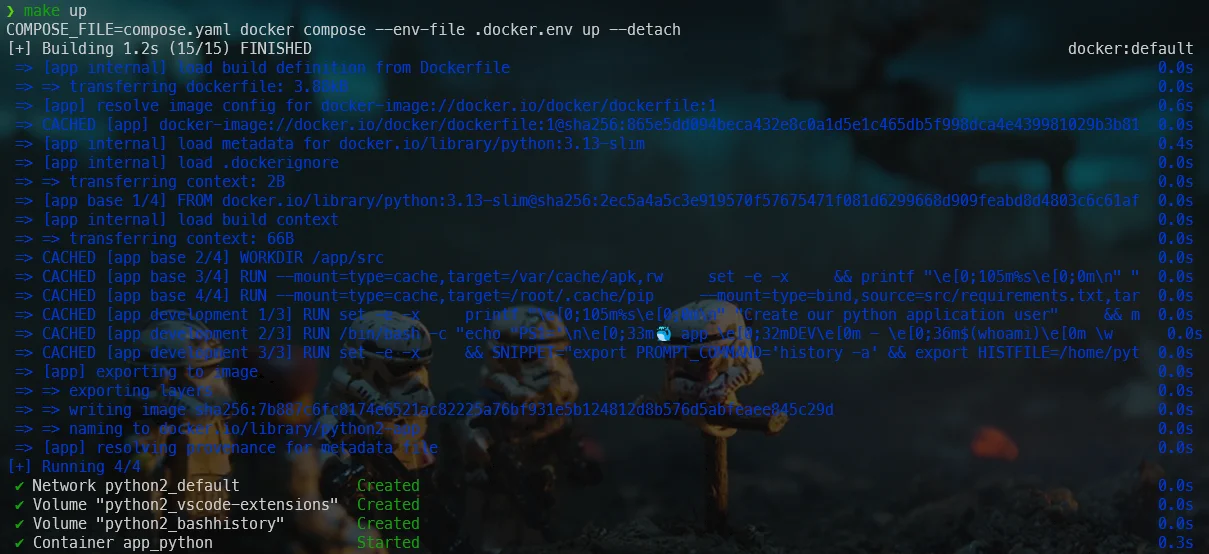
Voici ce que vous obtenez, avant même d'avoir créé un seul fichier : lancez make up dans votre console et vous verrez cet écran :
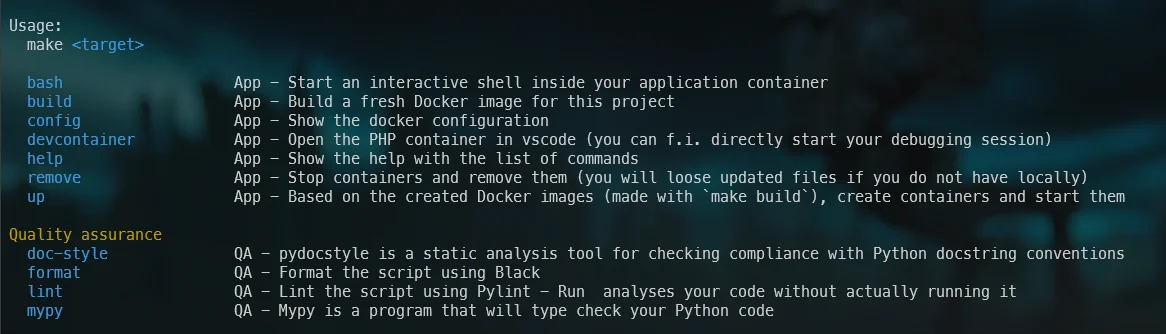
Comme vous le voyez, nous avons tout un tas de commandes, comme make up pour démarrer notre container Docker. Essayons, et aïe, il nous manque un fichier appelé /src/requirements.txt.
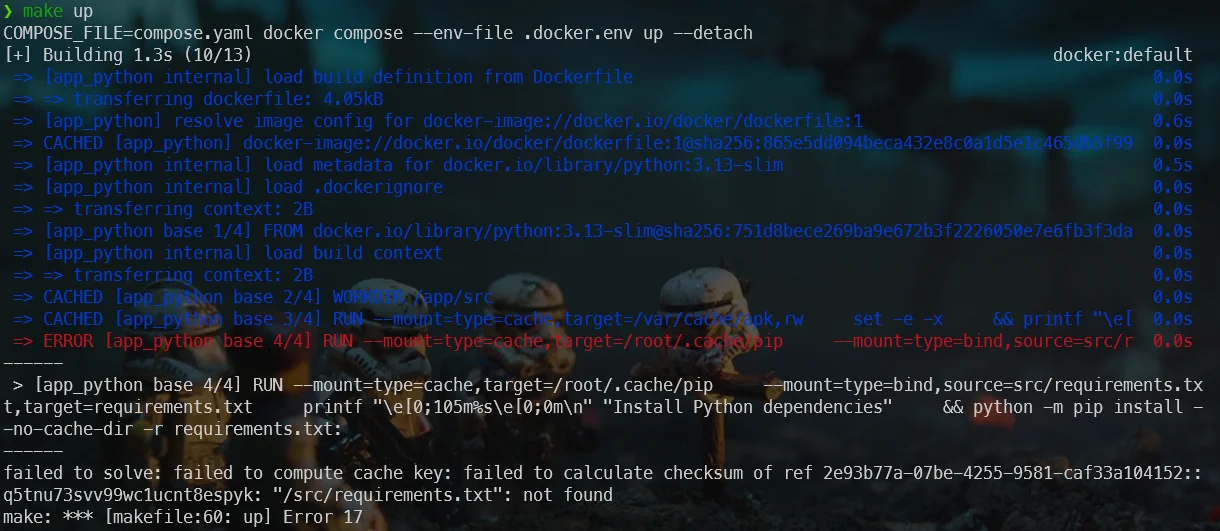
src/requirements.txt
Créez un fichier vide appelé src/requirements.txt. Le fichier peut rester vide (vous y ajouterez vos propres dépendances plus tard).
En relançant make up, ça y est ! Cette fois nous pouvons construire nos images et créer notre container :
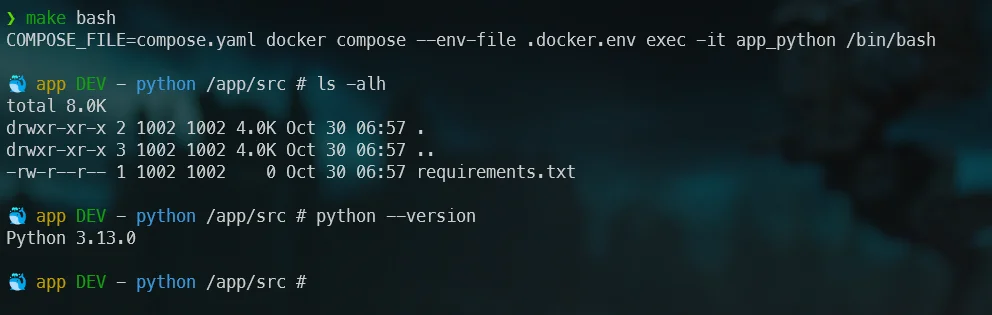
Cette fois, si besoin, nous pouvons entrer dans notre container en lançant make bash et, par exemple, vérifier ce que contient le dossier courant et quelle version de Python a été installée :
Remarque
Comme vous le voyez, c'est Python 3.13 qui est utilisé. Pourquoi cette version précise ? Retournez dans votre fichier .docker.env et regardez la variable DOCKER_PYTHON_VERSION. Si vous en voulez une autre, mettez simplement à jour le fichier .docker.env et relancez make up.
Créons notre premier script
Si vous êtes toujours dans votre container, tapez exit afin que votre prompt soit celui de votre machine (votre host), et non plus celui du container en cours d'exécution.
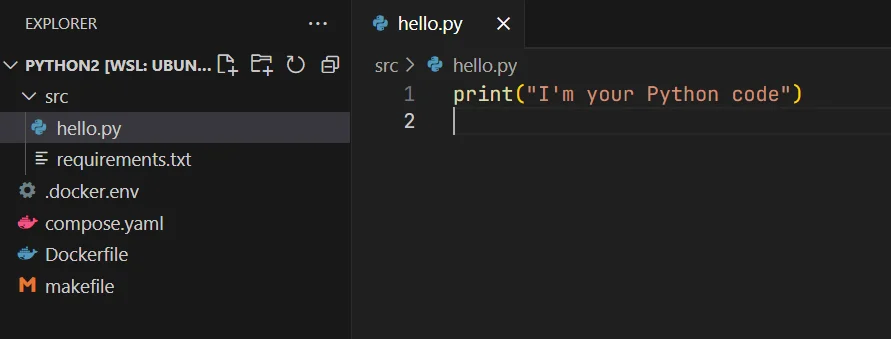
Créez votre premier script : un nouveau fichier dans le dossier src, appelé hello.py.
Soyez créatif et tapez un simple print :
print("I'm your Python code")
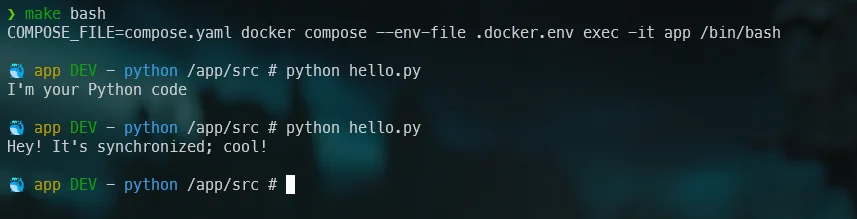
Pour pouvoir exécuter le code, relancez make bash (pour entrer dans le container) puis lancez python hello.py

Information
Ça fonctionne parce que, dans le container, le répertoire de travail est /app/src. Si ça n'avait pas été le cas, il aurait fallu écrire par exemple python /app/src/hello.py, c'est-à-dire le chemin absolu vers le script.
Comme vous pouvez le constater, les fichiers de votre machine sont synchronisés avec votre host. Si VSCode est toujours ouvert, vous pouvez modifier votre script, par exemple :
print("Hey! It's synchronized; cool!")
Les fichiers derrière tout ça — Dockerfile, compose.yaml, .docker.env et le makefile — sont présentés juste après.
Créons les fichiers de notre environnement Docker
Dans cet article, nous allons créer le devcontainer, c'est-à-dire l'environnement de développement basé sur Docker que vous venez de voir tourner. La création du devcontainer prendra quelques minutes, mais il s'agit juste de copier/coller depuis cet article vers votre système.
Une fois les fichiers créés, vous pourrez réutiliser le devcontainer pour tous vos projets Python.
Deux prolongements naturels : ajouter les outils de Python - Les outils de qualité de code à l'image pour que chaque projet en hérite, et lire Une seule image Docker pour la production et les devcontainers - la méthode propre pour garder cet outillage en dehors de l'image que vous déployez.
Comme toujours, nous allons créer un nouveau dossier et y créer des fichiers. Lancez mkdir /tmp/python && cd $_ pour créer ce dossier et vous y placer.
Démarrez VSCode depuis là, c'est-à-dire lancez code . dans la console quand vous êtes dans le dossier. Cela ouvrira VSCode et vous pourrez créer autant de fichiers que vous voulez.
Dockerfile
Le premier fichier à créer servira à construire notre image Docker. Créez un fichier appelé Dockerfile avec le contenu suivant :
# syntax=docker/dockerfile:1
# cspell:ignore PYTHONDONTWRITEBYTECODE,PYTHONUNBUFFERED,HISTFILE# cspell:ignore addgroup,adduser,keyscan,hadolint,gecos,endregion
# Those variables are initialized in the .docker.env fileARG DOCKER_APP_HOME="/app"ARG DOCKER_CONTAINER_NAME="python"ARG DOCKER_OS_GROUPID=1000ARG DOCKER_OS_USERID=1000ARG DOCKER_OS_USERNAME="python"ARG DOCKER_PYTHON_VERSION=3.10-slim
# region - Our Python base image. We'll install Linux and Python dependencies here# and do some other configuration work
FROM python:${DOCKER_PYTHON_VERSION} AS base
# Prevents Python from writing pyc files.ENV PYTHONDONTWRITEBYTECODE=1
# Keeps Python from buffering stdout and stderr to avoid situations where# the application crashes without emitting any logs due to buffering.ENV PYTHONUNBUFFERED=1
ARG DOCKER_APP_HOMEWORKDIR "${DOCKER_APP_HOME}/src"
# hadolint ignore=DL3008RUN --mount=type=cache,target=/var/cache/apk,rw \ set -e -x \ && printf "\e[0;105m%s\e[0;0m\n" "Install required Linux binaries..." \ && apt-get update -yqq \ && apt-get install -y --no-install-recommends bash git openssh-client tree \ && apt-get clean \ && rm -rf /tmp/* /var/lib/apt/lists/*
# Install Python dependencies## Download dependencies as a separate step to take advantage of Docker's caching.# Leverage a cache mount to /root/.cache/pip to speed up subsequent builds.# Leverage a bind mount to requirements.txt to avoid having to copy them into# into this layer.
RUN --mount=type=cache,target=/root/.cache/pip \ --mount=type=bind,source=src/requirements.txt,target=requirements.txt \ printf "\e[0;105m%s\e[0;0m\n" "Install Python dependencies" \ && python -m pip install --no-cache-dir -r requirements.txt
# Keep the container runningENTRYPOINT ["tail", "-f", "/dev/null"]
# endregion
# region - Define our development imageFROM base AS development
ENV SHELL /bin/bash
# Our user will be part of the root group since we're building the development imageARG DOCKER_OS_GROUPIDARG DOCKER_OS_USERIDARG DOCKER_OS_USERNAME
RUN set -e -x \ && mkdir -p "/home/.vscode-server/bin" \ && mkdir -p "/home/.vscode-server/extensions" \ && mkdir -p "/home/.vscode-server/extensionsCache" \ && printf "\e[0;105m%s\e[0;0m\n" "Create our ${DOCKER_OS_USERNAME} application user" \ && mkdir -p "/home/${DOCKER_OS_USERNAME}/.vscode-server/bin" \ && mkdir -p "/home/${DOCKER_OS_USERNAME}/.vscode-server/extensions" \ && mkdir -p "/home/${DOCKER_OS_USERNAME}/.vscode-server/extensionsCache" \ # Create the application user home directory && mkdir -p "/home/${DOCKER_OS_USERNAME}" \ # Create our application user group && addgroup "${DOCKER_OS_USERNAME}" --gid "${DOCKER_OS_GROUPID}" \ # Create our application user && adduser \ --system \ --disabled-password \ --gecos "" \ --home "/home/${DOCKER_OS_USERNAME}" \ --uid "${DOCKER_OS_USERID}" \ "${DOCKER_OS_USERNAME}" \ # And, finally, set the correct permissions to the home folder of our user && chown -R "${DOCKER_OS_USERNAME}:${DOCKER_OS_USERNAME}" "/home/${DOCKER_OS_USERNAME}"
USER "${DOCKER_OS_USERNAME}"
ARG DOCKER_CONTAINER_NAME
RUN /bin/bash -c "echo \"PS1='\n\e[0;33m🐳 ${DOCKER_CONTAINER_NAME} \e[0;32mDEV\e[0m - \e[0;36m$(whoami)\e[0m \w # '\" >> /home/${DOCKER_OS_USERNAME}/.bashrc"
# Save the bash history in file /home/${OS_USERNAME}/commandhistory/.bash_history# Like this we'll be able to map that folder using a volume in our# compose.yaml file and then make the history persistent.RUN set -e -x \ && SNIPPET="export PROMPT_COMMAND='history -a' && export HISTFILE=/home/${DOCKER_OS_USERNAME}/commandhistory/.bash_history" \ && mkdir -p "/home/${DOCKER_OS_USERNAME}/commandhistory" \ && touch "/home/${DOCKER_OS_USERNAME}/commandhistory/.bash_history" \ && echo "${SNIPPET}" >> "/home/${DOCKER_OS_USERNAME}/.bashrc" \ && echo "${SNIPPET}" >> "/home/${DOCKER_OS_USERNAME}/.bashrc"
# endregionCe Dockerfile construit une image Docker pour une application Python en deux étapes. D'abord, on crée une image de base qui installe Python, les dépendances Linux et Python, puis on étend cette base pour créer une image de développement avec un utilisateur non-root, VS Code Server et un historique bash persistant.
compose.yaml
À côté du Dockerfile, nous allons créer notre compose.yaml. Créez ce fichier avec le contenu suivant :
name: app_python
services: app_python: build: context: . target: development args: # Version of Python to use - DOCKER_PYTHON_VERSION=${DOCKER_PYTHON_VERSION} # Application root directory in the container (PHP or NGINX) (--app-home) - DOCKER_APP_HOME=${DOCKER_APP_HOME:-/app} # Name of the container to show in the bash prompt - DOCKER_CONTAINER_NAME=${DOCKER_CONTAINER_NAME:-python} # Set OS groupid in your Docker Linux containers (1000 = root) (--os-groupid) - DOCKER_OS_GROUPID=${DOCKER_OS_GROUPID:-1000} # Set OS userid in your Docker Linux containers (1000 = root) (--os-userid) - DOCKER_OS_USERID=${DOCKER_OS_USERID:-1000} # Set OS username in your Docker Linux containers (--os-username) - DOCKER_OS_USERNAME=${DOCKER_OS_USERNAME:-python} user: ${DOCKER_OS_USERID:-1000}:${DOCKER_OS_GROUPID:-1000} env_file: - .docker.env container_name: app_python volumes: # Our codebase on our host - .:${DOCKER_APP_HOME} # Keep installed VSCode extensions in a volume to avoid to reinstall them - vscode-extensions:/home/${DOCKER_OS_USERNAME}/.vscode-server/extensions # Remember the bash history - bashhistory:/home/${DOCKER_OS_USERNAME}/commandhistory
volumes: # Use a Docker volume self-managed volume to store vscode's cache vscode-extensions: # Use a Docker volume self-managed volume to store bash history bashhistory:Ce fichier Docker Compose définit un service Python appelé app_python qui construit une image Docker à partir du répertoire courant en ciblant l'étape development. Le service configure plusieurs variables d'environnement pour personnaliser la version de Python, le répertoire racine de l'application et les identifiants utilisateur/groupe du conteneur, tout en montant le code source local et deux volumes nommés pour persister les extensions VSCode et l'historique bash.
.docker.env
Le troisième fichier à créer s'appellera .docker.env ; nous y initialiserons quelques valeurs. Créez ce fichier avec le contenu ci-dessous :
# Application root directory in the container (PHP or NGINX) (--app-home)DOCKER_APP_HOME=/app
# Name of the container to show in the bash promptDOCKER_CONTAINER_NAME=app
# Set OS groupid in your Docker Linux containers (1000 = root) (--os-groupid)DOCKER_OS_GROUPID=1000
# Set OS userid in your Docker Linux containers (1000 = root) (--os-userid)DOCKER_OS_USERID=1000
# Set OS username in your Docker Linux containers (--os-username)DOCKER_OS_USERNAME="python"
# Version of Python to useDOCKER_PYTHON_VERSION=3.13-slimCe fichier de configuration définit les variables d'environnement Docker pour un conteneur applicatif, notamment le répertoire racine de l'application, le nom du conteneur, les identifiants utilisateur/groupe du système d'exploitation, le nom d'utilisateur et la version de Python à utiliser.
Information
Il vous suffit de dupliquer les autres fichiers que nous avons créés pour chacun de vos projets, et les réglages propres à votre projet se feront ici, dans le fichier .docker.env.
makefile
Pour se simplifier la vie, nous allons regrouper un ensemble de commandes dans un fichier appelé makefile. Créez un fichier makefile avec le contenu ci-dessous :
# cspell:ignore ifdef,pydocstyle,isort,mypydefault: help
# Folder where Python binaries are installedBIN=/usr/local/bin
# Name of our Docker containerCONTAINER=app_python
# The project typeDOCKER_PROJECT_TYPE=Python
# Name of our Docker environment fileDOCKER_ENV_FILE=.docker.env
# The environment file we'll useENV=--env-file ${DOCKER_ENV_FILE}
# The list of Docker compose yaml file we'll useYAML=COMPOSE_FILE=compose.yaml
COLOR_CYAN:=36_CYAN := "\033[1;${COLOR_CYAN}m%s\033[0m %s\n"
# Required for `make devcontainer`: we need to convert a string like "python" to# an hexadecimal string. (printf "python" | xxd -p will return 63325f66646d5f706870)DOCKER_VSCODE:=$(shell printf "${CONTAINER}" | xxd -p)
.PHONY: bashbash: ## App - Start an interactive shell inside your application container ${YAML} docker compose ${ENV} exec -it ${CONTAINER} /bin/bash
.PHONY: buildbuild: ## App - Build a fresh Docker image for this project ${YAML} docker compose ${ENV} build ${ARGS}
.PHONY: configconfig: ## App - Show the docker configuration ${YAML} docker compose ${ENV} config
.PHONY: devcontainerdevcontainer: ## App - Open the PHP container in vscode (you can f.i. directly start your debugging session) code --folder-uri vscode-remote://attached-container+${DOCKER_VSCODE}/app
.PHONY: helphelp: ## App - Show the help with the list of commands @clear
# Parse this file, search for `##` followed by a description @awk 'BEGIN {FS = ":.*##"; printf "\nUsage:\n make \033[36m<target>\033[0m\n\n"} /^[a-zA-Z_-]+:.*?##/ { printf " \033[36m%-21s\033[0m %s\n", $$1, $$2 } /^##@/ { printf "\n\033[0;33m%s\033[0m\n", substr($$0, 5) } ' $(MAKEFILE_LIST)
@echo ""
.PHONY: removeremove: ## App - Stop containers and remove them (you will lose updated files if you do not have locally) ${YAML} docker compose ${ENV} down --remove-orphans --rmi all --volumes
.PHONY: upup: ## App - Based on the created Docker images (made with `make build`), create containers and start them ${YAML} docker compose ${ENV} up --detach
##@ Quality assurance
.PHONY: doc-styledoc-style: ## QA - pydocstyle is a static analysis tool for checking compliance with Python docstring conventions @clear ${YAML} docker compose ${ENV} exec ${CONTAINER} ${BIN}/pydocstyle /app/src
.PHONY: formatformat: ## QA - Format the script using Black @clear @${YAML} docker compose ${ENV} exec ${CONTAINER} ${BIN}/black /app/src
.PHONY: lintlint: ## QA - Lint the script using Pylint - Run analyses your code without actually running it @clear ${YAML} docker compose ${ENV} exec ${CONTAINER} ${BIN}/pylint /app/src
.PHONY: mypymypy: ## QA - Mypy is a program that will type check your Python code @clear ${YAML} docker compose ${ENV} exec ${CONTAINER} ${BIN}/mypy --cache-dir /tmp/mypyCe Makefile configure un projet Python dockerisé avec des cibles pour gérer le conteneur (bash, build, up, remove) et exécuter des outils de qualité de code (linting, formatage, vérification de types). Les variables en haut définissent les chemins, noms de conteneurs et fichiers de configuration Docker réutilisés dans chaque commande.
Attention
Si vous ne savez pas si GNU make est déjà installé, lancez which make dans la console. Si vous voyez make not found, lancez sudo apt-get update && sudo apt-get install make pour procéder à l'installation.
Qu'avons-nous fait jusqu'ici ?
Nous avons créé la structure minimale pour nos futurs projets Python. Nous avons défini notre image Docker (grâce au fichier Dockerfile) et la façon de l'utiliser (fichier compose.yaml).
Nous avons aussi configuré notre projet (fichier .docker.env) et mis en place un certain nombre de commandes utiles (fichier makefile).
Tous ces fichiers sont réutilisables dans l'ensemble de vos projets Python.
Maintenant, créons notre environnement devcontainer
Il nous faut créer un fichier supplémentaire. Créez un nouveau dossier appelé .devcontainer et, dedans, un fichier appelé devcontainer.json. Copiez/collez le contenu ci-dessous :
{ "name": "app_python", "dockerComposeFile": [ "./../compose.yaml", ], "service": "app_python", "remoteUser": "python", "workspaceFolder": "/app", "customizations": { "vscode": { "extensions": [ "aaron-bond.better-comments", "DavidAnson.vscode-markdownlint", "eamodio.gitlens", "EricSia.pythonsnippets3", "foxundermoon.shell-format", "gruntfuggly.todo-tree", "mde.select-highlight-minimap", "mgesbert.python-path", "mikestead.dotenv", "mrmlnc.vscode-duplicate", "ms-azuretools.vscode-docker", "ms-python.black-formatter", "ms-python.debugpy", "ms-python.isort", "ms-python.mypy-type-checker", "ms-python.pylint", "ms-python.python", "ms-python.vscode-pylance", "ms-vscode-remote.remote-containers", "ms-vscode.makefile-tools", "njpwerner.autodocstring", "redhat.vscode-xml", "redhat.vscode-yaml", "sirtori.indenticator", "sonarsource.sonarlint-vscode", "streetsidesoftware.code-spell-checker-dutch", "streetsidesoftware.code-spell-checker-french", "streetsidesoftware.code-spell-checker", "tomoki1207.pdf", "tyriar.sort-lines" ], "settings": { "[dockerfile]": { "files.eol": "\n", "editor.defaultFormatter": "ms-azuretools.vscode-docker" }, "[json]": { "editor.defaultFormatter": "vscode.json-language-features" }, "[jsonc]": { "editor.defaultFormatter": "vscode.json-language-features", "editor.wordWrap": "wordWrapColumn", "editor.wordWrapColumn": 80, "editor.wrappingIndent": "indent" }, "[markdown]": { "editor.defaultFormatter": "DavidAnson.vscode-markdownlint", "editor.wordWrap": "wordWrapColumn", "editor.wordWrapColumn": 80, "editor.wrappingIndent": "indent" }, "[python]": { "editor.defaultFormatter": "ms-python.black-formatter", "editor.formatOnSave": true, "editor.codeActionsOnSave": { "source.fixAll": "always", "source.organizeImports": "always" } }, "[shellscript]": { "editor.defaultFormatter": "foxundermoon.shell-format" }, "[xml]": { "editor.defaultFormatter": "redhat.vscode-xml", "editor.wordWrap": "wordWrapColumn", "editor.wordWrapColumn": 80, "editor.wrappingIndent": "indent" }, "[yaml]": { "editor.defaultFormatter": "redhat.vscode-yaml", "editor.insertSpaces": true, "editor.tabSize": 2 }, "cSpell.language": "en,fr,nl", "docker-explorer.enableTelemetry": false, "editor.bracketPairColorization.enabled": true, "editor.codeActionsOnSave": { "source.fixAll": "explicit" }, "editor.defaultFoldingRangeProvider": null, "editor.detectIndentation": false, "editor.folding": true, "editor.foldingStrategy": "auto", "editor.formatOnSave": true, "editor.guides.bracketPairs": "active", "editor.guides.bracketPairsHorizontal": "active", "editor.guides.highlightActiveIndentation": true, "editor.guides.indentation": true, "editor.multiCursorModifier": "ctrlCmd", "editor.renderWhitespace": "all", "editor.rulers": [ 120, 70 ], "editor.stickyScroll.enabled": true, "editor.tabCompletion": "on", "editor.tabSize": 4, "editor.wordBasedSuggestionsMode": "allDocuments", "editor.wordWrapColumn": 120, "explorer.compactFolders": false, "explorer.confirmDelete": true, "explorer.confirmDragAndDrop": true, "extensions.autoCheckUpdates": false, "files.autoSave": "onFocusChange", "files.defaultLanguage": "${activeEditorLanguage}", "files.eol": "\n", "files.exclude": { "**/.cache": true, "**/.git": true }, "files.insertFinalNewline": true, "files.trimTrailingWhitespace": true, "markdown.extension.toc.levels": "2..6", "markdownlint.config": { "MD033": false, "MD036": false }, "mypy-type-checker.args": [ "--config-file=.config/.mypy.ini" ], "python.analysis.autoFormatStrings": true, "python.analysis.autoImportCompletions": true, "python.analysis.autoIndent": true, "python.analysis.autoSearchPaths": true, "python.analysis.fixAll": [ "source.convertImportFormat" ], "python.analysis.typeCheckingMode": "strict", "python.defaultInterpreterPath": "/usr/local/bin/python3", "python.formatting.provider": "black", "python.languageServer": "Pylance", "python.linting.enabled": true, "python.linting.flake8Enabled": true, "python.linting.pylintEnabled": true, "python.sortImports.args": [ "--profile", "black" ], "redhat.telemetry.enabled": false, "sonarlint.output.showAnalyzerLogs": true, "sonarlint.disableTelemetry": true, "sonarlint.rules": { "docker:S7031": { "level": "off" } }, "telemetry.telemetryLevel": "off", "terminal.integrated.profiles.linux": { "bash": { "path": "/bin/bash", "icon": "terminal-bash" } }, "terminal.integrated.defaultProfile.linux": "bash", "terminal.integrated.fontFamily": "MesloLGS NF", "update.enableWindowsBackgroundUpdates": false, "update.mode": "none", "yaml.format.enable": true, "yaml.completion": true, "yaml.validate": true, "workbench.editor.enablePreview": false, "workbench.editor.wrapTabs": true } } }}Ce fichier configure un environnement de développement VS Code pour un projet Python exécuté dans un conteneur Docker. Il spécifie le service Docker à utiliser, l'utilisateur distant, le répertoire de travail, puis installe une collection d'extensions VS Code et configure leurs paramètres pour imposer des normes de style de code, l'édition structurée et les vérifications de qualité.
Ce fichier est très long ; il pourrait être plus court, mais l'idée est de configurer VSCode. Nous avons donc listé toutes les extensions que nous voulons dans notre environnement de codage, ainsi qu'un paquet de settings.
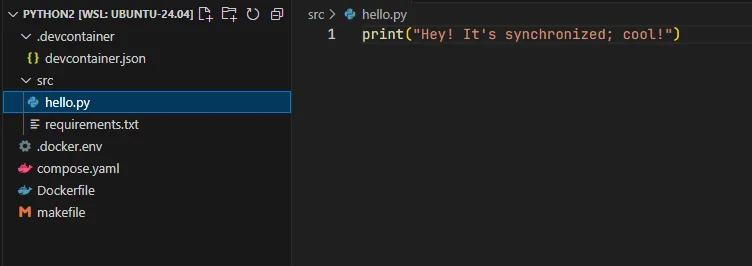
Notre installation est terminée. Voici la structure finale de notre projet :
Démarrer le projet dans un devcontainer
Si VSCode est toujours ouvert, fermez-le. Si vous êtes toujours dans la console du container, tapez exit pour revenir à la console de votre host.
Maintenant, lancez make devcontainer (donc sur votre machine hôte), qui est l'une des commandes déjà présentes dans notre makefile.
VSCode démarre et ouvre le projet directement dans le container :
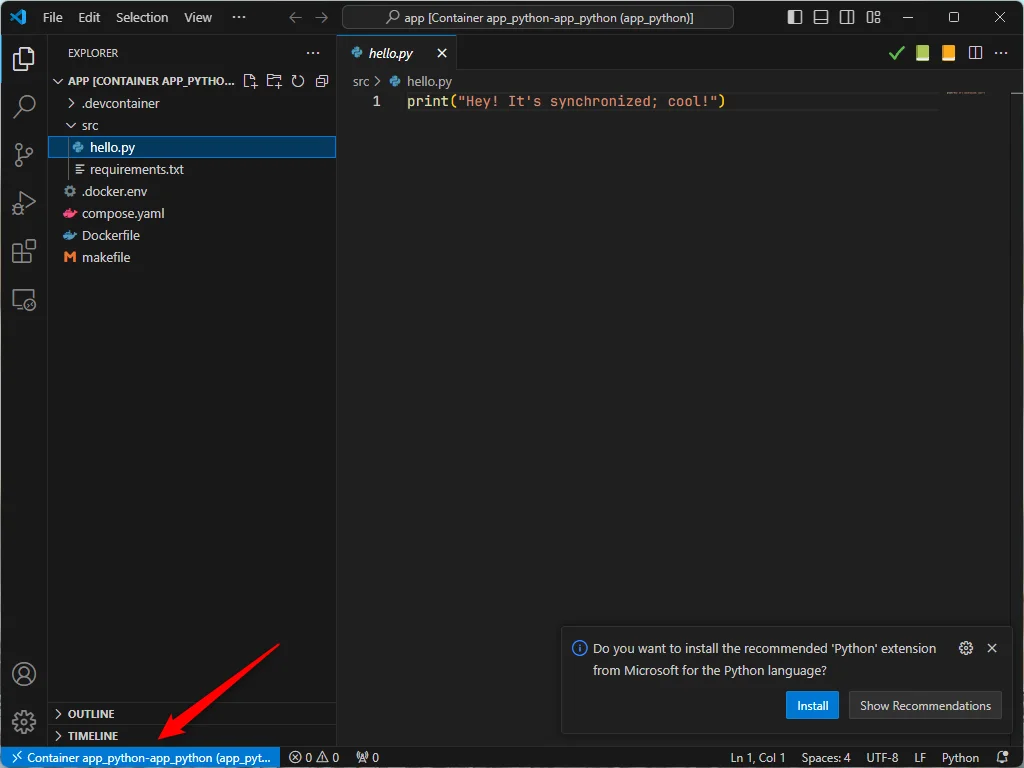
VSCode va demander (voir en bas à droite) d'installer l'extension Python de Microsoft ; autorisez-le et cliquez sur Install.
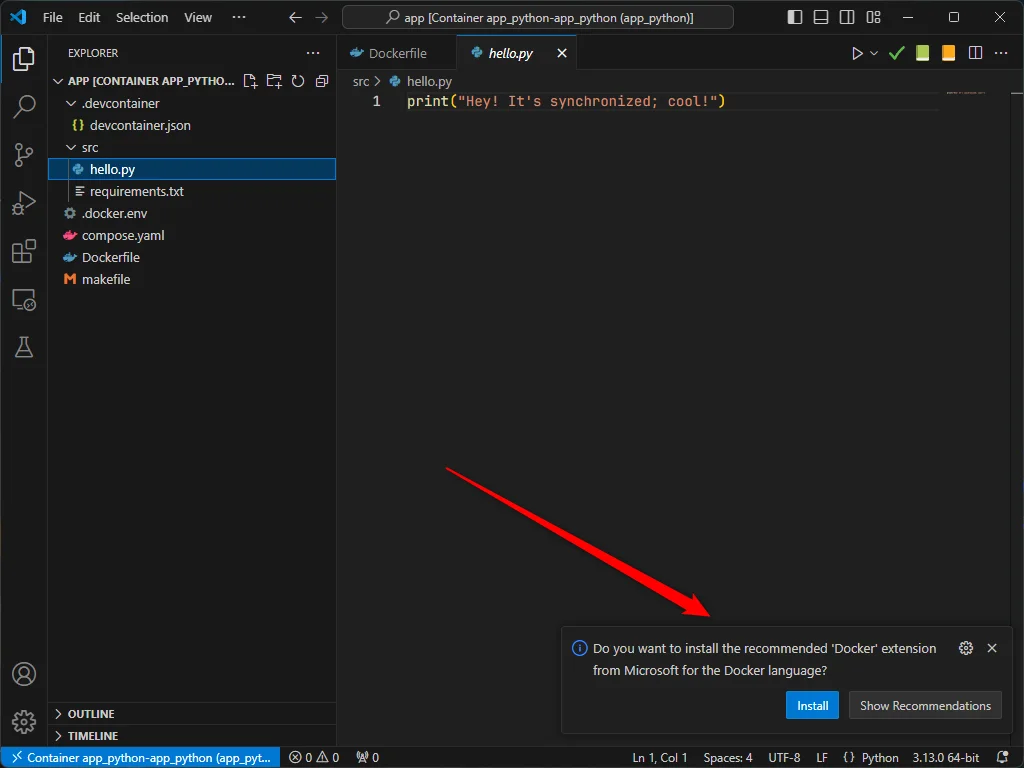
VSCode demandera aussi si vous voulez installer les extensions recommandées ; faites-le.
Conclusion
Vous avez maintenant un environnement de développement Python pleinement fonctionnel. Grâce à notre image Docker, Python a été installé et configuré pour tourner dans un container Docker (comprenez : rien n'a été installé sur votre machine) et, grâce au devcontainer, vous êtes sûr que VSCode est correctement configuré avec toutes les extensions nécessaires pour travailler sereinement.
Vous êtes sous Windows et vous voulez exactement les mêmes fichiers, adaptés ? Voyez Docker - Installation facile de Python sous Windows. Vous préférez ne pas créer les fichiers à la main du tout ? Docker - Une installation de Python encore plus simple utilise l'assistant intégré de VSCode à la place.
Cet article fait partie de la série Développer dans un devcontainer :
- Développement PHP dans un devcontainer avec des outils de qualité de code préinstallés
- Installer un environnement PHP Docker en quelques secondes
- Docker - Python devcontainer
- Docker - Installation facile de Python sous Windows
- Docker - Une installation de Python encore plus simple
- Une seule image Docker pour la production et les devcontainers - la méthode propre
- Améliorez vos présentations avec Quarto, reveal.js, Decktape, Docker et les DevContainers