Exécuter Quarto Markdown dans Docker
Exécutez Quarto Markdown dans Docker pour générer facilement de la documentation et des slideshows. Apprenez à construire votre propre image Docker et à rendre du Markdown en PDF, HTML et Reveal.js.

Traduction automatique
Cet article fait partie de la série Découvrir Quarto :
- Exécuter Quarto Markdown dans Docker
- Affichage conditionnel avec Quarto
- Utiliser Quarto pour créer un diaporama PowerPoint
- Utiliser des variables depuis un fichier externe dans votre projet Quarto
- Quelques astuces pour Quarto lors du rendu en diaporama reveal.js
- Les blocs Callout de Quarto
- Le short code includes de Quarto
- Style inline avec Quarto
- Mes extensions Quarto préférées
- Utiliser le templating Mustache avec Quarto
- Rendez votre projet Quarto prêt pour les Devcontainers — fini les galères de configuration
- Quarto - Comment j'ai construit un écosystème auto-documenté pour plus de 50 projets
Journal des modifications
Cet article montre comment exécuter Quarto (un outil basé sur Pandoc qui convertit du Markdown en PDF, HTML, Word, ePub ou slideshows reveal.js) via Docker, soit en construisant une image personnalisée à partir d'un Dockerfile, soit en utilisant l'image prête à l'emploi ghcr.io/quarto-dev/quarto. Il détaille le rendu d'un même fichier Markdown en PDF, en HTML et en présentation reveal.js multi-slides avec quarto render test.md --to <format>.
Quarto est un outil pour produire des PDF, des documents Word, des pages web HTML, des fichiers ePub, des slideshows et bien d'autres sorties encore à partir d'un fichier Markdown.
Avec Quarto, vous pouvez transformer n'importe quel contenu Markdown en un nouveau PDF par exemple.
Quarto propose énormément de fonctionnalités, auxquelles s'ajoutent les extensions de sa communauté, ce qui en fait un outil vraiment pratique pour quiconque souhaite produire de la documentation.
Personnellement, je n'ai plus utilisé de traitement de texte du genre Word depuis plusieurs années ; ni PowerPoint — je ne sais même plus quand c'était la dernière fois.
Et pourtant, je produis beaucoup de documentation et de slideshows. J'écris tout en Markdown et je génère des PDF ou des slideshows depuis le même contenu.
Jusqu'il y a peu, j'utilisais pandoc mais, après avoir pris le temps d'explorer Quarto, c'est nettement plus puissant.
Comme toujours sur ce blog, vous n'allez pas installer Quarto à l'ancienne. Vous allez l'exécuter depuis une image Docker — et vous n'avez même pas besoin de construire cette image vous-même.
Générez votre premier PDF, sans rien installer
Créez un dossier temporaire (mkdir -p /tmp/docker-quarto && cd $_), déposez-y un fichier Markdown nommé test.md et lancez :
Un fichier test.pdf se trouve maintenant à côté de votre Markdown, vous en êtes le propriétaire, et il ressemble à ceci :
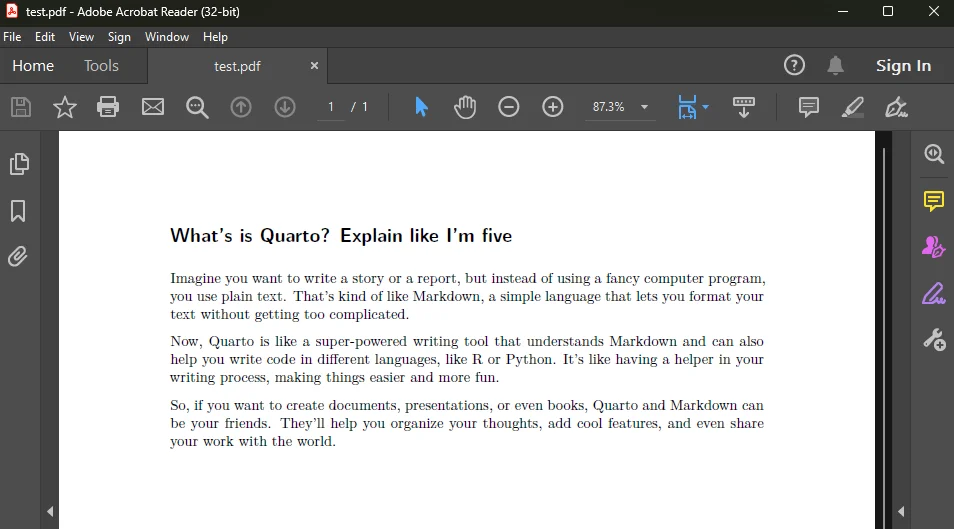
Cette image est l'image officielle de Quarto — rien à construire, rien d'installé sur votre machine, et le container se supprime tout seul dès que le rendu est terminé.
Rappel sur la CLI Docker
Pour rappel, les options de la commande Docker run utilisées sont (presque toujours les mêmes) :
-itpour démarrer Docker en mode interactif, ce qui permet au script exécuté dans le container de vous poser des questions par exemple,--rmpour demander à Docker de tuer et supprimer le container dès que le script a été exécuté (sinon vous vous retrouverez avec une longue liste de containers Docker arrêtés mais non supprimés ; vous pouvez le vérifier en n'utilisant pas le flag--rmpuis en lançantdocker container listdans la console),-v .:/inputpour partager votre dossier courant avec un dossier appelé/inputdans le container Docker,-w /inputpour indiquer à Docker que le répertoire courant, dans le container, sera le dossier/input,-u $(id -u):$(id -g)demande à Docker de réutiliser vos identifiants locaux : ainsi, quand un fichier est modifié ou créé dans le container, il vous appartiendra,- ensuite le nom de l'image Docker de Quarto, et, enfin,
quarto render test.md --to pdfc'est-à-dire la ligne de commande à lancer dans le container.
Masquer les informations non essentielles
Ajoutez l'argument CLI --log-level warning à Quarto pour ne lui faire afficher que les avertissements (et les erreurs). La sortie non essentielle sera masquée et vous garderez une console propre.
Le fichier source
Voici le test.md utilisé ci-dessus :
# What is Quarto? Explain like I'm five

Imagine you want to write a story or a report, but instead of using a fancy computer program, you use plain text. That's kind of like Markdown, a simple language that lets you format your text without getting too complicated.

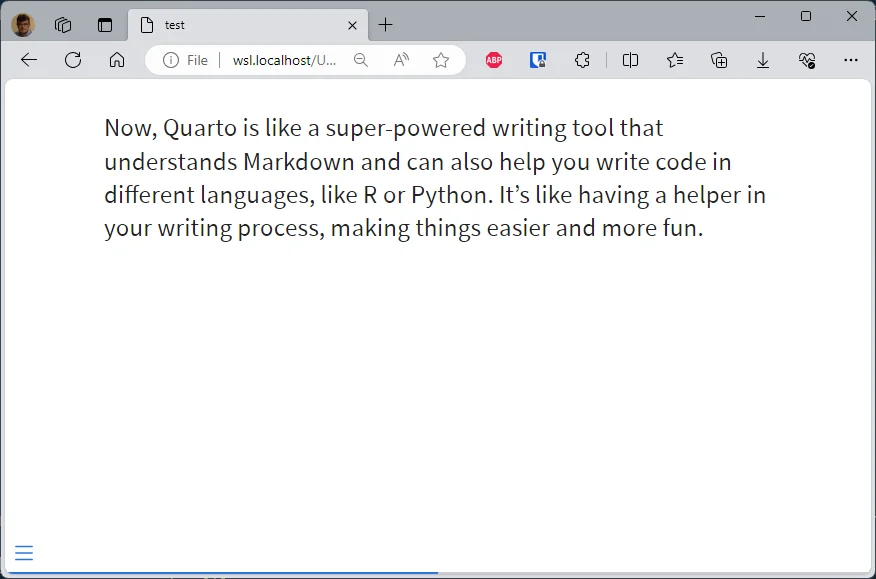
Now, Quarto is like a super-powered writing tool that understands Markdown and can also help you write code in different languages, like R or Python. It's like having a helper in your writing process, making things easier and more fun.

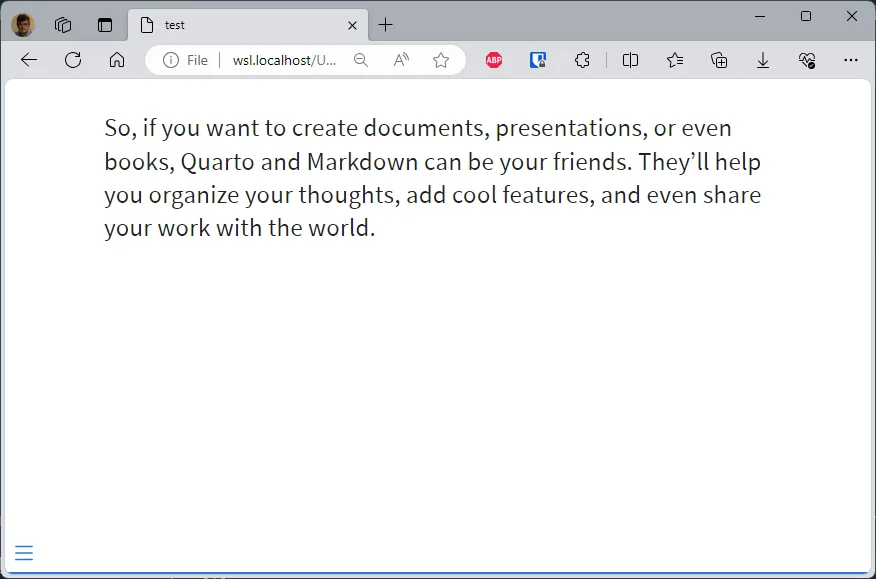
So, if you want to create documents, presentations, or even books, Quarto and Markdown can be your friends. They'll help you organize your thoughts, add cool features, and even share your work with the world.
Référez-vous à la documentation officielle de Quarto pour tout savoir en détail sur le Markdown qu'il accepte.
La seule chose qui change d'un format de sortie à l'autre, c'est l'argument --to.
Le même fichier, en HTML et en slideshow
Modifiez simplement l'argument --to et remplacez pdf par html : docker run -it --rm -v .:/input -w /input -u $(id -u):$(id -g) ghcr.io/quarto-dev/quarto:latest quarto render test.md --to html --log-level warning
Vous avez maintenant un fichier test.html dans votre répertoire.
Pour un slideshow, l'argument --to doit valoir revealjs : docker run -it --rm -v .:/input -w /input -u $(id -u):$(id -g) ghcr.io/quarto-dev/quarto:latest quarto render test.md --to revealjs --log-level warning
Ouvrez le fichier test.html et vous obtiendrez ceci :
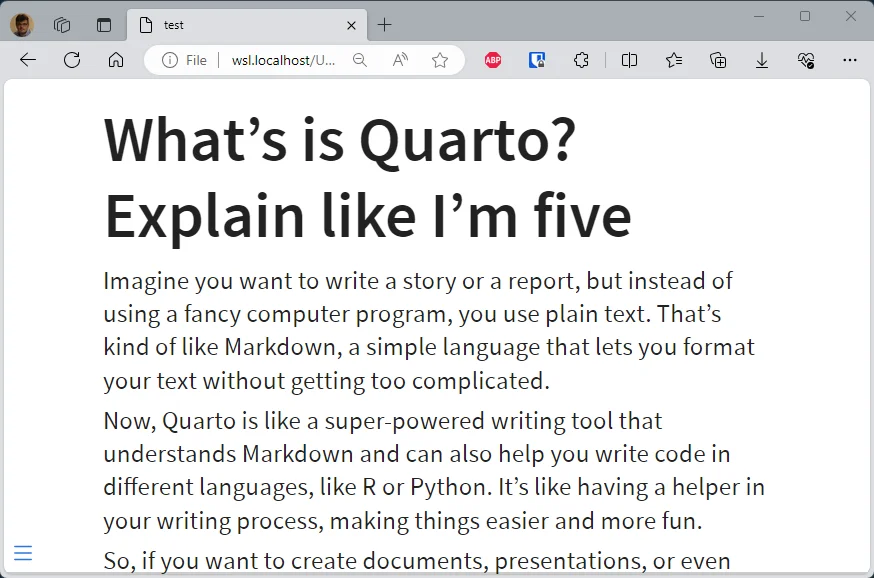
Ok, vous n'avez qu'un seul slide pour l'instant. Réouvrez le fichier test.md et insérez des sauts de slide. Cela se fait avec la syntaxe ---- :
# What is Quarto? Explain like I'm five

Imagine you want to write a story or a report, but instead of using a fancy computer program, you use plain text. That's kind of like Markdown, a simple language that lets you format your text without getting too complicated.

----

Now, Quarto is like a super-powered writing tool that understands Markdown and can also help you write code in different languages, like R or Python. It's like having a helper in your writing process, making things easier and more fun.

----

So, if you want to create documents, presentations, or even books, Quarto and Markdown can be your friends. They'll help you organize your thoughts, add cool features, and even share your work with the world.
Relancez la commande --to revealjs pour régénérer le slideshow en tant que fichier test.html.
Information
Lancez simplement docker run -d --name static-site -p 8080:80 -v .:/usr/local/apache2/htdocs/ httpd:alpine puis rendez-vous sur http://127.0.0.1:8080/test.html pour voir votre slideshow.
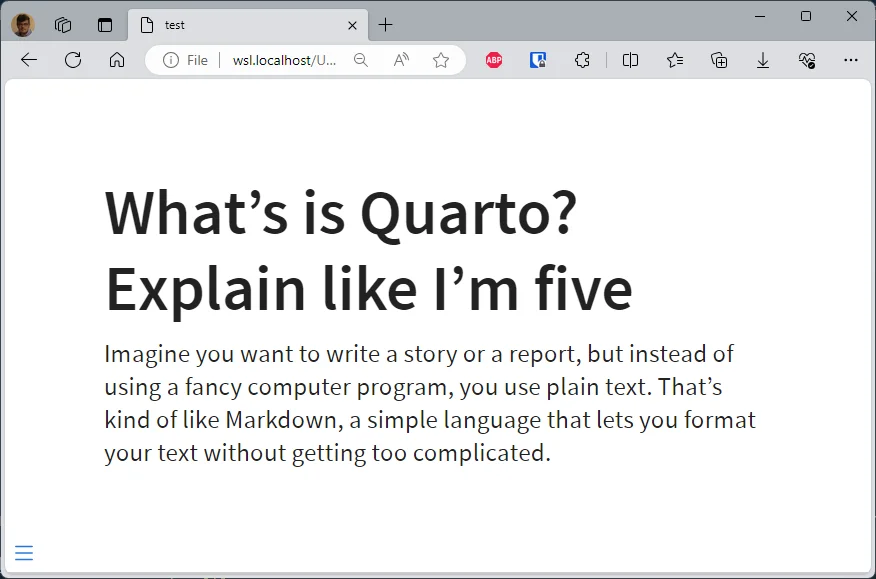
Votre slideshow comporte maintenant trois slides (appuyez sur espace ou sur les flèches pour naviguer) :
Déployez simplement votre slideshow en ligne
Le plus sympa, c'est que votre slideshow est prêt à être déployé sur votre serveur distant. Copiez le fichier html et le dossier associé (dans notre cas ici, le fichier test.html et le dossier test_files) sur votre serveur FTP par exemple et votre site sera accessible publiquement. Pas mal, non ?
Construire votre propre image (facultatif — passez si l'image officielle suffit)
Il existe un certain nombre d'images prêtes à l'emploi sur Internet pour répondre à vos besoins. Vous les trouverez sur https://gitlab.com/quarto-forge/docker. L'image dite Tier 0 — celle utilisée ci-dessus, ghcr.io/quarto-dev/quarto:latest — convient pour générer des sorties html / revealjs.
Vous voudrez votre propre image le jour où vous aurez besoin de quelque chose qu'elle ne fournit pas : un package LaTeX pour une mise en page PDF particulière, R ou Python pour des cellules de code exécutables, une police, une extension Quarto intégrée.
Créez un nouveau fichier appelé Dockerfile (il n'y a pas d'extension) avec ce contenu :
# cspell:disable# Version number of Quarto to download and use# See https://github.com/quarto-dev/quarto-cli/pkgs/container/quarto for existing versionsARG QUARTO_VERSION=1.10.18
ARG OS_USERNAME=quartoARG UID=1000ARG GID=1000
FROM ghcr.io/quarto-dev/quarto:${QUARTO_VERSION}
# librsvg2-bin is to allow SVG conversion when rendering a PDF file# (will install the rsvg-view binary)RUN --mount=type=cache,target=/var/cache/apt,rw \ set -e -x && \ apt-get update -y \ && apt-get install -y --no-install-recommends \ ca-certificates \ git \ pandoc \ pandoc-citeproc \ curl \ gdebi-core \ librsvg2-bin \ && apt-get clean \ && rm -rf /var/lib/apt/lists/*
USER root
# The input folder will be the one where we'll put our files before the conversion.# We should do this as root since it's a folder under /RUN set -e -x && \ mkdir -p /input
# Should be done for the user; won't work if done for root# (quarto will say that "tinytex is not installed")ARG OS_USERNAMEARG UIDARG GID
RUN set -e -x && \ groupadd -g ${GID} -o "${OS_USERNAME}" && \ useradd -l -m -u ${UID} -g ${GID} -o -s /bin/bash "${OS_USERNAME}"
USER "${OS_USERNAME}"
WORKDIR /
# Install tools like tinytex to allow conversion to PDFRUN set -e -x && \ quarto install tool tinytex --update-path && \ ~/.TinyTeX/bin/x86_64-linux/tlmgr update --self --all && \ ~/.TinyTeX/bin/x86_64-linux/fmtutil-sys --all && \ # See https://github.com/rstudio/tinytex/issues/426 for explanation # Run tlmgr install for a few tinyText packages (needed for PDF conversion) ~/.TinyTeX/bin/x86_64-linux/tlmgr install fvextra footnotebackref pagecolor sourcesanspro sourcecodepro titlingCe Dockerfile crée une image Docker basée sur Quarto avec des outils supplémentaires pour convertir des documents en PDF. Il installe les dépendances système nécessaires, crée un dossier d'entrée, configure un utilisateur non-root pour des raisons de sécurité, puis installe TinyTeX et ses packages pour activer la conversion en PDF.
Ceci fait, lancez docker build -t cavo789/quarto . et après environ trois minutes la première fois, vous obtiendrez votre propre image Docker :
Choisissez votre propre nom
L'instruction précédente docker build -t cavo789/quarto . a créé une image appelée cavo789/quarto. Vous pouvez évidemment choisir un autre nom sans le moindre impact sur l'image.
À partir de là, toutes les commandes de cet article fonctionnent de la même façon : remplacez juste ghcr.io/quarto-dev/quarto:latest par cavo789/quarto.
Vous pouvez vérifier rapidement la taille de votre image ; elle est plutôt énorme mais, sauf si vous êtes vraiment à court de mémoire ou d'espace disque, ce n'est pas un problème.
Pour aller plus loin
Un seul fichier Markdown, trois valeurs de --to, trois livrables complètement différents — et pas une seule application installée sur votre machine. C'est ce que je trouve encore remarquable : la source de mon PDF, de ma page web et de mon slideshow est le même fichier texte, donc ils ne peuvent jamais diverger.
Une fois à l'aise avec Quarto dans un simple container Docker, deux étapes suivantes s'imposent naturellement : transformer cette configuration en un vrai devcontainer VSCode (vous ouvrez le projet, tout est préinstallé et le hot-reload fonctionne directement), et parcourir mes extensions Quarto préférées pour enrichir votre documentation. Pour le volet slideshow en profondeur, voyez Améliorez vos présentations avec Quarto, reveal.js, Decktape, Docker et les DevContainers.
Cet article fait partie de la série Découvrir Quarto :
- Exécuter Quarto Markdown dans Docker
- Affichage conditionnel avec Quarto
- Utiliser Quarto pour créer un diaporama PowerPoint
- Utiliser des variables depuis un fichier externe dans votre projet Quarto
- Quelques astuces pour Quarto lors du rendu en diaporama reveal.js
- Les blocs Callout de Quarto
- Le short code includes de Quarto
- Style inline avec Quarto
- Mes extensions Quarto préférées
- Utiliser le templating Mustache avec Quarto
- Rendez votre projet Quarto prêt pour les Devcontainers — fini les galères de configuration
- Quarto - Comment j'ai construit un écosystème auto-documenté pour plus de 50 projets
Articles liés


Obtenir une mindmap plus attrayante avec Markmap et Quarto
25 juillet 2025

Utiliser le templating Mustache avec Quarto
15 mai 2025