Docker - Lancer des interfaces graphiques - Firefox, Chrome & GIMP
Libérez la puissance de Docker ! Un guide pas à pas pour lancer des interfaces graphiques Linux (GUI) comme Firefox, Chrome et GIMP dans des containers Docker.

Traduction automatique
Cet article a plus d'un an, mais il a été relu le 30 juillet 2026 — son contenu est toujours exact.
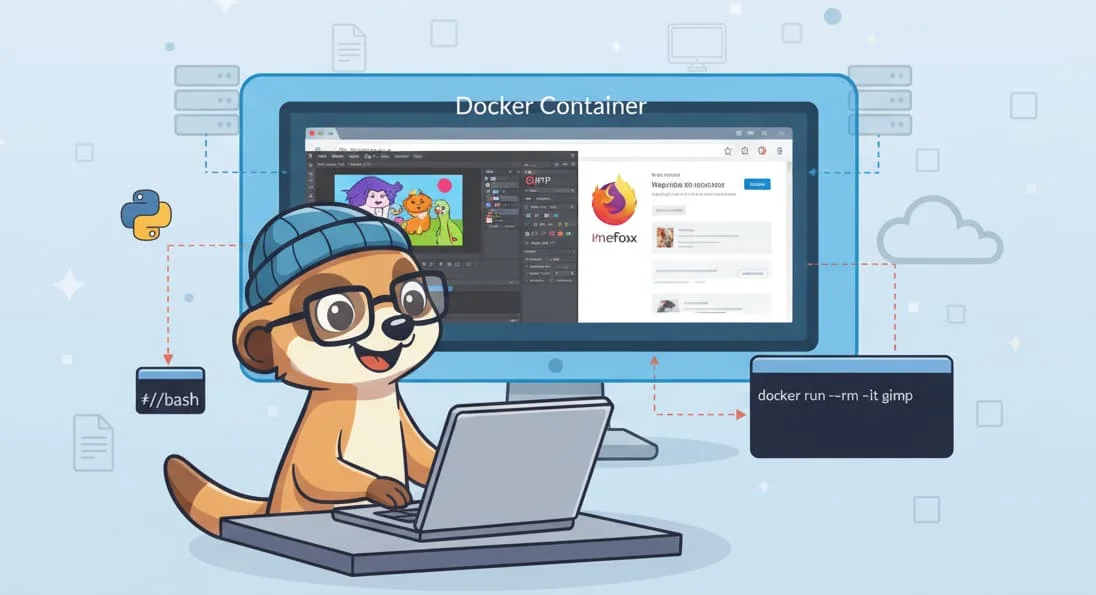
Cet article de suivi montre comment construire ses propres images Docker (en commençant par un exemple minimal avec xeyes) qui lancent des applications graphiques Linux — Firefox, Chrome, GIMP — comme des fenêtres natives sur l'host, en partageant la variable d'environnement DISPLAY et le socket /tmp/.X11-unix avec le container, et en autorisant l'accès au serveur X via xhost +local:docker.
Dans mon article précédent, j'ai illustré comment démarrer Firefox ou GIMP dans un navigateur. C'était la première partie de cette série sur les interfaces graphiques car, jusqu'à très récemment, je ne savais pas qu'il était possible de lancer des GUI avec Docker et c'est tout simplement génial.
`GUI` signifie `Graphical User Interface`
Donc, avec Docker, on peut démarrer Firefox, GIMP ou même... Doom 2. Et si une seule application ne suffit pas, Démarrer le bureau Lubuntu dans Docker vous offre un bureau complet.
Dans cet article, nous allons créer notre propre image Docker xeyes, puis jouer avec Firefox et GIMP.
Un premier aperçu
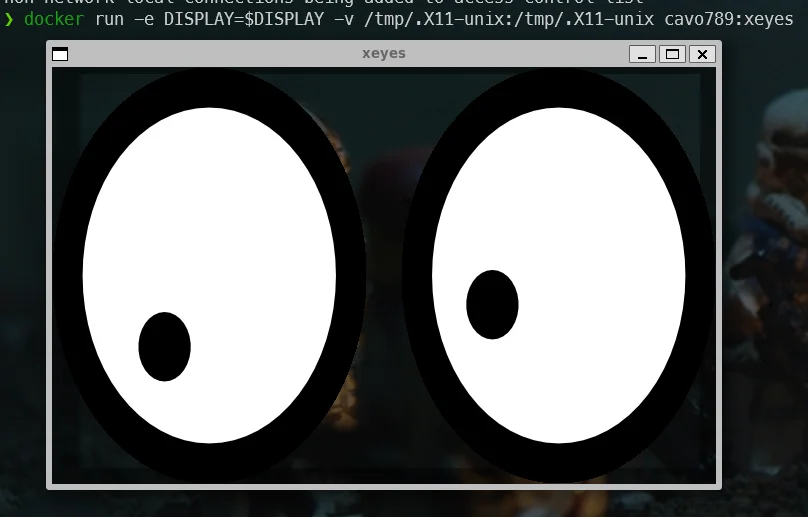
Oui, c'est vrai, c'est inutile, mais wow ! il est possible de lancer une GUI depuis un container et de reproduire l'image en temps réel sur notre machine hôte. C'est xeyes — une paire d'yeux qui suit votre curseur — qui tourne entièrement dans un container, affiché comme une fenêtre native.
Pourquoi ça fonctionne
- Le container partage la variable d'environnement
DISPLAYde l'host, il sait donc sur quel affichage X dessiner. - Le socket
/tmp/.X11-unixde l'host est monté dans le container ; c'est le canal réel que les applications X11 utilisent pour parler au serveur d'affichage. xhost +local:dockerautorise le socket Docker à se connecter au serveur X de l'host ; sans ça, la connexion est refusée.
Créer notre propre image Docker xeyes
Commençons par quelque chose de vraiment geek.
Allez dans un dossier temporaire (p.ex. mkdir -p /tmp/xeyes && cd $_) et créez un fichier appelé Dockerfile avec ce contenu :
FROM ubuntu:latest
RUN apt-get update && apt-get install -y --no-install-recommends x11-apps && \ rm -rf /var/lib/apt/lists/*
CMD [ "xeyes" ]Ce Dockerfile crée une image Docker basée sur Ubuntu qui installe les applications X11, en particulier le paquet x11-apps. Il nettoie ensuite le cache apt pour réduire la taille de l'image, et configure le conteneur pour exécuter xeyes par défaut.
Créez maintenant l'image avec docker build comme ceci : docker build --tag cavo789/xeyes . (remplacez cavo789 par autre chose, comme votre pseudo).
Assurez-vous d'avoir une variable appelée DISPLAY. Vous pouvez le vérifier en lançant printenv | grep DISPLAY. Si vous ne l'avez pas, créez la variable en lançant export DISPLAY=:0 dans la console.
Lancez ensuite xhost +local:docker dans votre console. Cette commande autorise la connexion à un serveur X via le socket Docker. Cela signifie que les applications tournant dans des containers Docker peuvent afficher leur interface graphique (GUI) sur le système hôte. Le résultat attendu est ce texte : non-network local connections being added to access control list
Maintenant, lancez simplement un container en veillant à partager la variable DISPLAY : docker run --rm --env DISPLAY=$DISPLAY --volume /tmp/.X11-unix:/tmp/.X11-unix cavo789/xeyes — vous obtiendrez la fenêtre montrée plus haut.
Créer notre propre image Docker Firefox
Une fois que vous avez compris l'exemple très basique de xeyes, vous pouvez sortir du cadre : quelle GUI puis-je installer avec Docker ?
Essayons Firefox... En utilisant mon moteur de recherche préféré, j'ai trouvé cet article : Install Official Firefox .deb in Dockerfile.
Dans un Dockerfile et avec quelques petites modifications, ça nous donne ceci :
# cspell:disable
FROM ubuntu:latest
ENV DEBIAN_FRONTEND=noninteractive
RUN apt-get update && \ apt-get install --no-install-recommends -y apt-utils ca-certificates curl gpg && \ rm -rf /var/lib/apt/lists/*
# https://jetthoughts.com/blog/install-official-firefox-deb-in-dockerfile-docker-devops/RUN --mount=type=cache,target=/var/cache/apt,sharing=locked \ --mount=type=cache,target=/var/lib/apt,sharing=locked \ --mount=type=tmpfs,target=/var/log \ # Create a directory to store APT repository keys, repository lists, and preferences if they don't exist install -d -m 0755 /etc/apt/keyrings /etc/apt/preferences.d /etc/apt/sources.list.d > /dev/null && \ # Import the Mozilla APT repository signing key curl -fsSL https://packages.mozilla.org/apt/repo-signing-key.gpg | \ gpg --dearmor --no-tty -o /etc/apt/keyrings/packages.mozilla.org.gpg > /dev/null && \ # Add the Mozilla APT repository to the APT sources list echo "deb [arch=$(dpkg --print-architecture) signed-by=/etc/apt/keyrings/packages.mozilla.org.gpg] https://packages.mozilla.org/apt mozilla main" | \ tee /etc/apt/sources.list.d/packages.mozilla.org.list > /dev/null && \ # Configure APT to prioritize packages from the Mozilla repository echo "Package: *\nPin: origin packages.mozilla.org\nPin-Priority: 1000\n\n" | tee /etc/apt/preferences.d/mozilla > /dev/null && \ # Update your package list and install the Firefox .deb package apt-get update -qq > /dev/null && \ DEBIAN_FRONTEND=noninteractive apt-get install -qq --no-install-recommends firefox > /dev/null && \ rm -rf /var/lib/apt/lists/*
CMD [ "firefox" ]Ce Dockerfile crée une image Docker basée sur Ubuntu qui installe Firefox à partir du dépôt officiel Mozilla. Il configure les clés GPG et les sources APT pour accéder au dépôt Mozilla, puis installe Firefox en utilisant des montages en cache pour optimiser les performances de construction.
Pour construire l'image, lancez la commande suivante (et n'oubliez pas de remplacer cavo789 par votre nom d'utilisateur) : docker build --tag cavo789/firefox ..
Et pour démarrer Firefox, lancez simplement docker run --rm -v /tmp/.X11-unix:/tmp/.X11-unix -e DISPLAY=$DISPLAY cavo789/firefox.
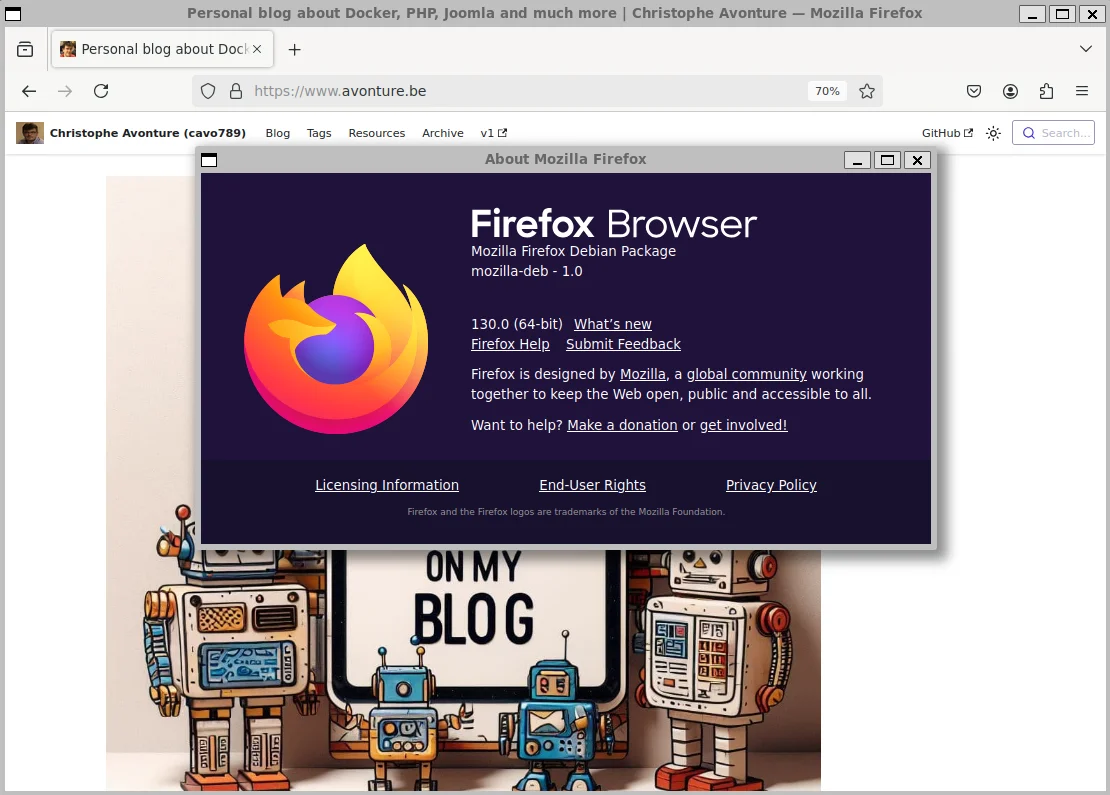
Comme vous le savez, mon OS est Windows 11 et je fais tourner Linux grâce à l'incroyable technologie WSL2. Donc, en bref, ci-dessus, vous voyez que j'ai démarré Firefox pour Debian comme une application fenêtrée dans mon Windows.
Le vieux développeur MS-DOS en moi reste émerveillé par cette possibilité.
Créer notre propre image Docker Chrome
On peut faire la même chose avec Chrome :
FROM ubuntu:latest
ENV DEBIAN_FRONTEND=noninteractive
RUN apt-get update \ && apt-get install -y --no-install-recommends wget \ && wget -q https://dl.google.com/linux/direct/google-chrome-stable_current_amd64.deb \ && apt-get install -y ./google-chrome-stable_current_amd64.deb \ && rm -rf /var/lib/apt/lists/*
CMD ["google-chrome", "--disable-dev-shm-usage", "--disable-gpu"]Ce Dockerfile construit une image Docker basée sur Ubuntu et installe Google Chrome avec des options de désactivation pour les ressources système partagées. La variable DEBIAN_FRONTEND évite les invites interactives lors de l'installation, et la commande par défaut lance Chrome avec des drapeaux de configuration spécifiques.
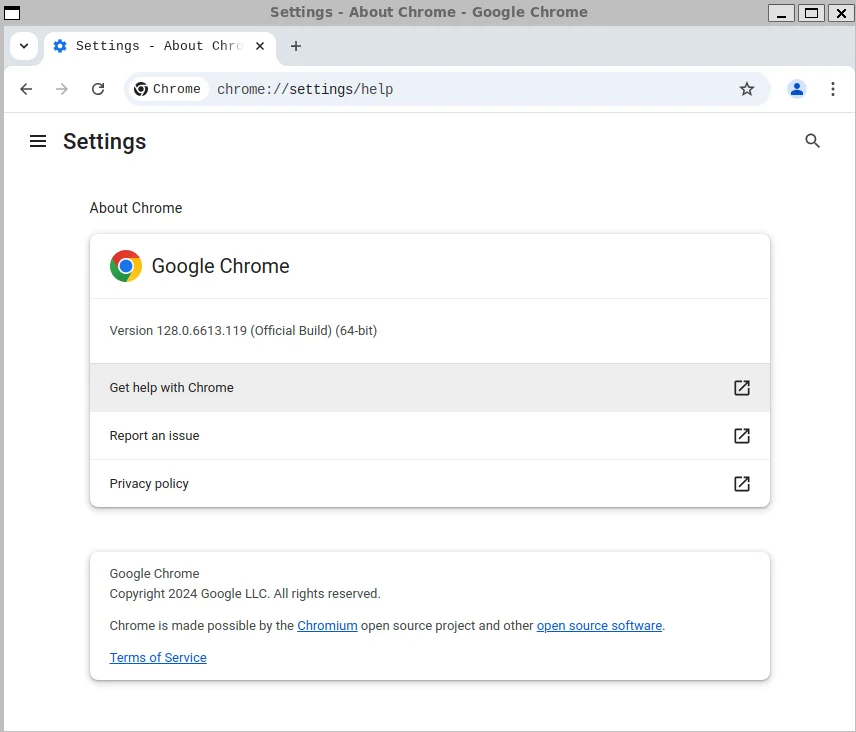
Construisez l'image avec docker build --tag cavo789/chrome . puis lancez-la avec docker run --rm -v /tmp/.X11-unix:/tmp/.X11-unix -e DISPLAY=$DISPLAY cavo789/chrome.
Créer notre propre image Docker GIMP
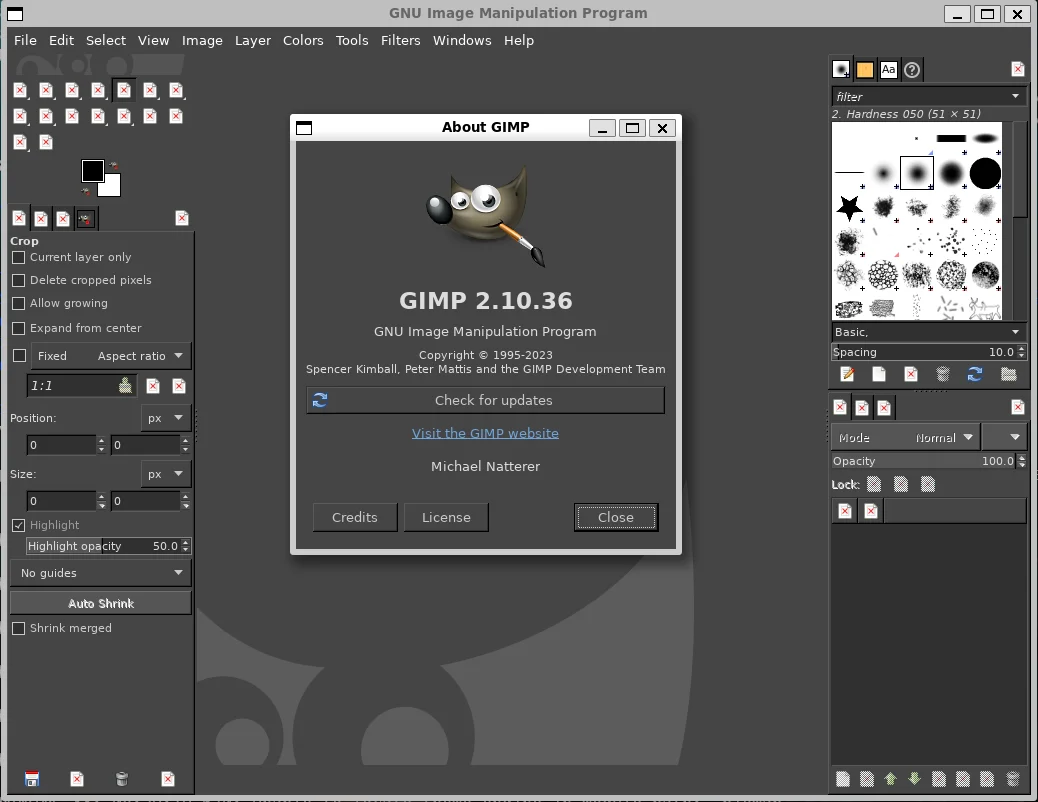
Bon, maintenant, je pense que vous avez compris le principe. Donc, très rapidement, voici comment lancer GIMP pour Linux dans un container Docker :
FROM ubuntu:latest
ENV DEBIAN_FRONTEND=noninteractive
RUN apt-get update && apt-get install --no-install-recommends -y gimp && rm -rf /var/lib/apt/lists/*
CMD [ "gimp" ]Ce Dockerfile crée une image Docker basée sur Ubuntu contenant GIMP (un éditeur d'images). Il configure l'environnement pour éviter les prompts interactifs lors de l'installation, installe GIMP avec ses dépendances minimales, nettoie les fichiers temporaires pour réduire la taille de l'image, puis définit GIMP comme commande par défaut au démarrage du conteneur.
Créez l'image en lançant docker build --tag cavo789/gimp ..
Et pour démarrer GIMP, lancez simplement docker run --rm -v /tmp/.X11-unix:/tmp/.X11-unix -e DISPLAY=$DISPLAY cavo789/gimp.
Conclusion
La même recette à chaque fois — partager DISPLAY, monter /tmp/.X11-unix, docker run — et
n'importe quelle application graphique Linux apparaît comme une fenêtre native sur l'host, que ce
soit une démo idiote comme xeyes, un navigateur complet ou un éditeur d'images. Si une seule
application ne suffit pas et que vous préférez un bureau entier pour jouer,
Démarrer le bureau Lubuntu dans Docker est l'étape suivante.
Articles liés






yq — Le processeur YAML que vous savez déjà utiliser
19 octobre 2026