Docker secrets : utiliser votre clé SSH pendant le build
Accédez en toute sécurité à des repositories Git privés pendant votre build Docker grâce aux clés SSH et aux secrets Docker. Avec des exemples complets de Dockerfile et de compose.yaml pour éviter que vos secrets ne finissent dans l'image finale.

Traduction automatique
Cet article a plus d'un an, mais il a été relu le 30 juillet 2026 — son contenu est toujours exact.
Cet article fait partie de la série SSH — de votre première clé au développement distant :
- GitHub - Connectez votre compte en SSH et travaillez avec le protocole git@
- Docker secrets : utiliser votre clé SSH pendant le build
- Utiliser sftp en ligne de commande, avec ou sans proxy
- SSH - Autosuggestions avec ZSH
- SSH - Lancer un terminal sur votre session sans avoir à vous authentifier
- Comment se connecter à votre serveur d'hébergement en SSH
- Développement distant en SSH avec VSCode
- Ouvrir un DevContainer sur un serveur distant avec VSCode Remote SSH et ProxyJump
- Générateur de config SSH : stanzas wildcard, alias et connexions automatisées

Cet article montre comment faire un git clone d'un repository privé pendant un build Docker sans jamais inscrire la clé SSH dans l'image finale, en utilisant la fonctionnalité BuildKit RUN --mount=type=secret de Docker, déclarée dans compose.yaml et référencée dans le Dockerfile. Il couvre aussi le cas distinct du partage de votre clé SSH avec le container en cours d'exécution (et non l'image) via un volume bind-monté, pour travailler en continu avec git pull/push à l'intérieur.
Il y a beaucoup d'articles sur Internet mais je n'ai pas trouvé celui qui m'aurait permis, sans une quantité impressionnante d'essais et d'erreurs, de trouver la solution.
Voici donc un article de plus à ajouter à la longue liste : comment accéder à un projet privé stocké sur Github lors de la création d'une image Docker. Autrement dit, la clé SSH n'est pas stockée dans l'image. Docker utilisera juste votre clé lors de l'exécution du layer de récupération du projet (celui qui contient l'instruction git clone) et n'en gardera aucune trace ensuite.
Mon cas d'usage : je veux construire une image Docker et pendant la phase de build, j'ai besoin de récupérer une copie d'un repository privé que j'ai mis sur github.com. L'équivalent CI de ce problème — récupérer une image Docker privée plutôt qu'un repository privé — est traité dans GitLab - Utiliser des images Docker privées.
Quand j'accède au container, le projet sera bien présent mais je n'ai, nulle part dans mon image, de copie de ma clé SSH. Je ne pourrai donc pas lancer un git pull par exemple, puisque plus aucune authentification n'est possible.
Aperçu

C'est la preuve que la technique fonctionne : la clé SSH a servi à s'authentifier auprès de GitHub pendant le build — sans jamais être inscrite dans l'image finale.
Pourquoi ça fonctionne
- Le
RUN --mount=type=secretde Docker monte le secret uniquement pendant la durée de ce layer de build — il n'est jamais écrit dans un layer qui se retrouve dans l'image finale. - Copier votre clé SSH dans l'image (ou coder en dur un token) est une grave erreur de conception : n'importe qui lisant le Dockerfile, ou démarrant une session bash interactive pour lancer
printenvou parcourir les dossiers.ssh/.git, la trouvera. - Même un secret supprimé dans un layer ultérieur peut survivre : des outils comme SecretScanner scannent en profondeur, layer par layer, et le retrouveront s'il a été écrit sur le disque dans un layer précédent. Le même raisonnement s'applique à votre historique git : Git - pre-commit-hooks liste des hooks qui bloquent un commit dès qu'un identifiant est détecté.
Quelle clé utiliser
Attention
Cette partie est l'une des plus importantes. D'abord, bien sûr, vous devez déjà avoir créé une clé SSH (voyez mon article Github - Connectez votre compte en SSH et commencez à travailler avec le protocole git@ si besoin).
Ensuite, vous devez savoir quel protocole vous avez utilisé et c'est vraiment important. Votre clé est-elle stockée dans un fichier appelé id_ed25519, id_rsa ou autre chose ? Vous seul le savez.
Lancez simplement ls -alh ~/.ssh pour obtenir la liste de vos clés :
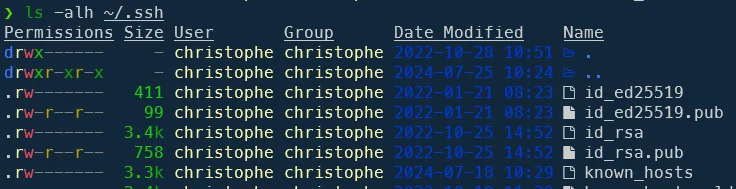
J'utilise deux clés différentes comme vous pouvez le voir : id_ed25519 et id_rsa. Les fichiers avec l'extension .pub sont les clés publiques ; ceux sans extension sont les clés privées.
Il est important de savoir quelle clé a été utilisée pour lier votre profil Github.
Vous pouvez simplement afficher le fichier dans votre console, par exemple cat ~/.ssh/id_ed25519.pub ou cat ~/.ssh/id_rsa.pub (le fichier de clé publique) et regarder la fin : l'email mentionné est-il celui que vous utilisez sur Github.com ? Si oui, vous avez probablement identifié la bonne clé.
Dans mon cas, la clé que j'utilise pour github.com est id_ed25519, je vais donc utiliser celle-là dans le chapitre suivant.
Création des fichiers
Nous aurons besoin de deux fichiers : compose.yaml et Dockerfile.
compose.yaml
Voici le contenu de mon compose.yaml :
services: app: build: context: . dockerfile: Dockerfile // highlight-next-line secrets: // highlight-next-line - my_ssh_key args: // highlight-next-line - KEY_NAME=id_ed25519
// highlight-next-linesecrets: // highlight-next-line my_ssh_key: // highlight-next-line file: ${HOME}/.ssh/id_ed25519Ce fichier Docker Compose configure un service appelé app qui se construit à partir d'un Dockerfile dans le répertoire courant. Lors de la construction, il injecte une clé SSH privée comme secret et passe le nom de la clé en argument au processus de build. La section secrets au bas du fichier définit d'où charger la clé SSH (depuis le fichier ~/.ssh/id_ed25519 sur la machine hôte).
Comme vous pouvez le voir, il y a cinq lignes spécifiques.
Dans notre entrée services -> app --> build, nous devons ajouter secrets et le nom d'un (ou plusieurs) secrets.
J'ai aussi ajouté un argument appelé KEY_NAME simplement parce que je dois indiquer à Docker quelle clé j'utilise (est-ce id_ed25519, id_rsa ou une autre).
Les secrets doivent être définis au même niveau d'indentation que services et la notation est celle-ci :
secrets: a_secret_name: file: existing_fileCe fichier YAML définit un secret nommé a_secret_name qui sera chargé à partir du contenu d'un fichier existant appelé existing_file. C'est typiquement utilisé dans les orchestrateurs de conteneurs comme Docker Swarm ou Kubernetes pour gérer des données sensibles.
Vous pouvez mettre ce que vous voulez pour a_secret_name ; par exemple, my_ssh_key.
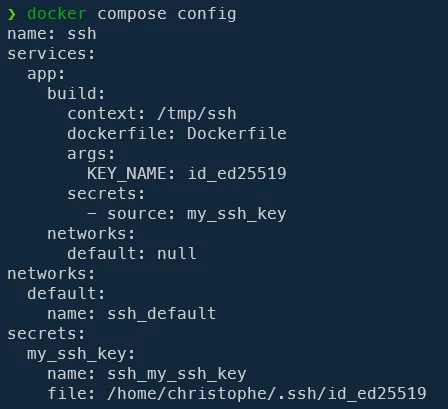
docker compose config
Vous pouvez, si vous le souhaitez, lancer docker compose config pour vérifier que votre fichier est correct. Vous y verrez aussi le path complet de la clé utilisée.
Dockerfile
Il est temps de créer notre deuxième fichier, Dockerfile :
FROM alpine:3.19
ARG KEY_NAME="id_rsa"
USER root
RUN apk add --no-cache bash ca-certificates git openssh-client
// highlight-next-lineRUN mkdir -p -m 0700 /root/.ssh && ssh-keyscan "github.com" >> /root/.ssh/known_hosts
// highlight-next-lineRUN --mount=type=secret,id=my_ssh_key,dst=/root/.ssh/${KEY_NAME} \ // highlight-next-line mkdir -p /app && cd /app \ // highlight-next-line && ssh -T git@github.com || true \ // highlight-next-line && git clone git@github.com:cavo789/my_private_repo.git
WORKDIR /app
# Keep the container runningENTRYPOINT ["tail", "-f", "/dev/null"]Ce Dockerfile crée une image Alpine avec Git et SSH pour cloner un dépôt privé GitHub. Il configure les clés SSH de manière sécurisée en utilisant les secrets Docker, ajoute GitHub aux hôtes connus, puis clone le dépôt dans le conteneur avant de le laisser tourner indéfiniment.
N'oubliez pas de remplacer cavo789/my_private_repo.git par un de vos propres repositories
Comme vous pouvez le voir, nous définissons KEY_NAME="id_rsa" comme valeur par défaut (mais elle sera écrasée par notre déclaration dans le fichier yaml) puis, plus loin, nous créons le dossier /root/.ssh et nous ajoutons github.com à la liste des hosts connus.
Le plus important vient ensuite. Nous devons utiliser la syntaxe RUN --mount=type=secret pour indiquer à Docker que ce layer va utiliser un secret Docker. Nous devons fournir le nom de notre secret (défini dans notre fichier yaml, ici my_ssh_key) puis définir où ce secret doit être stocké pendant ce layer. Notre variable KEY_NAME trouve son utilité ici : notre clé SSH était id_ed25519 et c'est la valeur de la variable KEY_NAME.
Donc, en bref, --mount=type=secret,id=my_ssh_key,dst=/root/.ssh/${KEY_NAME} sera traduit en --mount=type=secret,id=my_ssh_key,dst=/root/.ssh/id_ed25519.
Pendant ce layer donc, notre clé SSH locale sera enregistrée dans /root/.ssh/id_ed25519. Les autres lignes de ce layer RUN vont d'abord créer un dossier /app, s'y placer, puis lancer ssh -T git@github.com juste pour le débogage (nous nous attendons à voir à l'écran Hi your_name! You've successfully authenticated) et enfin nous clonons notre repository privé en SSH.
Créer l'image et entrer dans le container
Bon, vous avez donc créé les deux fichiers sur votre disque dur.
Lancez docker compose --progress plain build --no-cache dans votre console pour construire l'image en activant le mode verbeux.
Comme vous pouvez le voir, nous pouvons confirmer que notre clé SSH a bien été partagée pendant le build — c'est la sortie « You're authenticated » montrée en haut de cet article.
Vous allez maintenant créer le container, en lançant docker compose up --detach.

Maintenant, juste pour vérifier, nous pouvons entrer dans le container en lançant docker compose exec app /bin/bash.

Nous pouvons vérifier que notre clé n'a pas été stockée dans l'image en lançant ls -alh /root/.ssh/

On peut aussi vérifier autrement : aller dans le dossier de notre projet et lancer git pull échouera avec l'erreur ci-dessous :
Et c'est exactement ce qu'on attend : notre clé ne fait pas partie de l'image, donc on ne peut plus se connecter à Github.
Partager aussi vos clés avec le container
Bon, nous avons vu comment partager la clé SSH avec Docker mais uniquement pendant la phase de build. Comme vu plus haut, entrer dans le container et lancer git pull a échoué ; exactement ce que nous voulions dans le chapitre précédent.
Mais maintenant, si nous avons besoin de partager notre clé aussi avec le container pour pouvoir travailler sur le projet, le mettre à jour et pousser des changements / récupérer des modifications, comment faire ?
Éditez le fichier compose.yaml et ajoutez ces deux lignes :
services: app: build: context: . dockerfile: Dockerfile secrets: - my_ssh_key args: - KEY_NAME=id_ed25519 // highlight-next-line volumes: // highlight-next-line - ${HOME}/.ssh:/root/.ssh
secrets: my_ssh_key: file: ${HOME}/.ssh/id_ed25519Ce fichier Docker Compose définit un service appelé app qui construit une image Docker en utilisant le Dockerfile du répertoire courant. Le service injecte une clé SSH privée depuis la machine hôte pour que le conteneur puisse accéder à des ressources sécurisées, tout en montant le répertoire .ssh de l'hôte dans le conteneur pour un accès persistant aux clés SSH.
Puis recréez le container en lançant docker compose up --detach. Entrez dans le container avec docker compose exec app /bin/bash et allez dans le dossier de votre projet. Maintenant, en lançant git pull, vous verrez que ça fonctionne.
Pourquoi ? Parce que vos clés SSH font maintenant partie du container, comme on peut le voir en lançant ls -alh /root/.ssh :
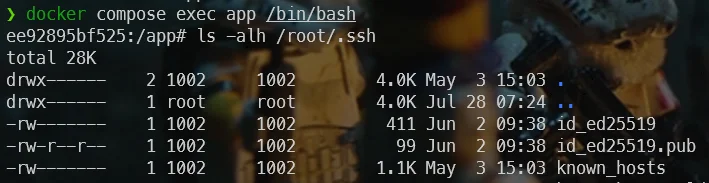
Les clés ne sont pas stockées dans l'image, même quand vous les avez partagées avec le container
Pour être clair : la notion de volume que nous venons de mettre en place concerne le container et non l'image. Autrement dit, les clés SSH ne sont pas stockées dans l'image Docker. Vous pourriez la donner à quelqu'un d'autre (par exemple en sauvegardant l'image sur Docker Hub) ; vos clés n'y seront pas et resteront sur votre ordinateur. Votre image et vos secrets sont en sécurité.
Ensuite, quand l'utilisateur lance docker compose up --detach avec le fichier compose.yaml contenant les deux lignes que nous venons d'ajouter (celles pour ajouter le volume) ; ce sont ses clés, sur son ordinateur, pas les vôtres.
Faites attention à l'utilisateur qui tourne dans votre container
Dans notre exemple ici, l'utilisateur par défaut est root, comme on peut le voir en entrant dans le container et en lançant whoami.

Donc, quand nous avons lancé git pull, c'était sous root. C'est pour cela que nous avons monté notre volume comme ceci :
services: app: [...] // highlight-next-line volumes: // highlight-next-line - ${HOME}/.ssh:/root/.sshCe snippet de configuration Docker Compose monte le répertoire SSH de l'utilisateur hôte dans le conteneur pour que l'application puisse accéder aux clés SSH. La variable d'environnement ${HOME} se résout au répertoire personnel de l'utilisateur, ce qui rend la configuration portable entre différentes machines.
Imaginez que l'utilisateur courant soit christophe. Dans ce cas, le montage devrait se faire comme ceci :
services: app: [...] // highlight-next-line volumes: // highlight-next-line - ${HOME}/.ssh:/christophe/.sshCe snippet de configuration Docker Compose monte le répertoire SSH de la machine hôte dans le conteneur pour que l'utilisateur christophe puisse accéder aux clés SSH. Cela permet au conteneur d'utiliser l'authentification SSH sans dupliquer les credentials.
Conclusion
Deux besoins différents, deux mécanismes différents : un secret de build (--mount=type=secret)
qui ne touche jamais l'image finale, pour des opérations ponctuelles comme cloner un repo privé pendant
docker build ; et un volume bind-monté, pour quand le container en cours d'exécution a besoin de votre
clé de façon continue pour git pull/push. Choisissez le premier par défaut, et n'ajoutez le second
que quand vous devez réellement travailler depuis l'intérieur du container.
Cet article fait partie de la série SSH — de votre première clé au développement distant :
- GitHub - Connectez votre compte en SSH et travaillez avec le protocole git@
- Docker secrets : utiliser votre clé SSH pendant le build
- Utiliser sftp en ligne de commande, avec ou sans proxy
- SSH - Autosuggestions avec ZSH
- SSH - Lancer un terminal sur votre session sans avoir à vous authentifier
- Comment se connecter à votre serveur d'hébergement en SSH
- Développement distant en SSH avec VSCode
- Ouvrir un DevContainer sur un serveur distant avec VSCode Remote SSH et ProxyJump
- Générateur de config SSH : stanzas wildcard, alias et connexions automatisées
Articles liés



Développement distant en SSH avec VSCode
5 janvier 2026

Comment se connecter à votre serveur d'hébergement en SSH
29 décembre 2025

GitLab - Utiliser des images Docker privées
6 juin 2025