Utiliser les volumes avec Docker, cas d'usage
Maîtrisez les volumes Docker pour ne plus perdre vos données ! Volumes gérés par Docker, volumes montés et cas d'usage concrets pour la persistance des données de vos containers.

Traduction automatique
Cet article a plus d'un an, mais il a été relu le 30 juillet 2026 — son contenu est toujours exact.

Cet article illustre la persistance des données avec Docker à l'aide d'un container tout simple qui compte ses exécutions : sans volume, les données repartent de zéro à chaque redémarrage ; avec un volume géré par Docker (déclaré dans compose.yaml), les données survivent aux redémarrages mais les fichiers sont stockés en dehors de votre projet (accessibles via Docker Desktop ou l'extension Docker de VSCode) ; et avec un volume monté (bind mount, ./data:/data), les données sont synchronisées directement dans le dossier de votre projet, sur votre disque — avec une note sur l'usage de user: 1000:1000 pour éviter les fichiers appartenant à root.
Quand on travaille avec un container Docker, les données peuvent être persistantes ou non. Imaginez que vous créez un site web en local avec Joomla, WordPress ou n'importe quel autre outil (Laravel, Symfony, etc.).
Vous avez créé parfaitement les différents fichiers Docker nécessaires pour faire tourner le site local, vous avez lancé la commande docker compose up --detach pour démarrer les containers et vous voilà en train d'installer le site. Après quelques instants, votre site local est en ligne et vous pouvez commencer à développer ses fonctionnalités.
Par défaut, si vous n'avez pris aucune précaution, au moment où vous arrêtez le container (docker compose down), vous tuez votre site. Autrement dit : n'ayant pas pris soin de sauvegarder vos données (votre site, votre base de données), tout sera perdu et remis à zéro au prochain docker compose up --detach. Bon... peut-être que c'était justement votre souhait (quelque chose de totalement éphémère) ; peut-être pas.
Cet article se concentre sur les différents types de volumes et sur le moment où utiliser chacun d'eux ; si vous voulez simplement faire entrer et sortir des fichiers d'un container en cours d'exécution, Partagez des données entre votre container Docker en cours d'exécution et votre ordinateur traite ce cas plus précis.
Ce que change un volume
Pour illustrer la notion de persistance, nous allons travailler avec une image Docker qui fait une seule chose : compter le nombre de fois où elle a été exécutée. Appelons-la cinq fois :
Maintenant, arrêtez et redémarrez le container avec docker compose down ; docker compose up --detach, puis appelez à nouveau le compteur :
Nous avons perdu nos données
Comme vous le voyez, nous avons perdu notre compteur. En arrêtant puis redémarrant le container, nos données ont disparu. Et c'est parfaitement normal, car c'est le concept intrinsèque d'un container Docker : il est éphémère. Un container doit être jetable ; en le redémarrant, il est remis à zéro.
Maintenant exactement le même scénario, après avoir ajouté trois lignes à compose.yaml pour déclarer un volume :
Même down, même up, et le compteur reprend à 7 là où il s'était arrêté à 6. C'est tout le sujet de cet article.
Pourquoi ça fonctionne
Il existe trois stratégies, et choisir entre elles est la vraie décision :
- Aucun volume (le comportement par défaut) : tout ce que le container écrit vit et meurt avec lui. Parfait pour un container avec lequel vous ne faites que jouer.
- Un volume géré par Docker : les données survivent au
down/up, mais Docker les stocke quelque part en dehors de votre projet, et c'est à Docker de savoir où. - Un volume monté (bind mount) : c'est vous qui décidez, les données arrivent dans un dossier de votre projet, sur votre disque, visible dans votre éditeur.
La démo ci-dessous parcourt les trois avec le même compteur.
Mise en place de la démo
Pour l'illustration, démarrez un shell Linux et lancez mkdir -p /tmp/counter && cd $_.
Maintenant que vous êtes dans un dossier temporaire sur votre disque, créez un nouveau fichier appelé Dockerfile avec ce contenu :
Créez aussi un fichier appelé counter.sh avec ce contenu :
Il ne reste plus qu'à créer l'image Docker avec docker build -t demo/counter ..
Impossible de faire plus petit
Comme vous le voyez, notre image est vraiment minuscule. C'est l'avantage d'utiliser l'image Docker alpine.
Créez ensuite le fichier compose.yaml. C'est la première stratégie : aucun volume, d'où la remise à zéro du compteur vue plus haut.
Nous allons lancer notre container avec docker compose up --detach :
On peut vérifier que le container tourne avec docker container list (sortie simplifiée) :
docker compose exec counter /counter.sh est la commande utilisée plus haut pour exécuter notre script.
Volumes gérés par Docker
Mettez à jour le fichier compose.yaml comme ceci :
name: demo
services:
counter: build: . container_name: counter image: demo/counter # highlight-next-line volumes: # highlight-next-line - counter_data:/data
# highlight-next-linevolumes: # highlight-next-line counter_data:Ce fichier Docker Compose définit un service appelé counter qui construit une image à partir du répertoire courant et la nomme demo/counter. Il configure également un volume nommé counter_data pour persister les données du conteneur dans le répertoire /data.
Comme vous le voyez, on utilise un volumes (toujours au pluriel) et on dit que le dossier /data à l'intérieur du container doit être mappé vers un volume appelé counter_data. En bas du fichier compose.yaml, on déclare simplement notre volume. Voilà les trois lignes qui ont produit le compteur persistant montré en début d'article.
Redémarrons notre container : docker compose down ; docker compose up --detach.
Mais maintenant, nous devrions avoir un volume Docker appelé counter_data ; vérifions :
Oui, il est bien là.
Cette fois, notre compteur est bien persistant
Comme vous le voyez, en lançant down puis up, nous avons conservé la valeur de notre compteur. Cette valeur est enregistrée dans un fichier désormais stocké dans un volume Docker. Tant que nous ne supprimons pas le volume, notre valeur est préservée.
C'est exactement le schéma que vous voulez pour les réglages propres d'un outil — un dossier de configuration qui doit survivre à un container lancé avec --rm. Containerizing lazydocker utilise un volume géré par Docker de cette manière pour conserver la disposition de ses panneaux d'un projet à l'autre.
Vous pouvez supprimer le volume avec docker volume rm demo_counter_data mais :
En effet, vous ne pouvez pas supprimer un volume s'il reste au moins un container qui l'utilise. Il faut donc lancer docker compose down && docker volume rm demo_counter_data ou, plus simple, docker compose down --volumes. Le flag --volumes demande de supprimer tous les volumes déclarés dans le fichier compose.yaml.
Volumes montés
Un volume monté est synchronisé avec votre disque dur. Au lieu de laisser Docker tout gérer pour vous, c'est vous qui décidez où les fichiers doivent être stockés.
Faisons un peu de nettoyage tout de suite ; lancez docker compose down --volumes pour supprimer le volume utilisé au chapitre précédent et arrêter le container Docker.
Mettez à jour le fichier compose.yaml comme ceci :
name: demo
services:
counter: build: . container_name: counter image: demo/counter # highlight-next-line volumes: # highlight-next-line - ./data:/dataCe fichier Docker Compose définit un service nommé 'counter' qui construit une image à partir du répertoire courant, la nomme 'demo/counter', et monte un volume pour persister les données entre les redémarrages du conteneur.
La syntaxe est maintenant légèrement différente : il n'y a plus d'entrée volumes en bas du fichier mais on a utilisé une notation relative comme ./data:/data. Ainsi, le dossier local ./data (sur votre disque dur) doit être synchronisé avec le dossier /data du container.
En lançant docker compose up --detach && docker compose exec counter /counter.sh, on exécute notre compteur et on s'attend à voir You have executed this script 1 times. mais vous obtiendrez probablement une erreur :
Nous devons créer notre dossier local data :
Maintenant que nous avons notre dossier data, réessayons :
Cette fois, le fichier counter.txt est présent dans notre répertoire :
Aïe, le fichier appartient à `root` et pas à moi
Oups ! Le fichier appartient à l'utilisateur root et pas à moi (l'utilisateur christophe dans mon cas). C'est embêtant puisque je ne peux ni l'éditer ni le supprimer sans passer par sudo.
Ce dernier point se corrige en une ligne, décrite dans la section suivante.
Sous le capot (passez si vous voulez juste l'utiliser)
Récupérer vos propres fichiers depuis un volume monté
Le fichier appartient à root parce que l'utilisateur courant, utilisé dans le container, est l'utilisateur root. Nous devons informer Docker qu'il doit utiliser le nôtre.
Pour cela, mettons à jour une fois de plus notre fichier compose.yaml :
name: demo
services:
counter: build: . container_name: counter image: demo/counter # highlight-next-line user: 1000:1000 volumes: - ./data:/dataCe fichier Docker Compose définit un service appelé counter qui construit une image à partir du répertoire courant et la configure pour s'exécuter avec des permissions utilisateur limitées et un volume monté pour la persistance des données.
Pourquoi 1000:1000 ?
Nous devons transmettre à Docker notre user id et notre group id actuels pour qu'il puisse créer fichiers et dossiers avec notre utilisateur. Pour connaître votre user id et group id, lancez simplement echo "$(id -u):$(id -g)" dans la console et vous verrez : le premier utilisateur créé (après l'installation de Linux) a toujours l'user id 1000 et le group id 1000. Très probablement vous.
Réessayons, mais supprimons d'abord le fichier incorrect : sudo rm -f data/counter.txt
Puis lancez docker compose down && docker compose up --detach && docker compose exec counter /counter.sh
Maintenant, le fichier sera bien à vous :
Emplacement des volumes gérés par Docker
Les volumes sont stockés quelque part sur le disque par Docker, vous n'avez pas à vous en occuper. Et surtout, ils ne sont pas enregistrés dans le dossier de votre projet ; vérifions :
Les fichiers ne sont pas stockés dans notre projet
Comme vous le voyez, nous n'avons que nos fichiers, pas le compteur. Les fichiers stockés dans un volume géré par Docker ne sont pas enregistrés dans le répertoire de notre projet.
Emplacement
En réalité, les volumes sont stockés dans \\wsl$\docker-desktop-data\data\docker\volumes si vous utilisez WSL, mais c'est vraiment une mauvaise idée d'accéder aux fichiers directement depuis là. Laissez Docker faire le travail pour vous.
Accéder aux fichiers du volume avec Docker Desktop
L'une des façons les plus simples d'accéder aux fichiers contenus dans un volume est d'utiliser l'interface graphique de Docker Desktop.
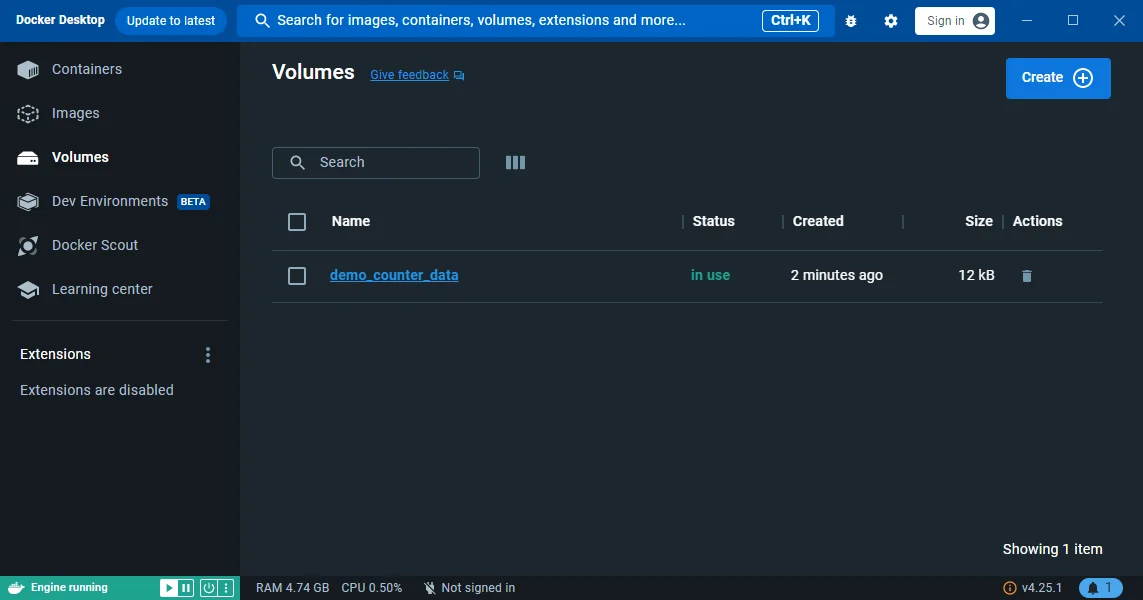
En cliquant sur le nom du volume (demo_counter_data ici), vous verrez la liste des fichiers qu'il contient.
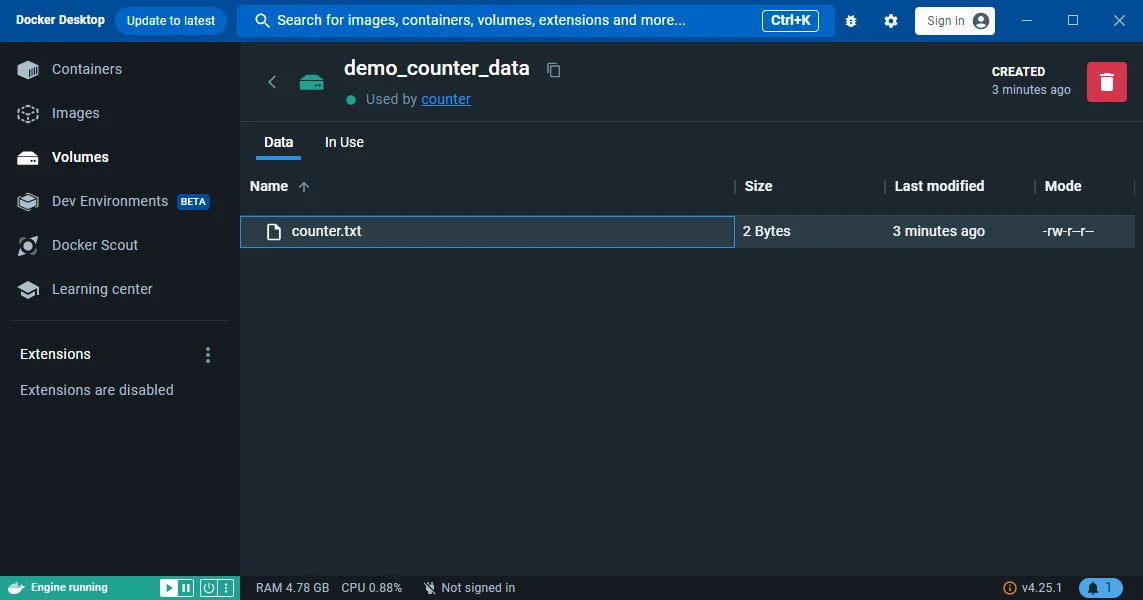
En double-cliquant sur le nom du fichier, vous ouvrez un éditeur de texte basique où vous pouvez, si vous voulez, modifier le compteur et enregistrer le changement.
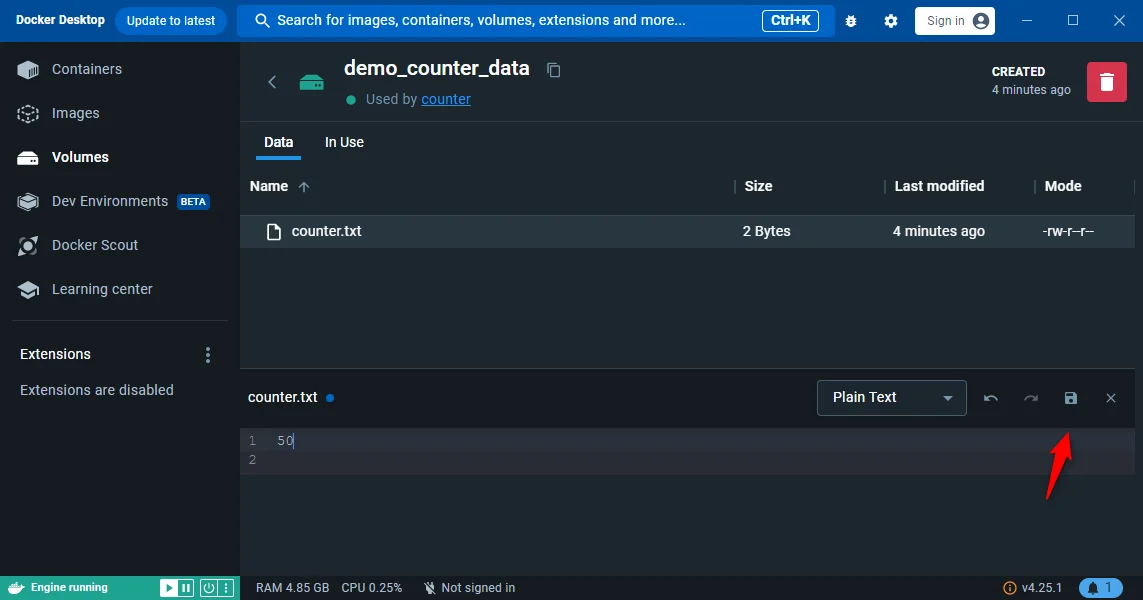
Un nouvel appel à notre compteur montre que nous avons bidouillé le nombre :
Accéder aux fichiers du volume avec VSCode
Mais vous pouvez aussi utiliser Visual Studio Code pour accéder aux fichiers.
D'abord, si besoin, installez l'extension Docker :
- Appuyez sur CTRL+SHIFT+X pour afficher la fenêtre
Extensionsde VSCode, - Cherchez l'extension
Dockerde Microsoft (assurez-vous de chercherms-azuretools.vscode-docker), - et installez l'extension
Maintenant, dans le panneau de gauche, vous verrez un nouveau bouton pour Docker. Cliquez dessus.
Dans la nouvelle fenêtre, vous obtenez la liste des containers, la liste des images et d'autres choses.
Dépliez la liste des containers, cliquez sur demo/counter (notre container) et affichez la liste des fichiers.
Ouvrez le dossier racine data, faites un clic droit sur counter.txt, notre fichier compteur, et sélectionnez Open.
Vous pouvez désormais éditer ce fichier depuis VSCode, faire des modifications et les enregistrer.
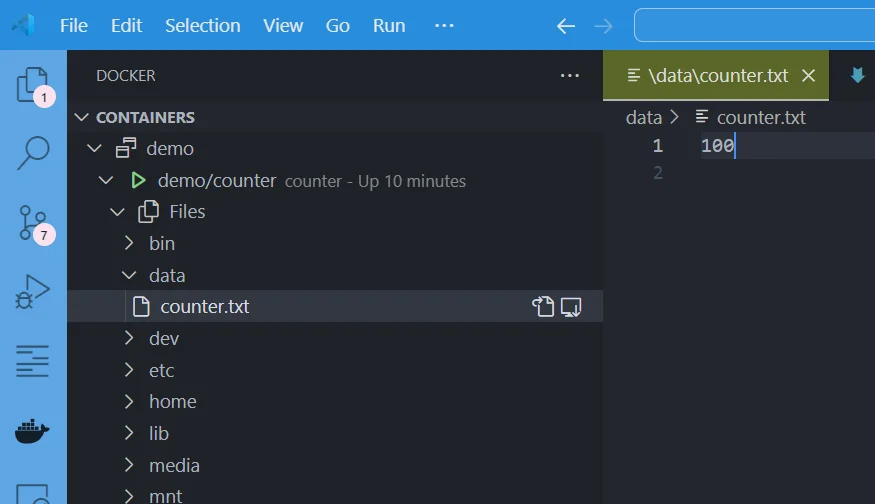
Oui, accéder aux fichiers avec VSCode fonctionne aussi.
Conclusion
Selon vos besoins, vous pouvez opter pour l'une des trois solutions.
Vous voulez jouer avec un container Docker, le tester, apprendre... Vous ne voulez laisser aucune trace sur votre disque dur. La première solution est parfaite ici, c'est-à-dire : ne vous souciez pas des volumes.
Vous voulez tester mais aussi garder les données quelque part sans polluer votre disque dur. Vous travaillez sur quelque chose de temporaire, donc vous voulez peut-être conserver les données, mais sans certitude. La deuxième solution vous conviendra le mieux, c'est-à-dire les volumes gérés par Docker.
À l'inverse, votre travail est important et vous ne voulez rien perdre. Vos données doivent être enregistrées sur votre disque dur. La troisième solution sera celle que vous utiliserez, c'est-à-dire les volumes montés.
La question à se poser n'est jamais « ai-je besoin d'un volume ? » mais « à qui appartiennent ces données : au container, à Docker, ou à moi ? ». Et quand la réponse est à moi, n'oubliez pas la ligne user: 1000:1000, sinon vous taperez sudo sur vos propres fichiers. Pour aller plus loin avec les bind mounts et le flag -v sur un simple docker run, voyez Partagez des données entre votre container Docker en cours d'exécution et votre ordinateur.
Articles liés






yq — Le processeur YAML que vous savez déjà utiliser
19 octobre 2026