Installer rapidement WordPress en seulement trois commandes
Installez un site WordPress complet avec Docker en seulement trois commandes simples. Apprenez à mettre en place le réseau, la base de données (MySQL/MariaDB) et le container WordPress rapidement et facilement.

Traduction automatique
Journal des modifications
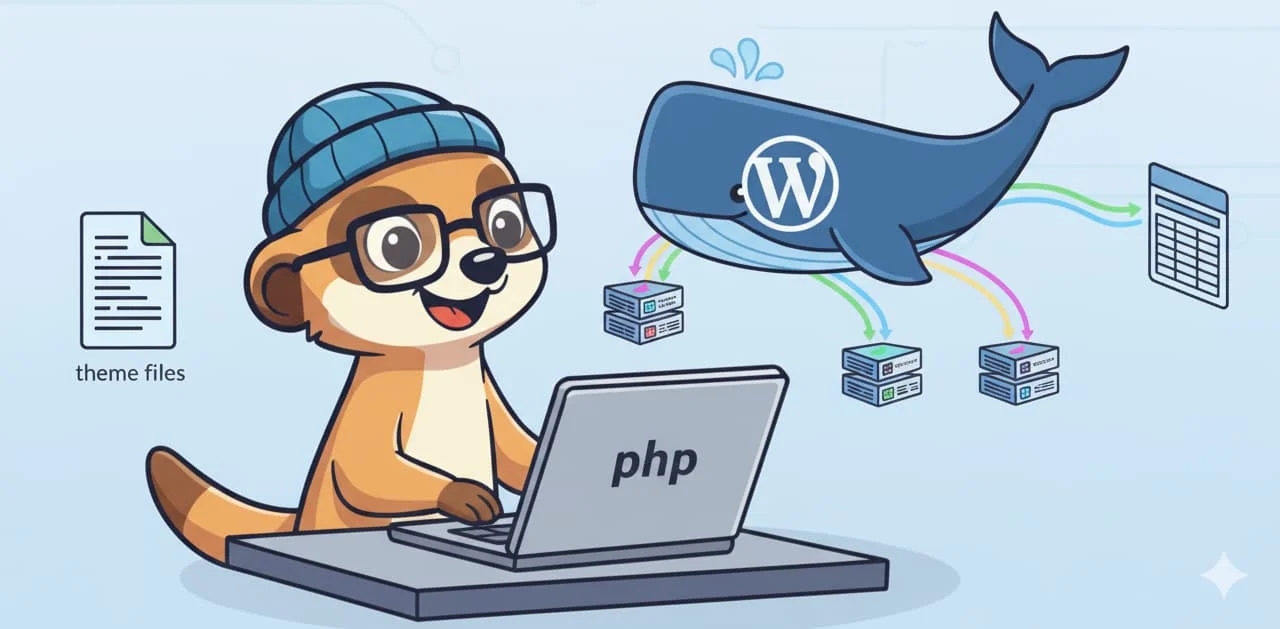
Cet article monte un site WordPress complet avec de simples commandes docker run plutôt qu'un compose.yaml : créer un réseau partagé, démarrer un container MySQL/MariaDB avec la base et l'utilisateur WordPress préconfigurés via des variables d'environnement, puis démarrer le container WordPress pointant vers cette base — trois commandes pour un site fonctionnel sur http://127.0.0.1:8080, plus un container phpMyAdmin optionnel pour accéder à la base.
Vous pensez qu'il est possible de lancer un nouveau site WordPress en seulement trois commandes ? Impossible, non ? Eh bien, si, c'est possible.
Voyons cela...
Trois commandes, un site WordPress
Les voici, en entier :
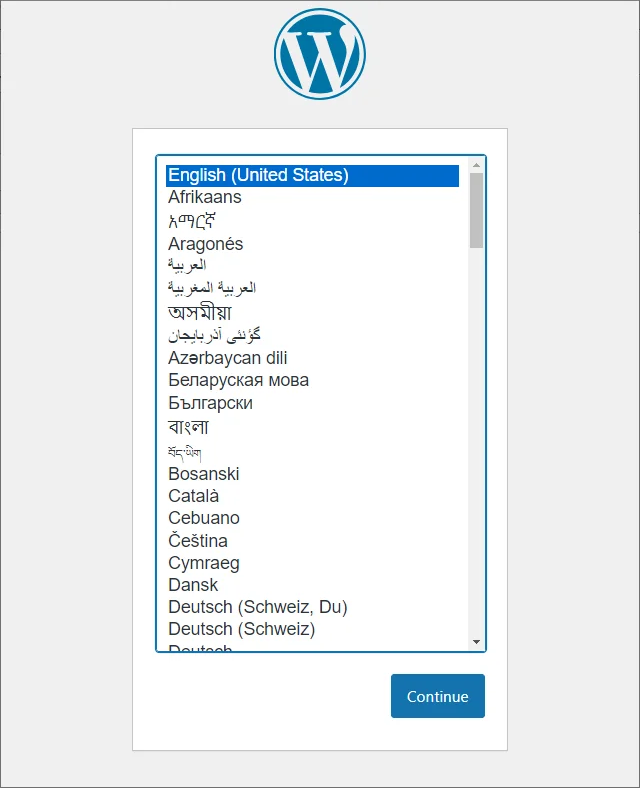
Rendez-vous sur http://127.0.0.1:8080 et WordPress vous accueille avec son assistant d'installation :
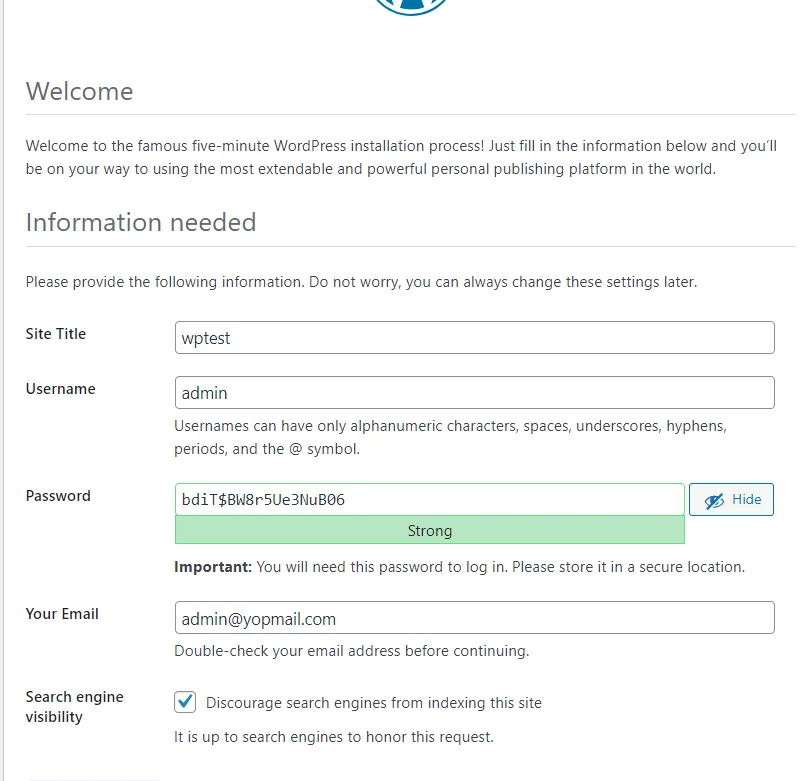
Error establishing a database connection
Si vous obtenez Error establishing a database connection, patientez un peu avant de rafraîchir la page. Cela signifie que MySQL / MariaDB n'était pas encore prêt à accepter la connexion.
Pas de compose.yaml, pas de wp-config.php à éditer : un réseau partagé permet aux deux containers de communiquer, et chaque réglage dont WordPress a besoin est passé comme variable d'environnement sur la ligne de commande.
Dans l'article Créez votre site Joomla avec Docker, nous avons appris que dès que nous avons besoin de plus d'un service Docker (php/apache ainsi que mysql), il nous faut un fichier compose.yaml. C'est vrai et c'est la façon la plus simple de gérer l'application sur le long terme — mais pour un site jetable, lancer les containers à la main fonctionne tout aussi bien. Regardons ces trois commandes une par une.
Première étape, il nous faut un réseau
Utiliser un réseau permettra aux containers de communiquer entre eux (voir Utiliser le réseau Docker et la propriété extra_hosts pour les détails).
Vous avez besoin d'un réseau, ne sautez pas cette étape
Dès que vous avez deux containers ou plus, vous avez besoin d'un réseau.
Créons notre réseau. Copiez/collez la commande ci-dessous dans un terminal (DOS ou Linux) et exécutez-la.
Deuxième étape, il nous faut un container de base de données
Pour cet article, je propose d'utiliser MySQL 8.x ou, si vous préférez, MariaDB 11.x. Choisissez celui que vous préférez et exécutez la commande dans un terminal.
Pour MySQL 8.x :
Pour MariaDB :
Une fois démarré par Docker, le container MySQL / MariaDB va créer une base de données vide appelée wordpress, un utilisateur appelé wpuser dont le mot de passe sera example (tel que défini par nos variables MYSQL_DATABASE, MYSQL_USER et MYSQL_PASSWORD). Le container sera nommé db_wordpress (comme défini par --hostname).
Troisième étape, il nous faut WordPress
Et maintenant, il nous faut un second container pour WordPress lui-même. Je propose d'utiliser la dernière version disponible à ce moment :
Cette commande lance WordPress dans un container Apache et rend le site accessible sur http://127.0.0.1:8080 — l'écran montré au début de cet article.
Le flag -p 8080:80 est le seul qui concerne votre machine hôte : changez le port s'il est déjà pris. Tous les autres décrivent comment WordPress atteint le container de base de données, par son --hostname, via le réseau wordpress.
Optionnel, démarrer phpmyadmin
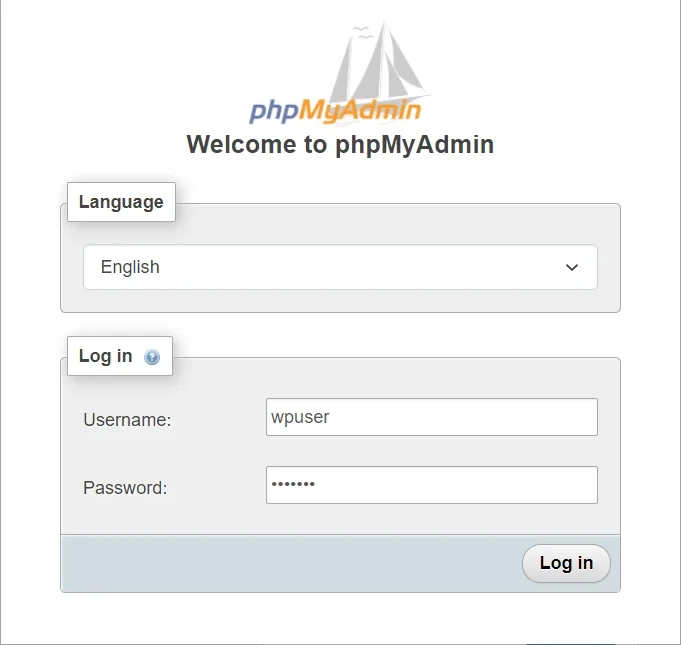
Comme nous l'avons vu dans l'article Utiliser Adminer, pgadmin ou phpmyadmin pour accéder à votre container de base de données Docker, nous pouvons accéder à un container de base de données en utilisant par exemple phpMyAdmin. Pour cela, il suffit de lancer la commande suivante dans un terminal :
En vous rendant sur http://127.0.0.1:8089, vous pouvez vous connecter à la base de données. Les identifiants à utiliser pour la connexion sont wpuser / example.
Supprimer les containers
Si vous souhaitez arrêter et supprimer les containers après usage, vous pouvez exécuter le bloc d'instructions suivant dans un terminal Linux :
Ou, à la main, allez dans votre interface Docker Desktop, cliquez sur l'onglet containers et supprimez les containers manuellement.
Conclusion
Comme annoncé, il nous faut juste trois commandes pour créer, de zéro, un nouveau site WordPress sur notre disque. Cela prend quelques secondes (selon la vitesse de votre ordinateur). Facile, non ?
Gardez à l'esprit que tout ici vit dans les containers : le jour où vous lancez les commandes de suppression ci-dessus, le site disparaît. Si vous voulez qu'il survive, la prochaine chose à ajouter est un volume.
Articles liés






yq — Le processeur YAML que vous savez déjà utiliser
19 octobre 2026