Quelques vérifications sur les images de votre site Docusaurus
Un script Python pour vérifier le lazy loading et la taille des images de votre site Docusaurus avec Playwright et BeautifulSoup.

Traduction automatique
Cet article fait partie de la série Créer des composants Docusaurus :
- Modifier la façon dont Docusaurus génère les balises img
- Surcharger la génération des balises img avec Docusaurus
- Organisez votre contenu Docusaurus avec un composant Series personnalisé
- Ajouter un bouton « retour en haut » dans les articles Docusaurus
- Créer un plugin de recherche/remplacement pour Docusaurus
- Un composant pour afficher des snippets de code dans un blog Docusaurus
- Un composant Docusaurus qui prévient le lecteur que l'article a plus d'un an
- Afficher le changelog de votre article
- Injecter de l'ASCII art dans toutes les pages HTML générées par Docusaurus
- Best Practice - Personnaliser le flux RSS de Docusaurus pour un contenu complet et des images
- Quelques vérifications sur les images de votre site Docusaurus
- Gestion des tags dans Docusaurus
- Automatiser les résumés TL;DR avec Gemini AI
- Le composant ProjectSetup - Une façon standardisée de partager des structures de projet
- Comment signaler un contenu assisté par IA dans un blog Docusaurus
- Donnez vie à vos tutoriels CLI avec un terminal machine à écrire
- Espiègleries de suricate : semer des easter eggs partout sur mon blog
- Tooltips de code assistés par l'IA dans Docusaurus — Explique-moi comme à un enfant de cinq ans
- Ajouter des réactions de lecteurs à votre blog Docusaurus
- Votre blog est illisible pour une IA. Voici la solution.
- Secouez votre téléphone, surprenez le suricate
- Ajouter un bouton « Copy as Markdown » à votre blog Docusaurus
- Ask My Blog : transformer 259 articles en 2 160 questions cherchables
- La troisième porte : une bulle de chat flottante, et la fonctionnalité que personne ne trouvait
- Dessiner une carte de mon propre blog
- Laissez vos lecteurs signaler les problèmes — un widget de feedback multi-types pour Docusaurus
Journal des modifications

Cet article explique comment imposer le lazy loading sur un blog Docusaurus en surchargeant le composant image MDX par défaut pour injecter automatiquement l'attribut loading. Il détaille ensuite comment valider ce comportement à l'aide d'un script Python et Playwright containerisé qui simule le scroll d'un utilisateur pour contrôler les attributs des images et la taille des fichiers. Ce workflow garantit que les bonnes pratiques de performance sont appliquées et vérifiées de manière cohérente sur tout le contenu du blog.
Vous me connaissez suffisamment maintenant : la performance me tient à cœur. Pour plein de bonnes raisons, mais surtout parce que c'est amusant d'optimiser les choses et de voir les résultats immédiatement. Et c'est aussi un joli défi !
Mon blog est devenu assez gros (plus de 200 articles) et je voulais m'assurer que toutes les images sont bien chargées en lazy loading — mais comment en être sûr ?
Le lazy load, c'est quoi ? Quand vous chargez une image en lazy loading, vous dites au navigateur de ne la charger qu'au moment où elle est sur le point d'entrer dans le viewport (c'est-à-dire quand l'utilisateur scrolle à proximité). Donc, au lieu de charger toutes les images d'un coup au chargement de la page, seules les images immédiatement visibles sont chargées en premier. Cela réduit le temps de chargement initial et économise de la bande passante, en particulier sur les pages comportant beaucoup d'images.
Dans cet article, je partage comment j'ai imposé le lazy loading sur ce blog Docusaurus et, surtout, comment j'ai automatisé la vérification de ce comportement avec un script Python.
Lancer la vérification
Une fois le script (montré plus bas) et son container en place, auditer chaque image du site tient en une seule commande :
J'obtiens dans la console un rapport indiquant les images auxquelles il manque l'attribut loading="lazy", surtout si elles sont volumineuses.
Par exemple :
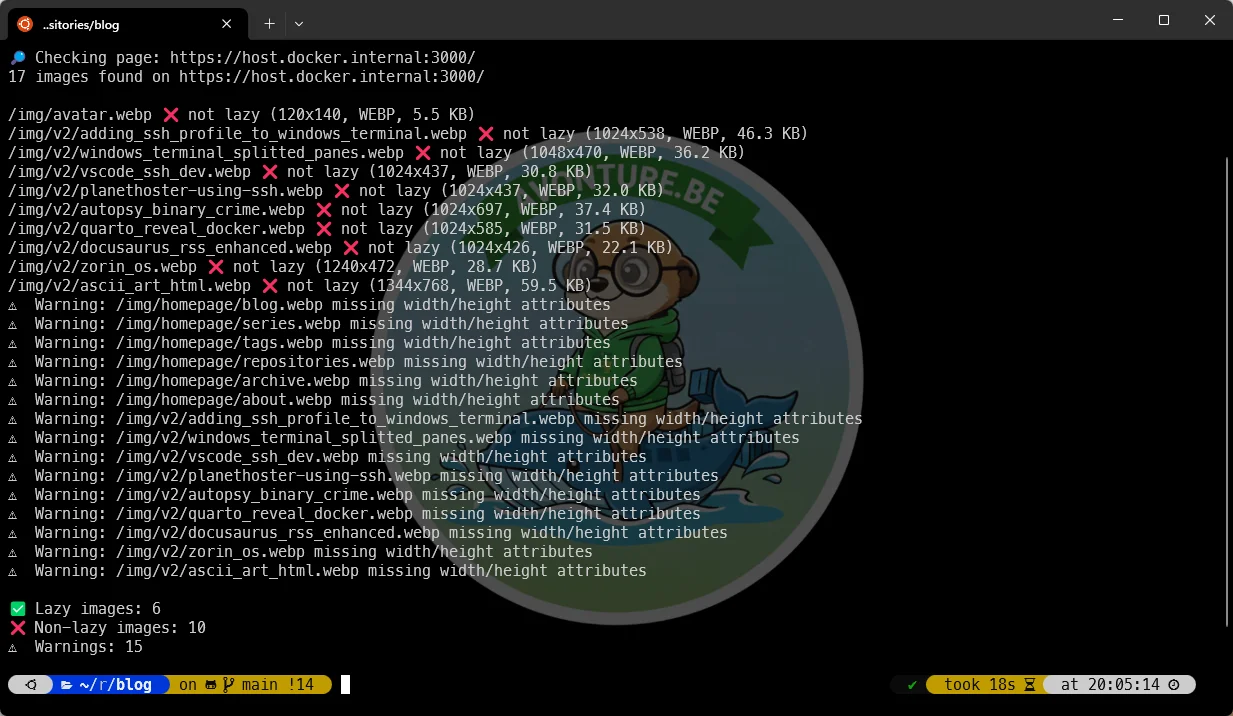
À vous, maintenant, d'agir sur les résultats ! Sur mon propre blog, j'ai ajouté quelques attributs manquants et optimisé des images trop lourdes. J'ai aussi revu mes composants React pour m'assurer qu'ils incluent le lazy loading là où c'est pertinent.
Étape 1 : imposer le lazy loading dans Docusaurus
Par défaut, quand vous écrivez la syntaxe Markdown standard pour une image , Docusaurus génère une balise HTML <img> classique. Les navigateurs modernes supportent l'attribut loading="lazy", mais le framework ne l'ajoute pas toujours automatiquement.
Pour garantir que chaque image de mon blog est chargée en lazy loading (et décodée de manière asynchrone), j'ai surchargé le composant img par défaut de Docusaurus. J'ai déjà raconté cette histoire deux fois : sous l'angle du composant dans Modifier la façon dont Docusaurus génère les balises img et sous l'angle du plugin dans Surcharger la génération des balises img avec Docusaurus.
Cela se fait dans src/theme/MDXComponents.js. En englobant le composant image par défaut, je peux injecter les attributs dont j'ai besoin :
Avec ce simple changement, chaque image générée depuis du Markdown possède désormais loading="lazy".
Étape 2 : faire confiance, mais vérifier
Écrire le code est une chose ; s'assurer que ça fonctionne sur des centaines d'articles en est une autre. Je voulais être sûr que :
- Les images ont bien l'attribut
loading="lazy". - Les grandes images sont correctement gérées.
- Le comportement persiste même après une mise à jour du site.
Inspecter les éléments à la main dans les DevTools de Chrome est fastidieux. J'ai donc écrit un script Python pour automatiser tout ça.
Le défi : le scroll
L'analyse statique (télécharger simplement le HTML) ne suffit pas. Certaines implémentations de lazy loading (ou certains processus d'hydratation) peuvent dépendre du fait que l'utilisateur scrolle réellement la page.
Pour simuler un vrai utilisateur, j'ai utilisé Playwright. Il me permet de lancer un navigateur headless, de rendre la page et de scroller jusqu'en bas par programmation, ce qui déclenche les mécanismes de lazy loading.
Le script
Le script effectue les actions suivantes :
- Parcourt une liste d'URLs (mes articles de blog).
- Scrolle plusieurs fois vers le bas de la page (comme un lecteur).
- Parse le DOM avec
BeautifulSoup. - Inspecte chaque balise
<img>pour vérifier la présence deloading="lazy". - Contrôle les dimensions des images avec
Pillowpour signaler les images volumineuses qui devraient absolument être en lazy loading.
Vous me connaissez très bien maintenant : j'aime containeriser les choses. Je n'utilisais donc pas Python ni Playwright directement sur ma machine hôte, mais dans un container Docker. Ce container monte le répertoire courant, installe les packages nécessaires et exécute check-images.py — exactement la commande montrée en haut de cet article.
Remarque
Ce script a depuis été retiré de ma boîte à outils et n'est conservé ici qu'à titre de référence ; le code ci-dessus fonctionne toujours comme décrit.
Vérifications supplémentaires
Le script réalise aussi ces contrôles :
- Vérifier si le format de l'image est WebP ; sinon, il émet un avertissement.
- Vérifier si le poids de l'image dépasse un certain seuil (200 Ko) ; si oui, il émet un avertissement.
- Vérifier si les attributs de hauteur et de largeur sont définis ; sinon, il émet un avertissement.
Vous pouvez facilement adapter ces vérifications dans le script selon vos besoins. Et ajouter les vôtres !
Conclusion
L'optimisation des performances est un chemin, pas une destination. En combinant une surcharge globale dans Docusaurus avec un script de validation automatisé, je peux écrire tranquillement, en sachant que mes images ne ralentiront pas l'expérience de mes lecteurs.
Si le script complet vous intéresse, vous le trouverez dans le dossier .scripts de mon repository !
Cet article fait partie de la série Créer des composants Docusaurus :
- Modifier la façon dont Docusaurus génère les balises img
- Surcharger la génération des balises img avec Docusaurus
- Organisez votre contenu Docusaurus avec un composant Series personnalisé
- Ajouter un bouton « retour en haut » dans les articles Docusaurus
- Créer un plugin de recherche/remplacement pour Docusaurus
- Un composant pour afficher des snippets de code dans un blog Docusaurus
- Un composant Docusaurus qui prévient le lecteur que l'article a plus d'un an
- Afficher le changelog de votre article
- Injecter de l'ASCII art dans toutes les pages HTML générées par Docusaurus
- Best Practice - Personnaliser le flux RSS de Docusaurus pour un contenu complet et des images
- Quelques vérifications sur les images de votre site Docusaurus
- Gestion des tags dans Docusaurus
- Automatiser les résumés TL;DR avec Gemini AI
- Le composant ProjectSetup - Une façon standardisée de partager des structures de projet
- Comment signaler un contenu assisté par IA dans un blog Docusaurus
- Donnez vie à vos tutoriels CLI avec un terminal machine à écrire
- Espiègleries de suricate : semer des easter eggs partout sur mon blog
- Tooltips de code assistés par l'IA dans Docusaurus — Explique-moi comme à un enfant de cinq ans
- Ajouter des réactions de lecteurs à votre blog Docusaurus
- Votre blog est illisible pour une IA. Voici la solution.
- Secouez votre téléphone, surprenez le suricate
- Ajouter un bouton « Copy as Markdown » à votre blog Docusaurus
- Ask My Blog : transformer 259 articles en 2 160 questions cherchables
- La troisième porte : une bulle de chat flottante, et la fonctionnalité que personne ne trouvait
- Dessiner une carte de mon propre blog
- Laissez vos lecteurs signaler les problèmes — un widget de feedback multi-types pour Docusaurus
Chargement des commentaires…
Articles liés


Dessiner une carte de mon propre blog
8 octobre 2026



Ajouter un bouton « Copy as Markdown » à votre blog Docusaurus
10 septembre 2026