Exécuter Docusaurus avec Docker
Faites tourner Docusaurus avec Docker ! Suivez ce tutoriel simple pour créer votre image Docker Docusaurus, utiliser docker compose et lancer rapidement votre documentation ou votre blog.

Traduction automatique
Journal des modifications

Ce guide explique comment faire tourner Docusaurus avec Docker pour éviter d'installer Node.js en local. Vous allez créer un Dockerfile sur mesure, mettre en place un compose.yaml pour le développement avec rechargement à chaud, et gérer le contenu de votre blog dans un environnement containerisé.
Comme vous le savez, ce blog tourne avec Docusaurus.
J'écris mes articles dans des fichiers Markdown (un article = un fichier .md) et Docusaurus les convertit en pages HTML.
Dans ce premier article, nous allons apprendre à installer Docusaurus... oups, pardon, pas à installer Docusaurus puisque nous allons utiliser Docker pour nous simplifier la vie.
Trois fichiers, une commande
Trois fichiers dans un dossier vide — un Dockerfile, un .dockerignore et un compose.yaml — puis :
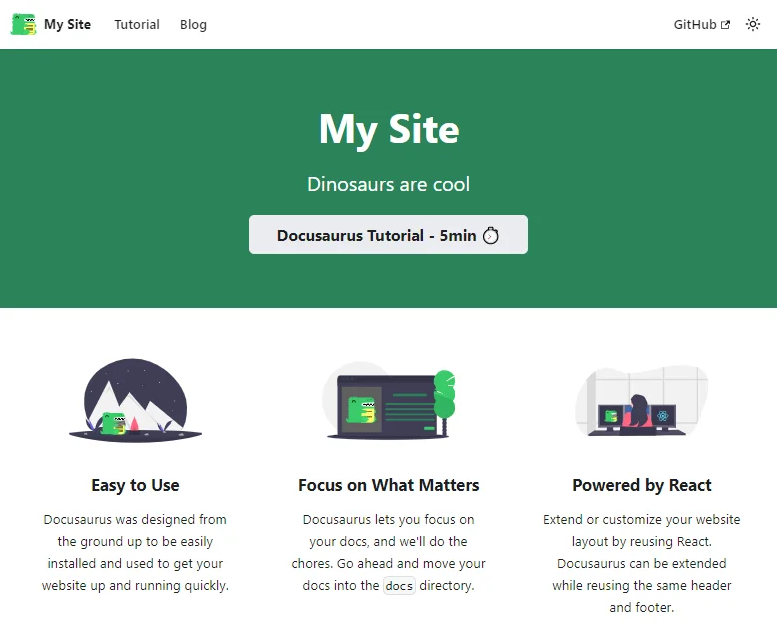
Quelques minutes plus tard (uniquement la première fois), http://localhost:3000 répond :
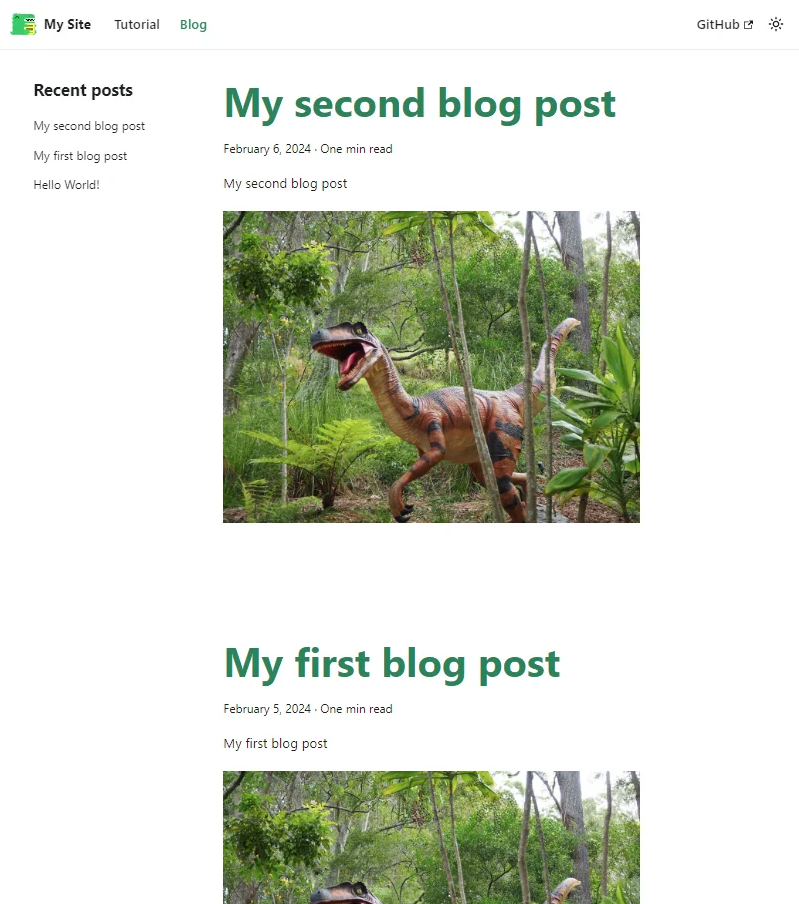
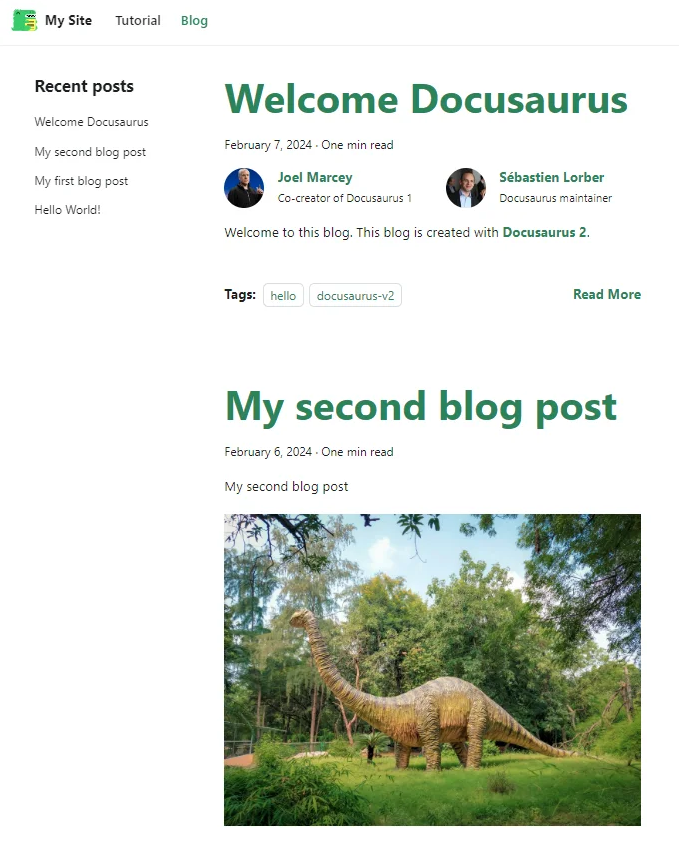
Et le menu Blog liste les fichiers Markdown présents dans le dossier blog de votre propre machine :
Pas de Node.js installé, pas de npm, pas de yarn, aucun conflit de version avec le reste de vos projets.
Pourquoi ça fonctionne
- L'image construit le squelette Docusaurus au moment du build, donc le moteur du site vit dans le container et ne touche jamais à votre machine.
- Votre dossier
blogest monté depuis l'host, pas copié : le container lit exactement les fichiers que vous éditez dans votre éditeur. - Le rechargement à chaud suit vos fichiers : enregistrer un fichier Markdown dans VS Code rafraîchit la page dans votre navigateur — le container exécute
yarn start, pas un build statique.
Créez votre propre image Docusaurus
Créez un répertoire temporaire en lançant mkdir /tmp/docusaurus && cd $_.
Ceci fait, démarrez votre éditeur préféré et ouvrez le dossier. De mon côté, j'utilise Visual Studio Code donc je lance simplement code . dans ma console Linux.
Créer un fichier Dockerfile
Dans le répertoire de votre projet (donc /tmp/docusaurus), créez un fichier nommé Dockerfile avec ce contenu :
FROM node:22-alpine
RUN npx create-docusaurus@latest /app classic --javascript && \ chown -R node:node /app
USER node
WORKDIR /app
RUN cd /app && yarn install
COPY . .
CMD ["yarn", "start", "--host", "0.0.0.0"]Ce Dockerfile construit une image Docker pour une application Docusaurus en utilisant Node.js 22 sur Alpine Linux. Il crée un nouveau projet Docusaurus, configure les permissions pour l'utilisateur non-root, installe les dépendances, copie le code source et démarre l'application en écoutant sur toutes les interfaces réseau.
Sept lignes, et chacune mérite sa place — si vous voulez le détail ligne par ligne, une section dédiée se trouve à la fin de cet article.
Créer un fichier .dockerignore
Nous avons vu ci-dessus la commande COPY . . qui demande de copier tout le répertoire du projet depuis notre machine locale vers l'image Docker mais, en fait, non, nous n'avons pas besoin de tout copier.
Dans l'image Docker, nous n'avons pas besoin de dossiers comme build ou node_modules, ni de fichiers comme .gitignore et quelques autres. Nous n'en avons pas besoin parce qu'ils seront créés dans Docker (node_modules est créé par la commande yarn install, donc inutile de perdre du temps à copier ce dossier).
Mais nous n'avons pas non plus besoin de copier des dossiers comme blog, pages, static, ... puisque ces dossiers doivent rester sur notre machine et simplement être synchronisés avec le container Docker en cours d'exécution (donc inutile de les mettre dans l'image à ce stade).
Créez donc un fichier .dockerignore avec ce contenu :
build/node_modules/
.dockerignore.gitignore.markdownlint_ignore.markdownlint.json*.logcompose.yamlDockerfileLICENSEmakefileREADME.md
blog/pages/static/Ce fichier énumère les fichiers et répertoires à ignorer lors du versioning avec Git et de la construction d'images Docker. Il exclut les artefacts de build, les dépendances installées, les fichiers de configuration, et les répertoires de contenu pour éviter de polluer le dépôt avec des fichiers générés ou volumineux.
Créer un fichier compose.yaml
Le troisième fichier à créer est compose.yaml avec ce contenu :
name: my_docusaurus_blog
services: blog: build: . ports: - 3000:3000 user: 1000:1000 volumes: - ./blog:/app/blogCe fichier Docker Compose définit un service appelé blog qui construit une image Docker à partir du répertoire courant, expose le port 3000, exécute le conteneur avec l'utilisateur 1000:1000, et monte le répertoire ./blog du host vers /app/blog dans le conteneur.
Comme vous le voyez, nous devons avoir un dossier nommé blog sur notre machine et nous allons synchroniser ce dossier dans le container Docker. Notre dossier blog sera monté dans le dossier /app/blog du container (si la notion de volumes est nouvelle pour vous, lisez Partagez des données entre votre container Docker en cours d'exécution et votre ordinateur).
Créer quelques articles de blog simples
Juste pour avoir un peu de contenu, créons automatiquement quelques articles.
Lancez les commandes suivantes pour créer trois fichiers Markdown (nos articles) dans le dossier blog :
Si vous prenez le temps de regarder ce que contient maintenant notre dossier /tmp/docusaurus, voici la liste des fichiers / dossiers :
/tmp/docusaurus
`tree` ne fait pas partie de l'installation Linux de base
Si l'utilitaire tree vous intéresse et que vous ne l'avez pas encore, lancez simplement sudo apt-get update && sudo apt-get install tree pour l'installer. Cette étape est optionnelle.
Lancer Docusaurus
À ce stade du tutoriel, vous avez tous les fichiers requis et quelques articles de blog. Démarrons donc le tout avec la commande docker compose up --detach --build montrée au début de cet article. Votre blog est alors accessible sur votre machine ici : http://localhost:3000.
Quel numéro de port utiliser ?
Le numéro de port est celui que vous avez indiqué dans le fichier compose.yaml à la ligne 3000:3000.
Si vous préférez un autre port comme 3002 par exemple, éditez simplement le fichier yaml et remplacez 3000:3000 par 3002:3000, puis relancez la commande docker compose up --detach.
Chronologie des articles
En cliquant sur le menu Blog, vous remarquerez que l'ordre par défaut suit l'ordre chronologique : le dernier article créé (2024-02-06-my-second-post.md) est le premier de la liste.
Pour ce tutoriel, les images viennent de unsplash.com mais avec un thème : les dinosaures. Si vous rafraîchissez la page, vous obtenez de nouvelles images.
Un rendu amélioré
Nous allons créer un fichier sur notre machine, dans notre dossier blog. J'utilise VS Code donc je passe dans mon éditeur, je vais dans le dossier blog et je crée un nouveau fichier, disons : 2024-02-07-really-better.md
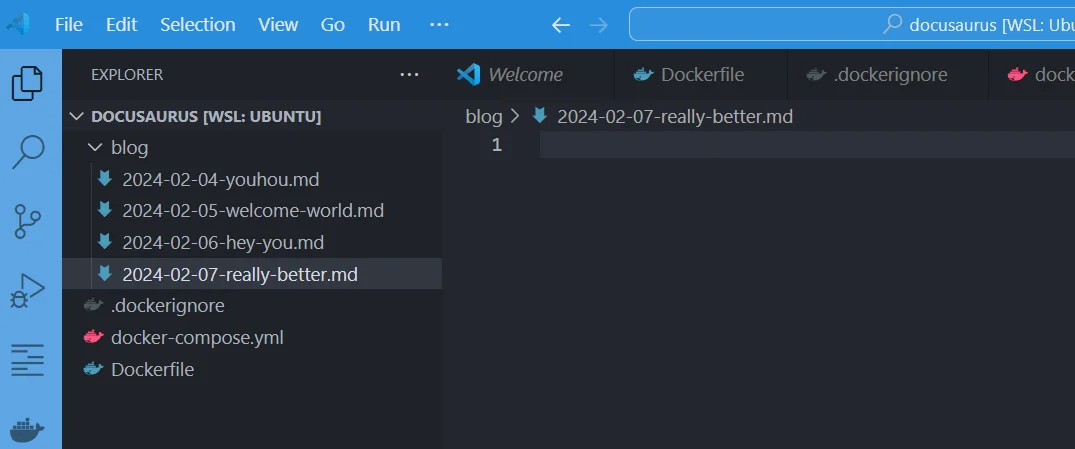
Pour aller plus vite, rendez-vous sur ce tutoriel : https://docusaurus.io/docs/blog#adding-posts.
Copiez/collez l'exemple 2019-09-05-hello-docusaurus.md dans votre fichier 2024-02-07-really-better.md.
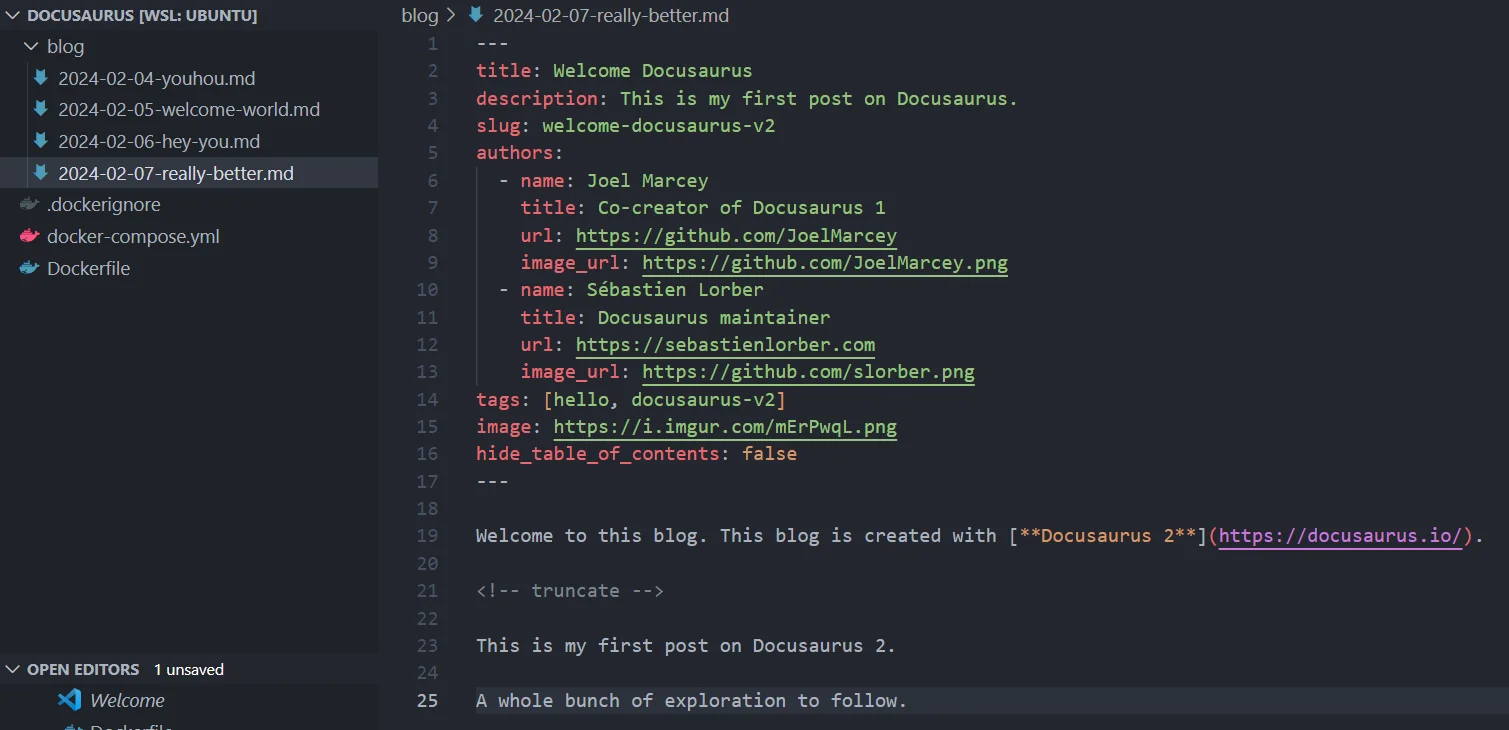
Retournez dans votre navigateur et rafraîchissez la page (appuyez sur F5). Votre nouvel article est là !
Sous le capot — le Dockerfile, ligne par ligne (à sauter si vous voulez juste que ça tourne)
- Ligne 1 : nous utilisons Node.js v22 LTS dans sa version alpine,
- Ligne 2 : la commande
RUN npx create-docusaurus@latest /app classic && chown -R node:node /appinstalle la dernière version de Docusaurus (dans le dossier/app) et s'assure que le dossier appartient à notre utilisateurnode, - Ligne 3 : à partir de maintenant, tout se fait avec l'utilisateur
node, - Ligne 4 :
/appsera le répertoire de travail par défaut dans l'image, - Ligne 5 : la commande
cd /app && yarn installentre dans le dossier et installe les dépendances node, - Ligne 6 :
COPY . .copie tout le répertoire de votre projet (sur votre host) dans l'image Docker (dans le dossier/apppuisque c'est le répertoire de travail par défaut) et - Ligne 7 : la commande
CMD ["yarn", "start", "--host", "0.0.0.0"]exécuteyarn start --host 0.0.0.0, l'instruction qui lance Docusaurus, fait la conversion transparente des pages Markdown en HTML et affiche le site sur le port par défaut (le port3000).
Arrêter et redémarrer
Comme le dossier blog est stocké sur votre machine, nous pouvons arrêter le blog et le relancer sans rien perdre.
Pour l'illustrer, lançons docker compose stop && docker compose rm --force pour arrêter et supprimer le container. Puis docker compose up --detach --build pour le reconstruire. En retournant sur http://localhost:3000, vous verrez que votre blog est toujours là avec vos derniers changements. Rien n'a été perdu.
Et ensuite ?
L'installation ci-dessus est une installation de développement : votre contenu reste sur votre host et est monté dans le container. Deux articles de suivi vont plus loin :
- Faire tourner son propre blog avec Docusaurus et Docker — transformer ce bac à sable en votre vrai blog et
- Encapsuler un site Docusaurus complet dans une image Docker — construire une image autonome prête à être déployée.
Articles liés
Dessiner une carte de mon propre blog
8 octobre 2026

Ajouter un bouton « Copy as Markdown » à votre blog Docusaurus
10 septembre 2026