Excel Formula Beautifier
Rendez vos formules Excel complexes faciles à lire ! Utilisez l'Excel Formula Beautifier pour formater et clarifier instantanément les formules de vos feuilles de calcul.

Traduction automatique
Cet article a plus d'un an, mais il a été relu le 30 juillet 2026 — son contenu est toujours exact.
Cet article fait partie de la série Auto-héberger vos propres services :

Vous peinez à lire et à déboguer de longues formules Excel complexes ? Cet article présente l'« Excel Formula Beautifier », un petit outil web qui transforme instantanément vos formules alambiquées en un format propre, indenté et facile à comprendre. Collez votre formule, cliquez sur un bouton, et la logique apparaît clairement, ce qui facilite grandement l'analyse et le dépannage.
Pouvez-vous lire =IF(AND(A1<100,B1<>"",ISNUMBER(SEARCH("abc",C1))),TEXT(D1,"dd-mm-yyyy")&" - "&ROUND(E1/F1,2),"N/A") sans vous dire : ok, prenons quelques secondes pour analyser la formule et comprendre ce qu'elle fait ? Moi, non : je dois m'arrêter un moment et prendre le temps de lire avant de comprendre.
Il y a des années, pour le plaisir, j'ai créé https://excel-formatter.avonture.be/. Il rejoint la petite famille d'outils de formatage auto-hébergés que j'ai construits au fil du temps, comme mon SQL Formatter.
Découvrons-le.
Comment l'utiliser
Une image vaut mille mots...
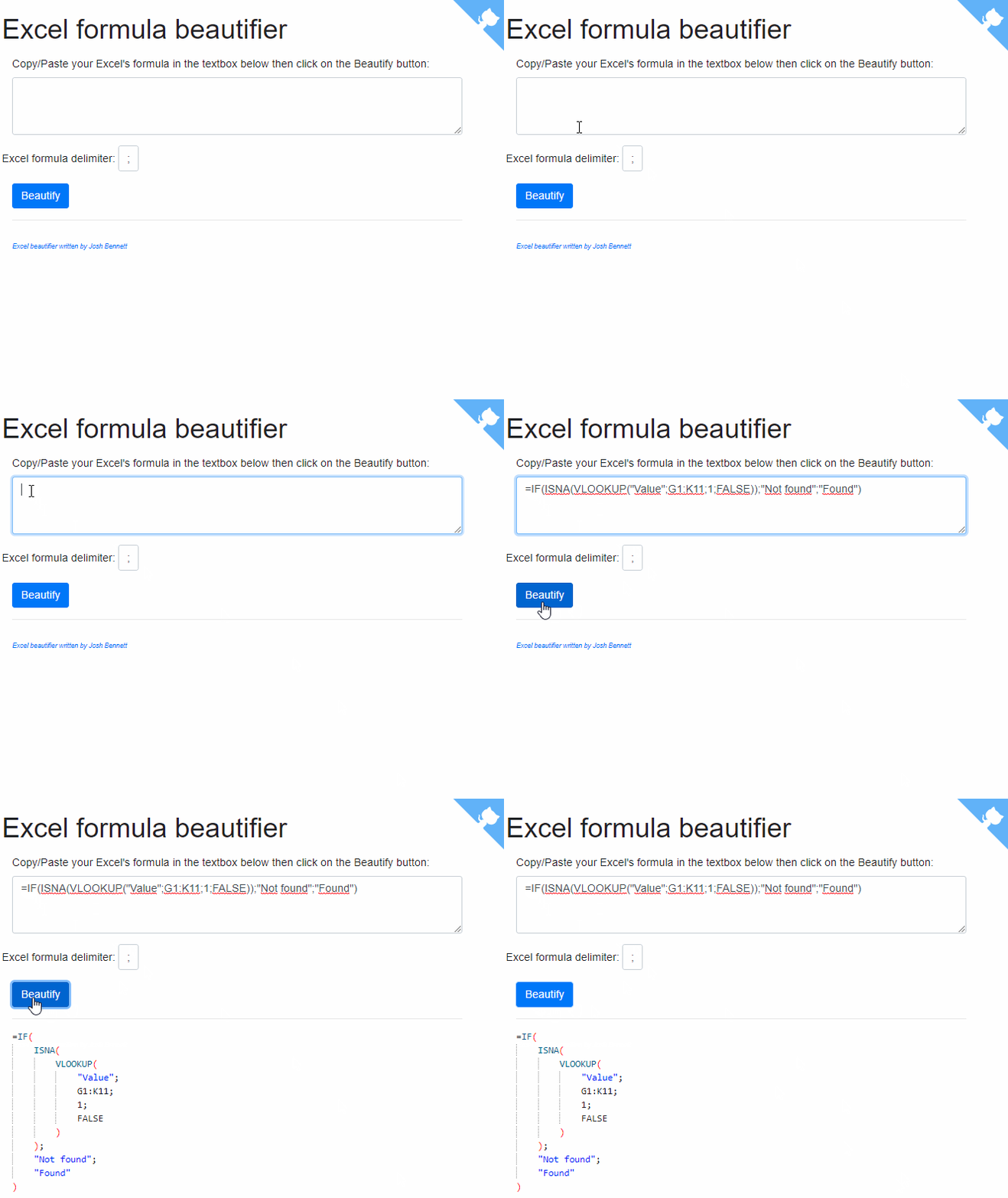
Copiez/collez donc simplement votre longue formule dans la première zone de texte et cliquez sur le bouton Beautify.
Information
Le script va essayer de déterminer si le séparateur utilisé est , ou ; et, en cas de souci, il suffit d'indiquer le bon.
Vous obtiendrez ce type de résultat :
=IF(
    AND(
        A1 < 100;
        B1 <> "";
        ISNUMBER(
            SEARCH(
                "abc";
                C1
            )
        )
    );
    TEXT(
        D1;
        "dd-mm-yyyy"
    ) & " - " &
    ROUND(
        E1 / F1;
        2
    );
    "N/A"
)
C'est plus clair, non ? Sinon, voici la transcription :
Si :
A1est inférieur à100,B1n'est pas vide etC1contientabc,
Alors :
D1 sera formaté comme une date européenne, suivie d'un ratio arrondi de E1/F1.
Sinon :
Renvoie N/A.
Cet article fait partie de la série Auto-héberger vos propres services :
Chargement des commentaires…
Articles liés


À la découverte de Pentaho, un programme ETL
20 juin 2025

Excel Formula Beautifier
25 mai 2025