Afficher les 3 dernières branches modifiées quand vous entrez dans un repo git
Découvrez comment configurer ZSH pour afficher automatiquement vos branches Git les plus récemment modifiées dès que vous entrez dans un repository ou que vous vérifiez son statut.

Traduction automatique
Journal des modifications
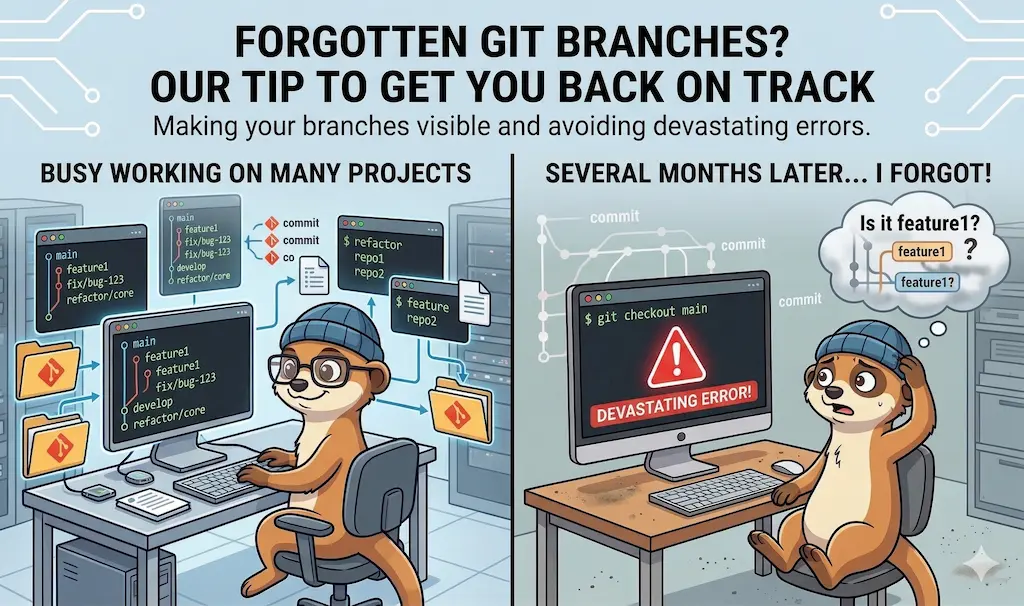
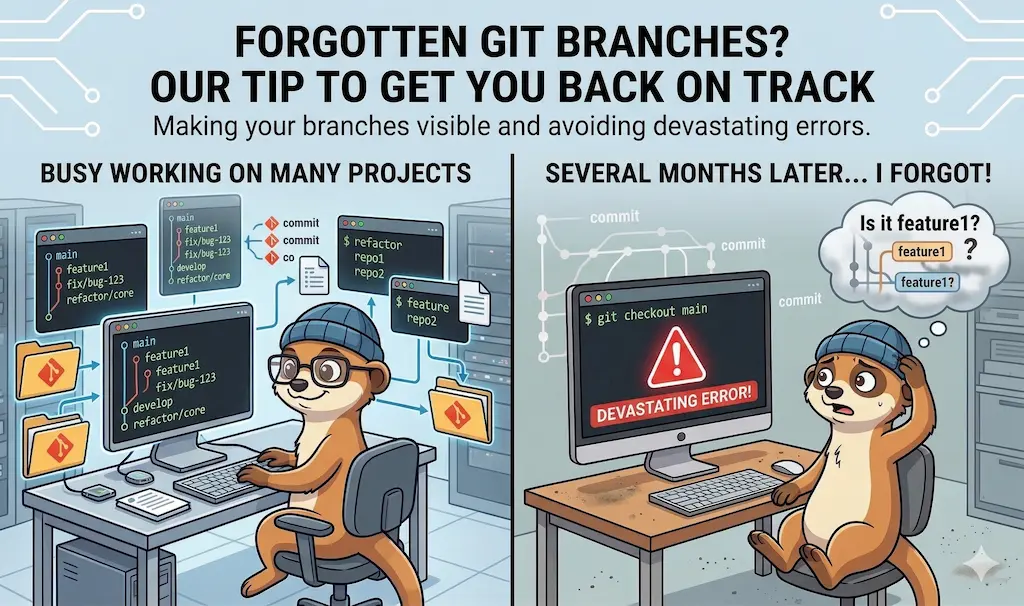
Zut, c'est encore arrivé : je travaillais sur un gros projet (composé de plusieurs repositories), j'ai poussé mon travail en production (sur la branch main), puis j'ai commencé un refactoring dans une branch appelée wip. Ensuite... je suis passé à d'autres projets, comme toujours.
Des mois plus tard, en revenant sur le projet, j'ai passé quelques jours à faire des améliorations sur la branch main. Et puis — zut ! Vous l'avez devinée — la dernière branch active n'était pas main, mais wip. Aaaargh... J'avais donc maintenant deux branches divergentes, main et wip, et des conflits de merge à gérer. Tellement frustrant, surtout que j'étais le seul développeur sur le projet.
Comment éviter ce genre de situation ?
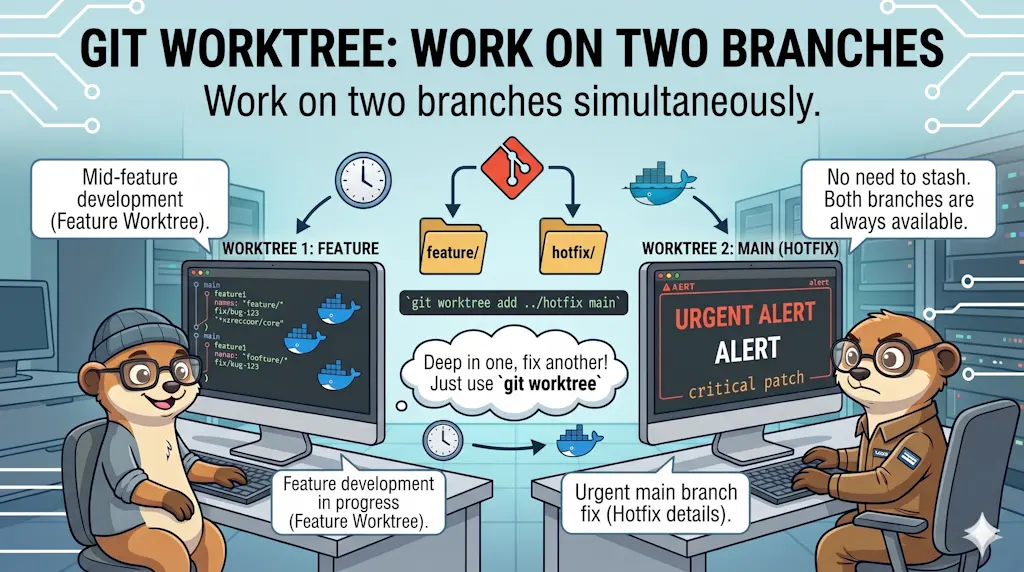
Deux autres approches du même problème : trier les branches par date de manière globale avec Git - Quelques astuces pour votre fichier .gitconfig, et git worktree, qui permet aux deux branches d'exister en même temps dans des dossiers séparés, ce qui rend la confusion impossible.
Un exemple concret
Mon disque est rempli de projets et d'une énorme liste de repositories. Une fois le bloc ci-dessous en place (on y vient), dès que je fais un cd dans l'un d'eux, j'obtiens automatiquement les trois dernières branches. Aucun effort supplémentaire :
❯ cd project/subproject

=== Recent Local Branches ===
  feature_logging - 1 month ago
* main - 3 months ago
  wip - 2 months ago
(* indique la branch active)
Je réalise immédiatement « Ah oui, je travaillais sur wip », et je peux basculer sur la bonne branch. La même information apparaît avec gst, l'alias que j'utilise pour git status.
Le voir en action avec Docker
Aucune installation nécessaire pour git lui-même — ce qui vaut la peine d'être essayé sans risque, c'est le hook. Le container jetable ci-dessous contient déjà le piège exact de la « mauvaise branch » décrit en intro : main est checked out (la plus ancienne des trois), tandis que wip et feature_logging ont tous deux été touchés plus récemment.
Pourquoi Docker d'abord ?
Le Dockerfile ajoute le bloc exact ci-dessous à ~/.zshrc et construit un repo avec trois branches commitées à des dates différentes. Rien n'est touché sur votre propre machine ni dans vos repos.
Buildez-le et lancez-le :
$ docker build -t gst-demo . [+] Building 18.6s (5/5) FINISHED ✔ exporting to image
$ docker run --rm -it gst-demo 🐳 root ~ # cd projects/my-blog
chpwd se déclenche à l'instant où vous faites cd — aucune commande supplémentaire à taper :
=== Recent Local Branches ===
  feature_logging - 6 weeks ago
  wip - 2 months ago
* main - 3 months ago
main (checked out, marquée *) est la plus ancienne des trois — exactement le piège de l'intro. Lancez ensuite gst : la même bannière apparaît, immédiatement suivie du vrai git status.
Installation
Comme je passe l'essentiel de mon temps dans le terminal, j'ai besoin d'une notification dès que j'entre dans le dossier d'un projet ou que je lance une commande git status.
Éditez simplement votre fichier ~/.zshrc et ajoutez ce bloc à la fin (ou, mieux, mettez-le dans son propre fichier comme expliqué dans Au-delà du monolithe - Organiser son workflow ZSH comme un pro) :
# !!! PUT THIS NEW BLOCK AT THE END OF YOUR ~/.zshrc FILE# !!! DON'T REPLACE ALL THE FILE, JUST APPEND
# Core function to display the 3 most recently modified local branches_display_recent_git_context() { # Fallback immediately if the current directory is not a git repository if ! command git rev-parse --is-inside-work-tree >/dev/null 2>&1; then return 0 fi
# Fallback if the repository is entirely empty (no commits yet) if ! command git rev-parse HEAD >/dev/null 2>&1; then return 0 fi
local current_branch current_branch=$(command git rev-parse --abbrev-ref HEAD 2>/dev/null)
echo $'\e[1;36m=== Recent Local Branches ===\e[0m'
# Extract and format the 3 most recently modified local branches command git for-each-ref --sort=-committerdate refs/heads/ \ --format="%(if:equals=${current_branch})%(refname:short)%(then)%(color:green)* %(refname:short)%(color:reset)%(else) %(color:yellow)%(refname:short)%(color:reset)%(end) - %(color:blue)%(committerdate:relative)%(color:reset)" \ | head -n 3
echo ""}
# Smart wrapper for git statusunalias gst 2>/dev/nullgst() { _display_recent_git_context command git status "$@" return $?}
# Triggered automatically by Zsh on directory changechpwd() { _display_recent_git_context}Ce script ajoute à la fin de votre fichier ~/.zshrc une fonction qui affiche les 3 branches locales Git les plus récemment modifiées, avec la branche courante en vert et les autres en jaune. Il remplace l'alias gst pour appeler cette fonction avant d'afficher le statut Git, et l'exécute aussi automatiquement chaque fois que vous changez de répertoire.
Comment ça fonctionne
La fonction _display_recent_git_context lance git rev-parse --is-inside-work-tree pour vérifier que vous êtes bien dans un repository Git. Si ce n'est pas le cas, elle s'arrête silencieusement. Si vous êtes dans un repo, elle lance git rev-parse HEAD pour vérifier si le repository est complètement vide. Si c'est le cas, il n'y a rien à faire, donc elle s'arrête.
Si le repository n'est pas vide, la fonction récupère le nom de la branch active, puis lance git for-each-ref pour parcourir vos branches locales, en les triant par date de leur dernier commit en ordre décroissant (--sort=-committerdate).
Le script définit également (ou écrase) un alias ZSH gst. La nouvelle commande gst appelle notre fonction maison avant d'exécuter la commande native git status.
Enfin, puisqu'on utilise ZSH, on peut tirer parti d'un hook standard appelé chpwd (qui se déclenche lors du changement du répertoire de travail courant). Ce hook est appelé automatiquement par des commandes système comme cd ou pushd.
Branches locales uniquement
Il est important de noter que ce script interroge exclusivement votre repository Git local. Il évite délibérément d'exécuter une commande git fetch pour vérifier les mises à jour sur le serveur distant.
Déclencher une requête réseau à chaque changement de répertoire introduirait une latence inacceptable et ralentirait fortement votre workflow dans le terminal. Comme il lit strictement vos références Git locales — ce qui est différent de la zone de staging Git qui suit vos modifications de fichiers non commitées — le script s'exécute instantanément.
Si un collègue pousse une nouvelle branch sur le repository distant, elle n'apparaîtra pas automatiquement dans votre liste de branches récentes. Vous gardez le contrôle total des opérations réseau ; dès que vous voulez mettre à jour votre repository local avec l'activité distante la plus récente, vous lancez simplement git fetch manuellement.
Conclusion
Maintenant, chaque fois que je lance un cd et que j'entre dans un projet Git, je n'ai aucune commande supplémentaire à taper — j'obtiens immédiatement l'information dont j'ai besoin : le nom des branches actives les plus récentes.
Ce snippet est assez petit pour vivre directement dans ~/.zshrc, mais si vous accumulez plusieurs hooks et fonctions comme celui-ci, voyez Au-delà du monolithe - Organiser son workflow ZSH comme un pro pour une façon plus propre de les organiser.
Chargement des commentaires…