GitHub - Connectez votre compte en SSH et travaillez avec le protocole git@
Sécurisez votre connexion GitHub ! Suivez ce guide pas à pas pour configurer vos clés SSH et utiliser le protocole git@ pour des opérations Git plus sûres et plus rapides.

Traduction automatique
Cet article fait partie de la série SSH — de votre première clé au développement distant :
- GitHub - Connectez votre compte en SSH et travaillez avec le protocole git@
- Docker secrets : utiliser votre clé SSH pendant le build
- Utiliser sftp en ligne de commande, avec ou sans proxy
- SSH - Autosuggestions avec ZSH
- SSH - Lancer un terminal sur votre session sans avoir à vous authentifier
- Comment se connecter à votre serveur d'hébergement en SSH
- Développement distant en SSH avec VSCode
- Ouvrir un DevContainer sur un serveur distant avec VSCode Remote SSH et ProxyJump
- Générateur de config SSH : stanzas wildcard, alias et connexions automatisées
Journal des modifications

Cet article explique pourquoi se connecter à GitHub en SSH est plus sûr qu'en HTTPS, puis détaille la mise en place : générer une paire de clés ed25519 avec ssh-keygen, l'ajouter à l'agent SSH et coller la clé publique dans les paramètres SSH de GitHub. Il se termine par une commande ssh -T git@github.com pour vérifier que la connexion fonctionne, afin que vous puissiez utiliser le protocole git@ avec git clone.
Utiliser SSH plutôt que HTTPS pour se connecter à GitHub est plus sûr. En effet, SSH repose sur la cryptographie à clé publique. Cela rend un accès non autorisé beaucoup plus difficile qu'avec un mot de passe, qui peut être volé par phishing ou par force brute. De plus, HTTPS transmet votre nom d'utilisateur et votre mot de passe (chiffrés) sur le réseau, ce qui peut être intercepté lors d'une attaque de type Man-in-the-Middle (MITM). SSH, lui, ne transmet aucun mot de passe une fois la configuration initiale faite.
Voyons comment ajouter une clé SSH et, dès maintenant, pouvoir travailler avec GitHub via le protocole git@ avec git clone.
Ajouter une clé SSH sur votre ordinateur et l'utiliser pour vous connecter à GitHub est assez simple.
D'abord, lancez la commande ci-dessous sur votre machine. Remplacez your_email@example.com par l'adresse e-mail liée à votre compte GitHub existant.
On vous demandera de saisir une passphrase ; ce n'est pas obligatoire, appuyez simplement sur Enter.
Vous verrez alors quelque chose comme ceci dans votre console :
Ensuite, il faut ajouter la clé à votre agent SSH. Lancez simplement :
Enfin, ajoutez la clé à GitHub en vous rendant sur https://github.com/settings/ssh/new.
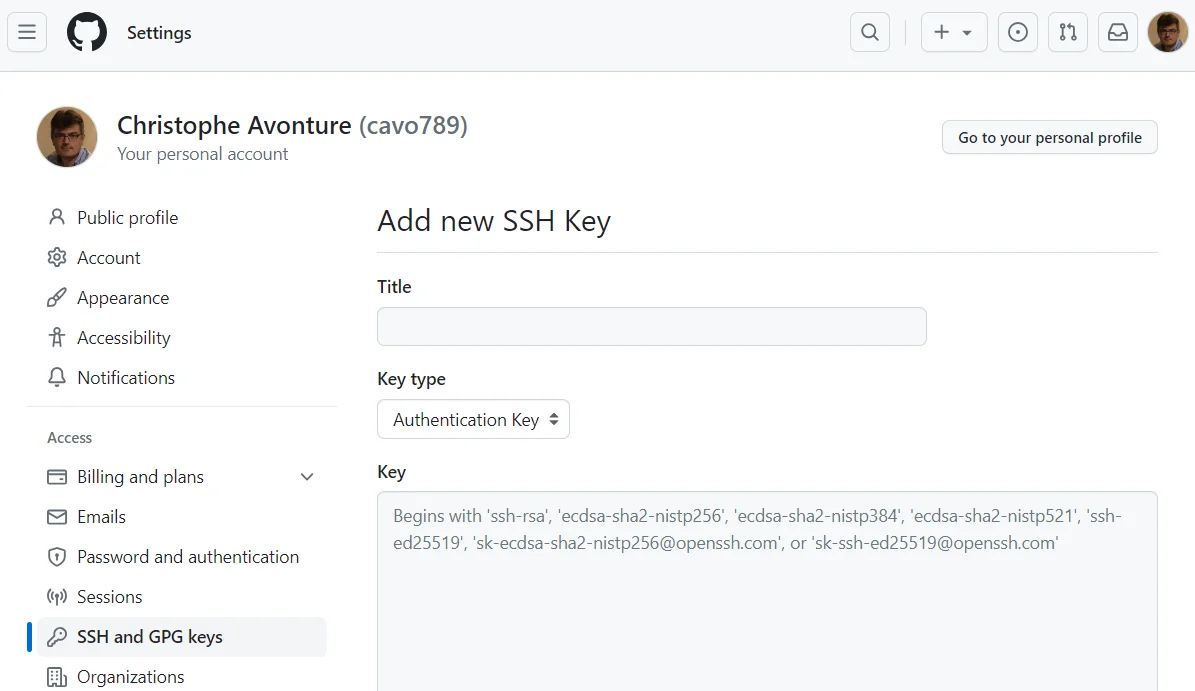
Donnez un titre clair, par exemple Home computer.
Dans la zone de texte Key, vous devez coller votre clé publique.
Regardez ce qui s'est affiché à l'écran juste avant, lors de l'exécution de la commande ssh-keygen. Le chemin de la clé publique y était indiqué ; par exemple, Your public key has been saved in ~/.ssh/id_ed25519.pub.
Lancez donc cat ~/.ssh/id_ed25519.pub dans votre console Linux et vous obtiendrez la valeur de la clé. Copiez/collez cette ligne dans la page de paramètres GitHub puis cliquez sur le bouton Add SSH key.
Enfin, si vous voulez tester que la connexion est bien établie, lancez ssh -T git@github.com. Vous devriez obtenir Hi cavo789! You've successfully authenticated, but GitHub does not provide shell access. (avec votre propre pseudo, bien sûr).
Deux suites possibles : si vous avez déjà des repositories clonés en HTTPS, Git - Quelques astuces pour votre fichier .gitconfig montre un réglage en une ligne pour forcer SSH globalement sans rien re-cloner ; et le même mécanisme de clé fonctionne pour votre serveur d'hébergement, voir Comment se connecter à votre serveur d'hébergement en SSH.
Cet article fait partie de la série SSH — de votre première clé au développement distant :
- GitHub - Connectez votre compte en SSH et travaillez avec le protocole git@
- Docker secrets : utiliser votre clé SSH pendant le build
- Utiliser sftp en ligne de commande, avec ou sans proxy
- SSH - Autosuggestions avec ZSH
- SSH - Lancer un terminal sur votre session sans avoir à vous authentifier
- Comment se connecter à votre serveur d'hébergement en SSH
- Développement distant en SSH avec VSCode
- Ouvrir un DevContainer sur un serveur distant avec VSCode Remote SSH et ProxyJump
- Générateur de config SSH : stanzas wildcard, alias et connexions automatisées
Articles liés


Dagger.io - Utiliser dagger pour automatiser vos workflows CI
26 décembre 2024

Docker secrets : utiliser votre clé SSH pendant le build
3 septembre 2024

VBS - Script d'auto-mise à jour
19 mars 2024