Heimdall - Dashboard web
Fatigué des vieux favoris de votre navigateur ? Découvrez comment auto-héberger et configurer Heimdall, un superbe dashboard web qui vous donne un accès immédiat et personnalisé à toutes vos applications et liens préférés via Docker.

Traduction automatique
Cet article a plus d'un an, mais il a été relu le 30 juillet 2026 — son contenu est toujours exact.
Cet article fait partie de la série Auto-héberger vos propres services :

Fatigué de vos favoris de navigateur en désordre ? Cet article présente Heimdall, un dashboard web auto-hébergeable et agréable à l'œil pour organiser vos applications et liens préférés. Apprenez à déployer Heimdall rapidement avec Docker et un simple fichier compose.yaml. Le guide vous accompagne dans la configuration initiale : personnaliser l'apparence, créer des tags d'organisation et ajouter vos premières applications. Il explique aussi comment faire en sorte que la configuration de votre dashboard survive à la suppression du container.
Je n'ai jamais été un grand fan des favoris du navigateur et, de fait, je n'en ai presque aucun. Et, assez logiquement, je n'affiche presque jamais la barre des favoris.
Je ne visite régulièrement que quelques sites et l'historique de mon navigateur s'en souvient ; sinon, un célèbre moteur de recherche s'en souvient pour moi.
Cela dit, je ne suis pas contre une page d'accueil personnalisée et Heimdall me convient très bien pour le moment.
Heimdall est une application web que vous pouvez auto-héberger (et c'est un jeu d'enfant avec Docker) sur votre ordinateur.
Voici la démo officielle :
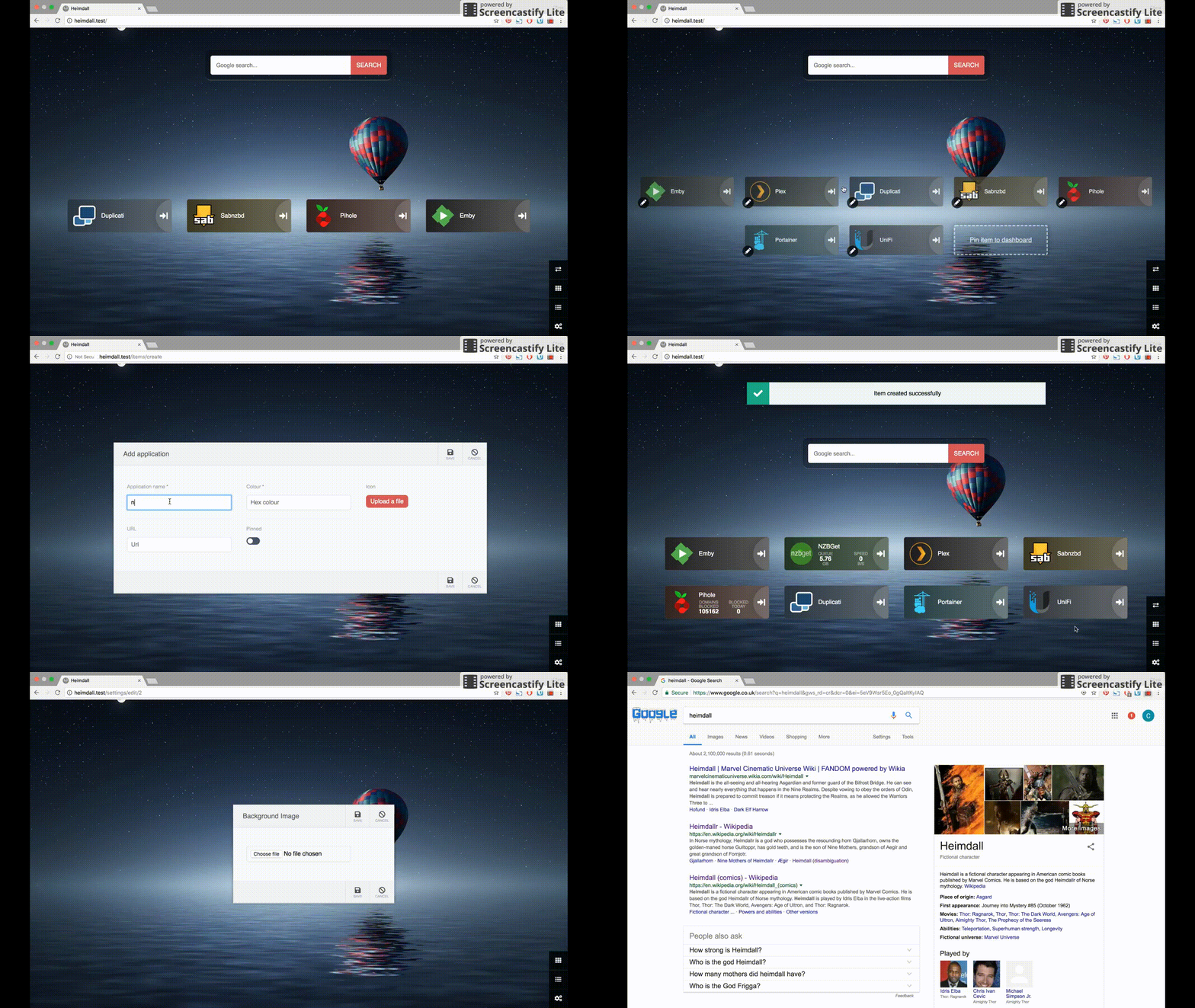
Vous allez définir le look&feel de votre page d'accueil en indiquant les liens auxquels vous voulez un accès immédiat et, pour les autres, vous les classerez dans des dossiers. Rien de compliqué.
Mais cela vous donne une manière bien plus agréable d'accéder à vos sites que la gestion dépassée des favoris. C'est peut-être une des choses qui n'ont pas changé depuis trente ans.
Créer votre dashboard
Créez un dossier de test et placez-vous dedans :
$ mkdir ~/tools/dashboard && cd $_
Dans ce dossier, créez un fichier appelé compose.yaml avec le contenu suivant (voir la page officielle Docker Hub pour la dernière version) :
# cspell:disablename: tools
services: heimdall: image: lscr.io/linuxserver/heimdall:latest container_name: heimdall environment: - PUID=${USER_ID:-1000} - PGID=${GROUP_ID:-1000} - TZ=Europe/Brussels volumes: - ./config:/config ports: - 80:80 - 443:443 restart: unless-stoppedCe fichier Docker Compose définit un service nommé heimdall qui exécute un conteneur Heimdall (un tableau de bord de portail). Le service est configuré avec des variables d'environnement pour l'ID utilisateur et la timezone, mappe les ports HTTP et HTTPS, monte un répertoire de configuration local, et redémarre automatiquement sauf s'il est arrêté manuellement.
Remarque
Dans le code ci-dessus, j'ai préféré la syntaxe PUID=${USER_ID:-1000} et PGID=${GROUP_ID:-1000} plutôt que de coder en dur 1000 : sur mon ordinateur, mon id utilisateur Linux est 1002 et pas 1000, donc je préfère utiliser une variable et, si elle n'est pas définie, utiliser 1000 par défaut. Pareil pour l'id du groupe.
Lancer le dashboard
Une fois le fichier compose.yaml créé, lancez simplement cette commande : USER_ID=$(id -u) GROUP_ID=$(id -g) docker compose up --build --detach.
Cette commande va définir nos deux variables USER_ID et GROUP_ID, les initialiser avec vos propres valeurs puis démarrer le container.
Remarque
Si vous avez codé les IDs en dur dans le fichier compose.yaml, par ex. 1000 (parce que vous savez que ce sont vos IDs), alors la commande devient plus courte : docker compose up --build --detach
Premier lancement
Une fois la commande docker compose up --build --detach lancée, le container est déjà créé, c'est-à-dire que vous pouvez déjà aller sur http://localhost pour voir le résultat.
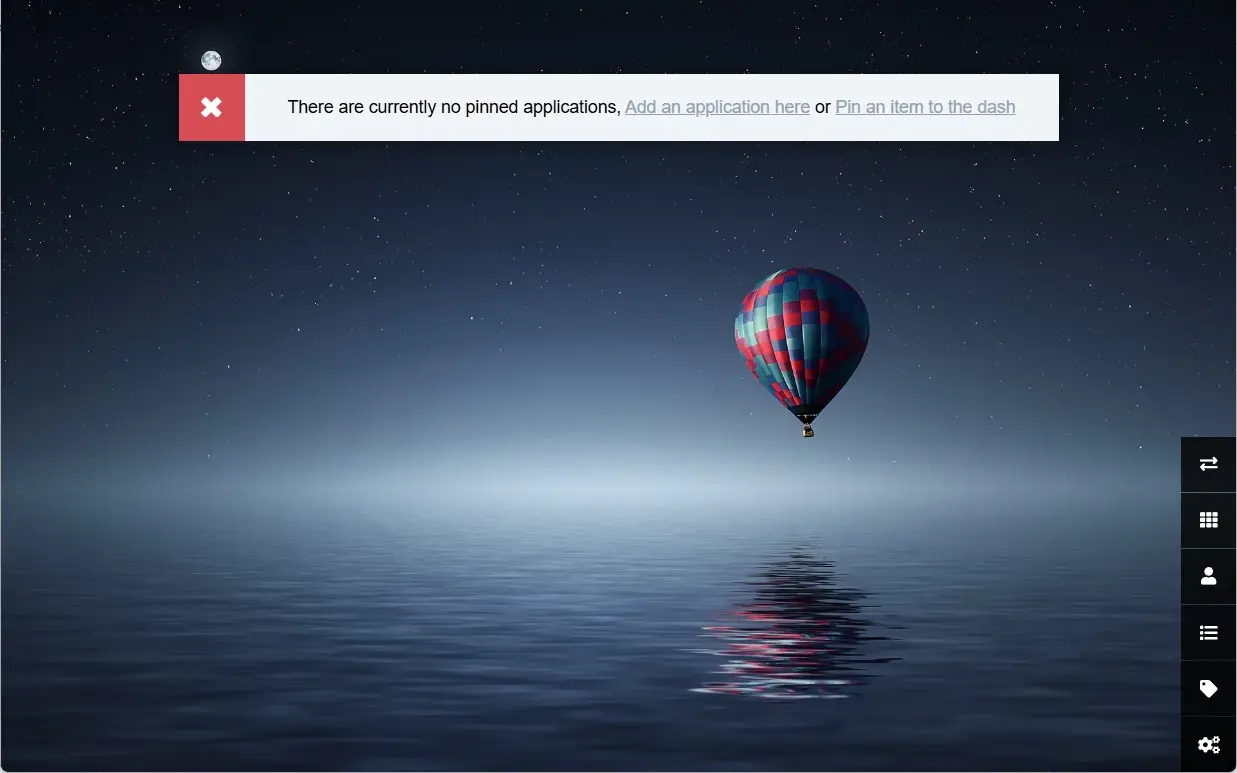
Amusons-nous : cliquez sur le dernier bouton en bas à droite (l'icône des paramètres) et, sous Appearance, chargeons une nouvelle image de fond.

C'est beaucoup plus sympa, non ?
Sauvegarder la configuration sur le disque
Avez-vous remarqué que, dans le fichier compose.yaml, il y a une section appelée volumes avec la configuration suivante ?
volumes: - ./config:/configCette section définit les volumes pour un conteneur Docker, en mappant un répertoire local ./config vers le chemin /config à l'intérieur du conteneur. Cela permet au conteneur d'accéder et de persister les fichiers de configuration entre l'hôte et le conteneur.
Cela signifie que le dossier config de Heimdall sera stocké sur votre disque, dans un dossier appelé config lui aussi. C'est le mécanisme des volumes en action.
Je peux le vérifier en lançant ls -alh sur mon host :
Et donc, tout ce que je ferai dans Heimdall sera sauvegardé sur mon ordinateur. Autrement dit, si je dois arrêter et supprimer le container Docker, il me suffira de le relancer pour retrouver tous mes réglages.
Ajouter quelques liens
Je vous suggère, avant d'ajouter de nouveaux liens, de cliquer d'abord sur l'icône Tags (la cinquième icône en bas à droite) parce que vous allez organiser vos liens avec des tags et qu'il faut donc créer les tags d'abord.
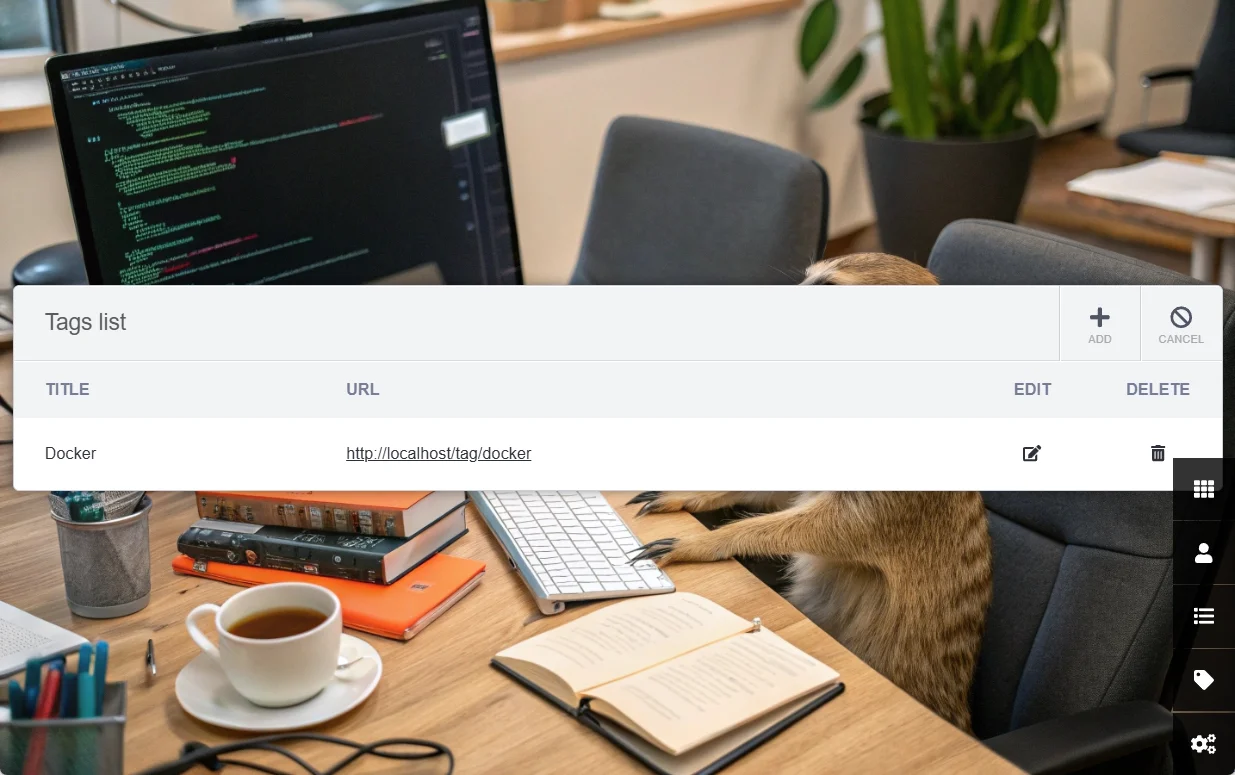
Ajoutez autant de tags que vous voulez. Pour ce tutoriel, je n'en crée qu'un.
Quand c'est fini, cliquez sur le bouton Cancel en haut à droite ou sur le quatrième bouton en bas à droite (appelé Application list).
Créez une nouvelle application. Vous pouvez choisir entre un Application type et un Website. Dans mon usage actuel, je choisis toujours Website. Je remplis ensuite l'URL et je clique sur Go.
Heimdall va extraire le favicon en différentes tailles. Je clique sur celle que je veux.
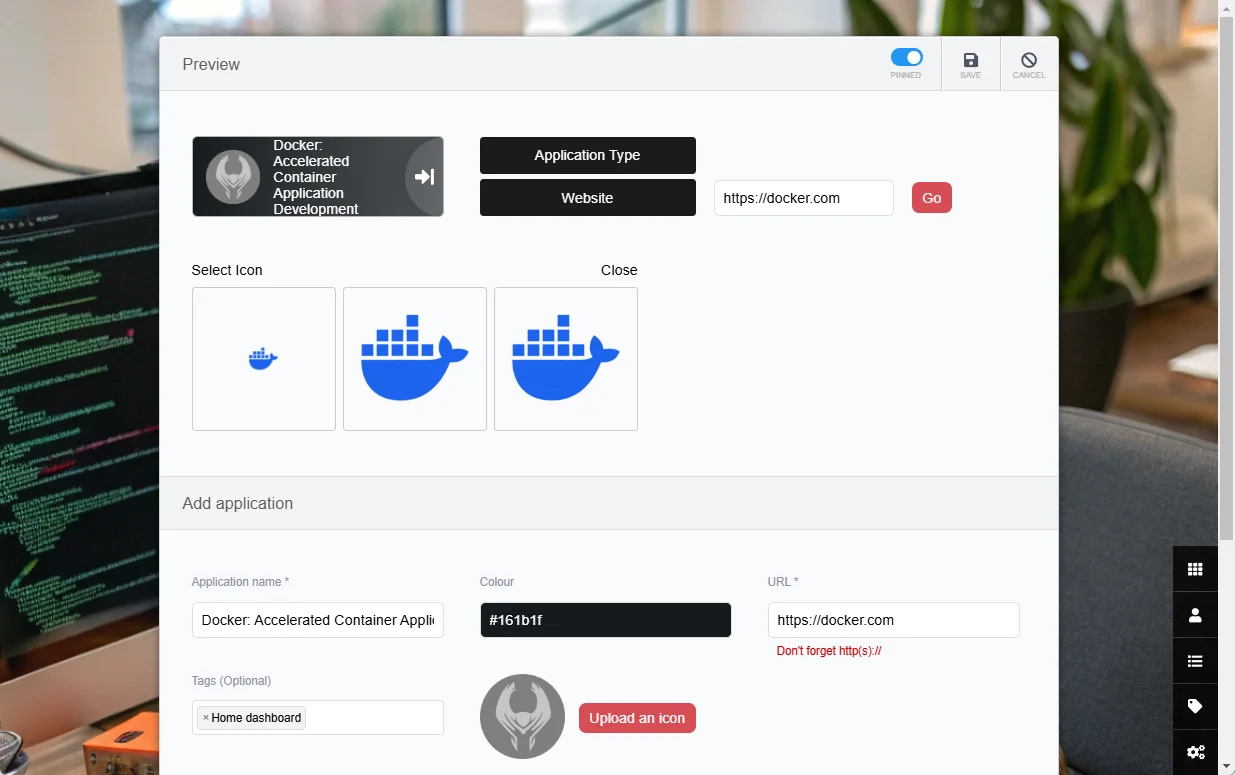
Heimdall a automatiquement rempli quelques propriétés dans la partie basse de l'écran. Je vais retirer Home dashboard de la zone Tags et taper Docker à la place, c'est-à-dire le tag que j'ai créé précédemment.

Après sauvegarde, j'obtiens ma nouvelle page d'accueil :
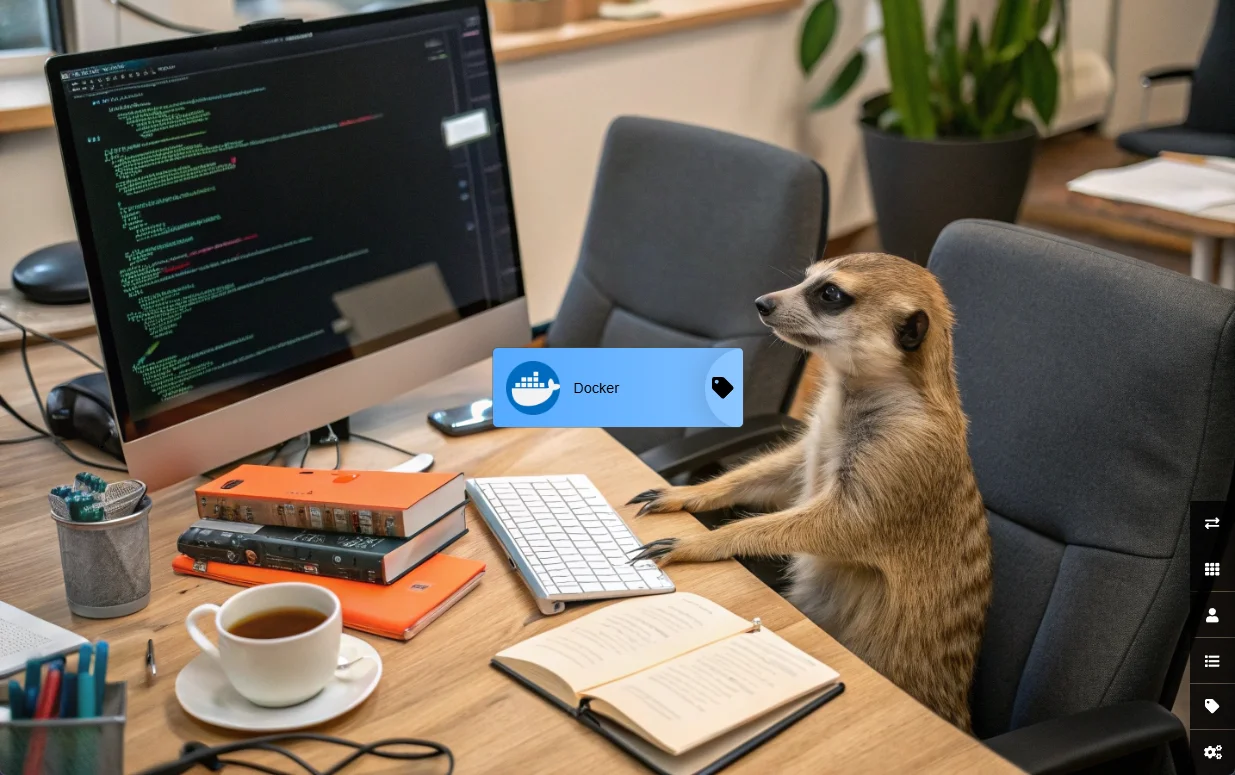
On voit que les tags sont représentés comme des dossiers. Si je clique dessus, j'entre dans le dossier et je vois toutes les applications portant ce tag.
Je peux aussi ajouter des applications qui apparaîtront directement sur la page d'accueil (comme des raccourcis sur votre bureau). Pour cela, créez une nouvelle application et gardez Home dashboard dans la liste des tags.
Explorons cette fonctionnalité Application Type :
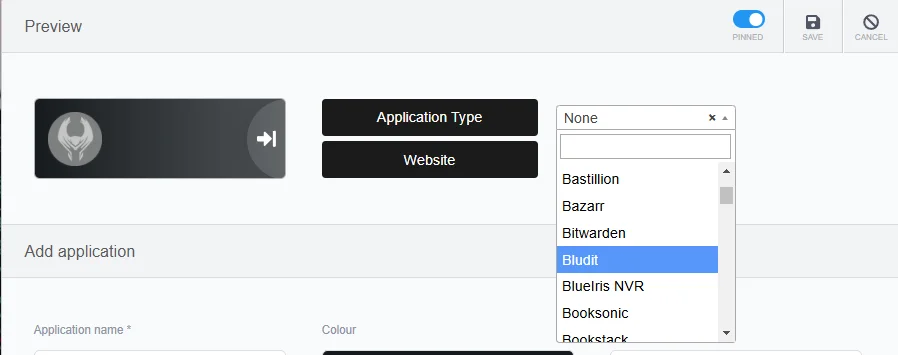
C'est juste une sorte de snippet. Si je sélectionne Bitwarden là-dedans, Heimdall va faire quelques initialisations de base : il va remplir le champ Application name et l'icône. Bon, pourquoi pas.
Je fais pointer l'URL vers https://vault.bitwarden.com/#/login et je garde Home dashboard comme tag.
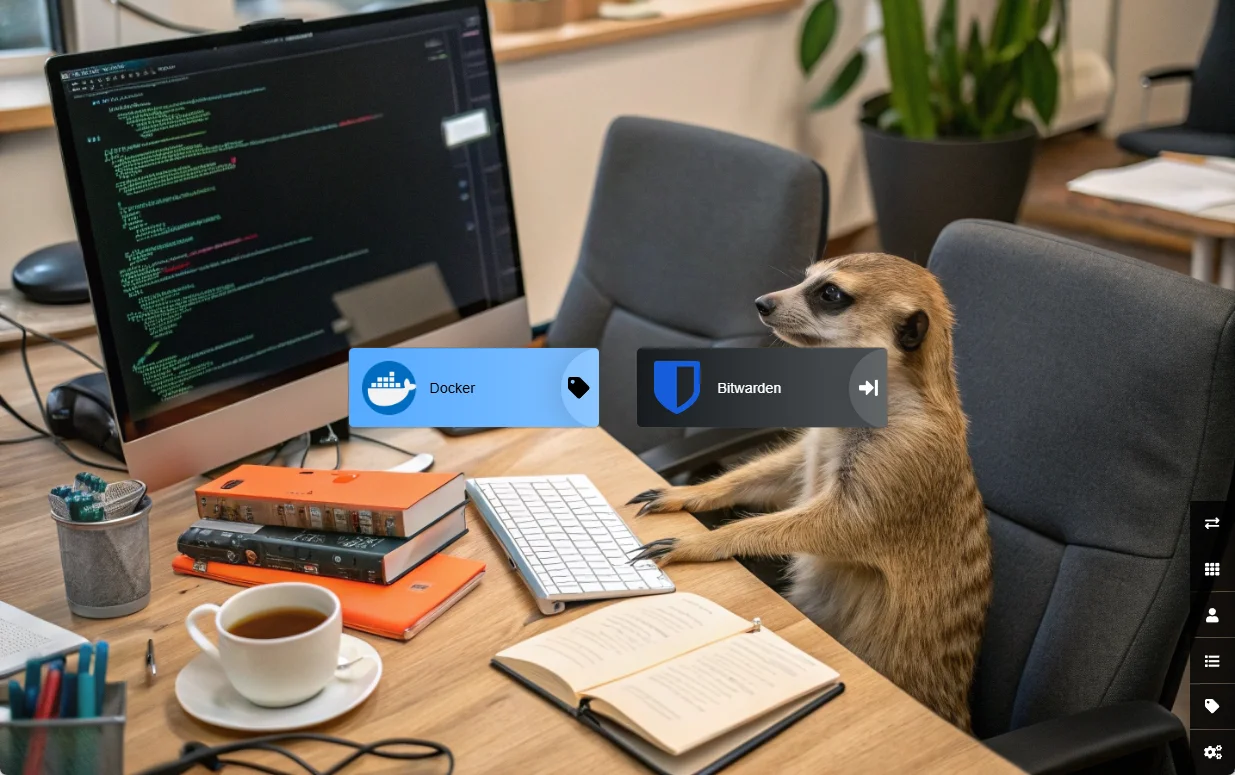
Voici le dashboard que j'utilise au travail. Comme c'est très facile d'ajouter de nouveaux éléments, je le modifie dès que je travaille sur un nouveau projet.
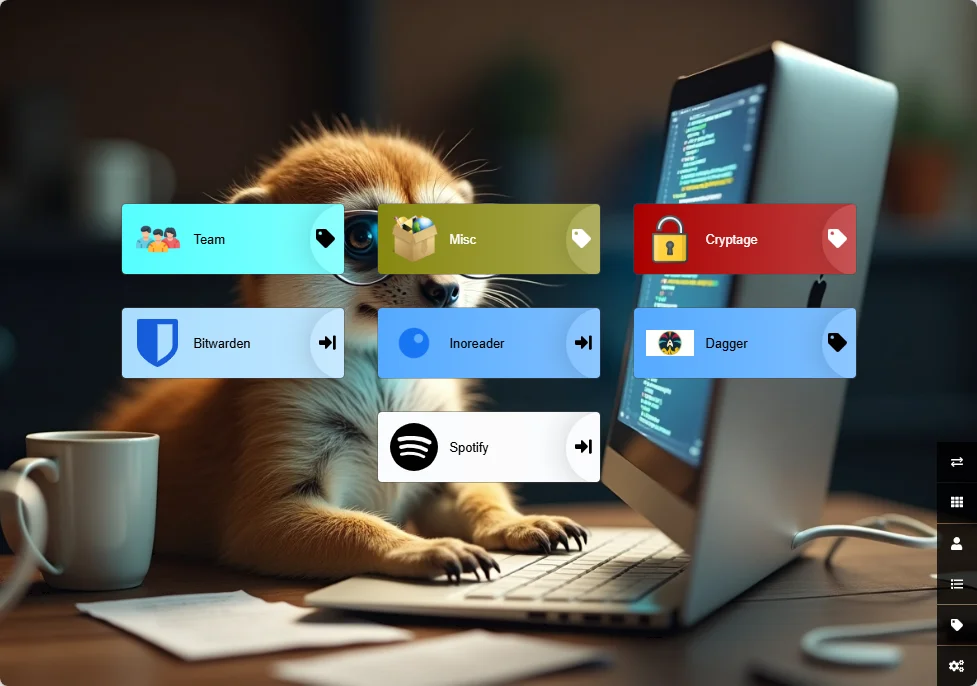
Plus de personnalisations
En cliquant sur la dernière icône en bas à droite, vous pouvez personnaliser encore quelques éléments dans Heimdall. Vous pouvez afficher par ex. un moteur de recherche, ce qui est pratique.
Vous pouvez personnaliser le CSS et ajouter du JS aussi.
Pour aller plus loin
Visitez le site officiel https://heimdall.site/ pour les mises à jour et la documentation.
Deux autres applications auto-hébergées que je fais tourner à côté de Heimdall : Uptime Kuma, pour savoir quand un de ces liens est hors service, et Memos pour la prise de notes.
Trouvez l'inspiration en cherchant dashboard heimdall homepage dans Google Images.
Cet article fait partie de la série Auto-héberger vos propres services :
Chargement des commentaires…
Articles liés



Développement distant en SSH avec VSCode
5 janvier 2026

Comment se connecter à votre serveur d'hébergement en SSH
29 décembre 2025

Application de prise de notes auto-hébergée
29 juillet 2025
karakeep - L'application pour tout mettre en favori
18 juillet 2025