Installer Docker et jouer avec PHP
Installez Docker et lancez PHP avec Apache instantanément grâce aux containers. Apprenez à passer facilement d'une version de PHP à l'autre (comme 7.4 et 8.1) sans conflits locaux pénibles.

Traduction automatique
Journal des modifications
Cet article de démarrage installe Docker Desktop et fait tourner un site PHP+Apache sans aucune installation locale de PHP/Apache : docker run --detach --name step_1_1a -p 80:80 php:8.3-apache, puis création d'un index.php dans le container via docker exec. Il montre à quel point il est trivial de changer de version de PHP (par exemple vers php:8.4-apache sur un autre port) comparé à la jonglerie des versions avec EasyPHP ou WAMP.
Docker peut être installé gratuitement pour un usage personnel ou à petite échelle : https://www.docker.com/products/personal/.
Vous pouvez l'installer sur Linux, Mac ou Windows.
Sous Windows, le plus simple est d'utiliser Docker Desktop.
Une commande, un serveur PHP fonctionnel
Ouvrez une nouvelle console (DOS, Powershell ou Linux) et lancez ceci :
Déposez-y un fichier index.php qui appelle phpinfo() (nous verrons comment plus bas), rendez-vous sur http://127.0.0.1:80, et voilà un serveur PHP 8.3 qui répond sur votre machine :
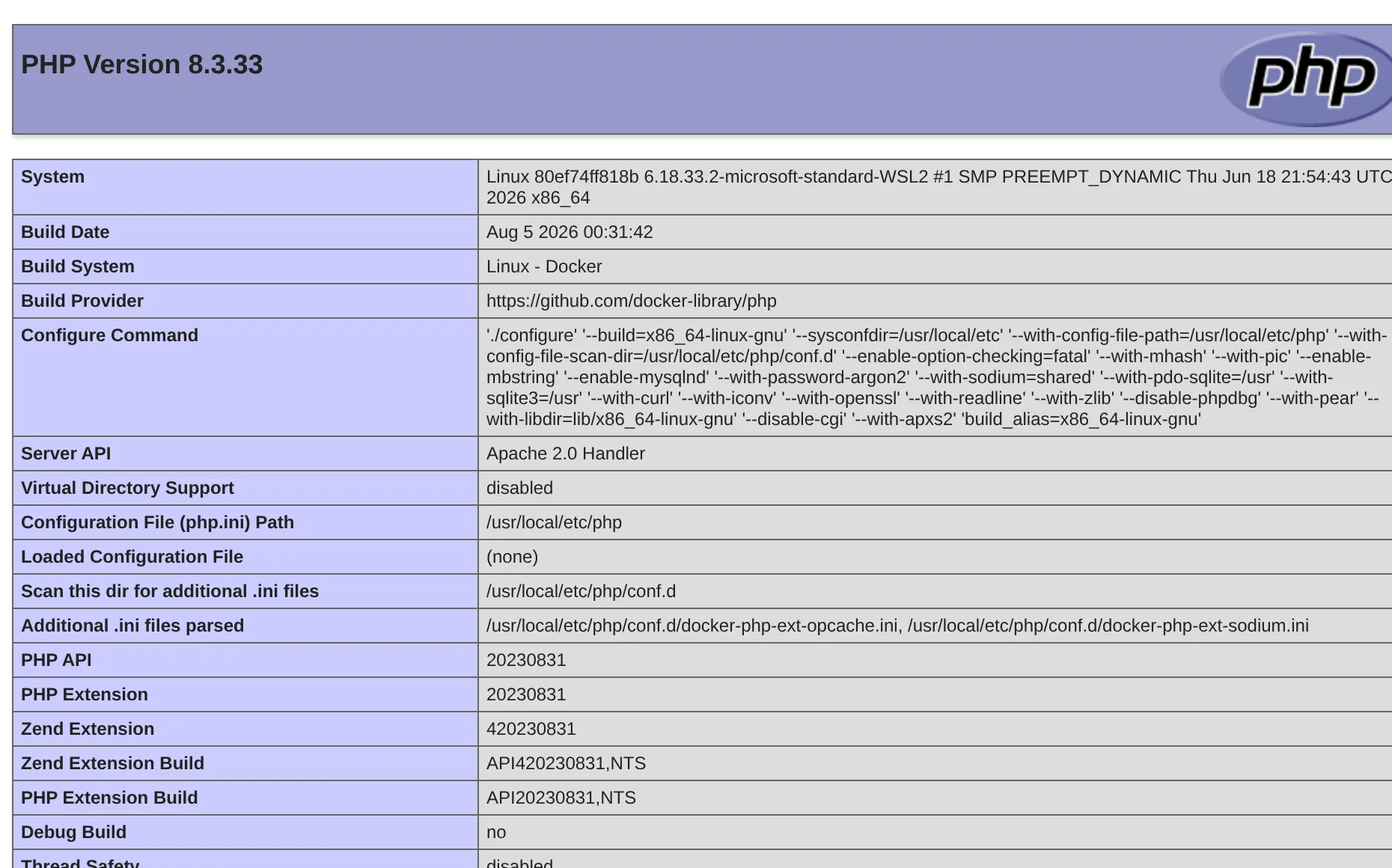
Apache tourne, PHP tourne, et aucun des deux n'a été installé sur votre ordinateur.
Pourquoi les images Docker
- Les images sont la plupart du temps du plug-and-play : une fois téléchargées, elles sont prêtes à l'emploi. Vous ajouterez sans doute quelques éléments de configuration mais, le plus souvent, ce n'est même pas nécessaire.
- Sur Docker Hub, vous trouverez un nombre énorme d'images pour faire tourner PHP, PHP+Apache, MySQL et bien d'autres encore ; toutes complètement gratuites, publiques ou privées, et vous pouvez publier les vôtres. Si le concept même de Docker reste flou pour vous, Docker - Explain me like I'm five est une bonne introduction en douceur.
- À l'ancienne, avant de faire tourner une page web en local, vous installiez d'abord un serveur web (Apache par exemple) et l'interpréteur PHP, puis vous vous battiez pour changer leurs versions. Ici, la version est un mot dans une ligne de commande.
Dans cet article, nous utiliserons les images PHP disponibles sur https://hub.docker.com/_/php
La mise en place
Sous Windows, le plus simple est d'utiliser Docker Desktop. Une fois installé, la commande montrée plus haut suffit ; la première fois, Docker téléchargera PHP 8.3 (Apache inclus) puis, une fois le téléchargement terminé, démarrera l'image.
Information
Lors des exécutions suivantes, l'image PHP est déjà présente : elle n'est donc plus téléchargée. Et les commandes utilisées dans cette étape seront les mêmes que vous soyez sous Linux, Mac ou Windows.
Explication des arguments utilisés dans notre commande docker run --detach --name step_1_1a -p 80:80 php:8.3-apache
--detach: par défaut,docker runexécute le container et le ferme dès que le travail est terminé. Si l'image était un antivirus,docker runlancerait un scan et fermerait le container une fois le scan terminé. Ici, nous voulons que notre site reste « à l'écoute »,--namestep_1_1a: par simplicité, donnons un nom à notre container. C'est une pratique recommandée pour identifier clairement les containers,-p 80:80: notre image PHP+Apache tourne sur le port80, nous voulons donc mapper ce port « interne » vers le port80de notre ordinateur. Cela nous permet d'accéder au site web.php:8.3-apache: le nom de l'image utilisée. Nous demandons php+apache, version 8.3.
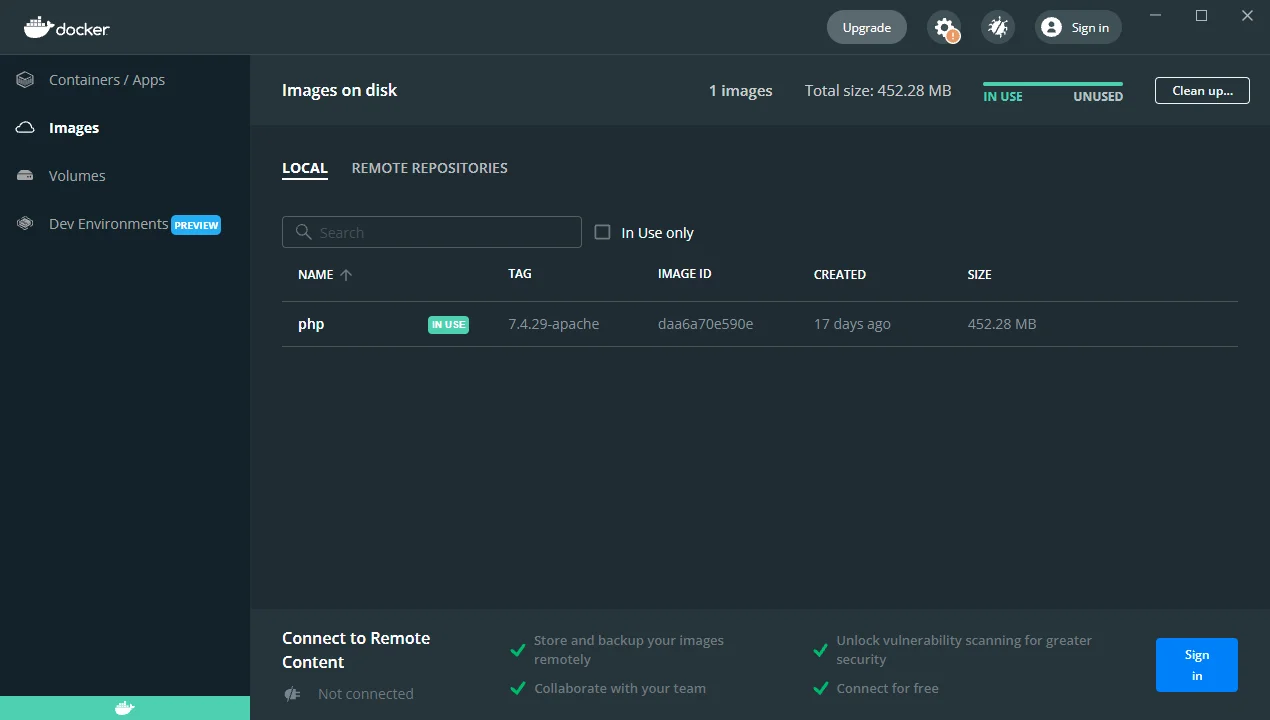
On voit que l'image PHP est maintenant présente dans Docker Desktop, et qu'une application (un container en langage Docker) tourne. On obtient aussi ces deux informations en ligne de commande, avec docker image list et docker container list.
Créer notre script PHP
Avec l'instruction ci-dessous, nous pouvons lancer une console Linux et afficher le contenu de l'image comme si c'était un dossier de notre disque dur :
Une fois dans la console, créons rapidement un fichier index.php et quittons la console ; nous n'en aurons plus besoin.
Retour au navigateur et... Bingo ! Notre première instance Docker qui exécute un script PHP, c'est-à-dire la capture montrée au début de cet article.
Changer de version de PHP en un mot
Avez-vous déjà essayé de changer votre version de PHP avec EasyPHP, WAMP ou un autre logiciel : c'est une vraie galère ! Avec Docker, vous changez un mot.
En allant sur la page https://hub.docker.com/_/php?tab=tags et en cherchant les images -apache, vous trouverez toutes les versions publiées. Remplaçons 8.3 par 8.4 et, par exemple, utilisons un autre port (nous prendrons 801 cette fois).
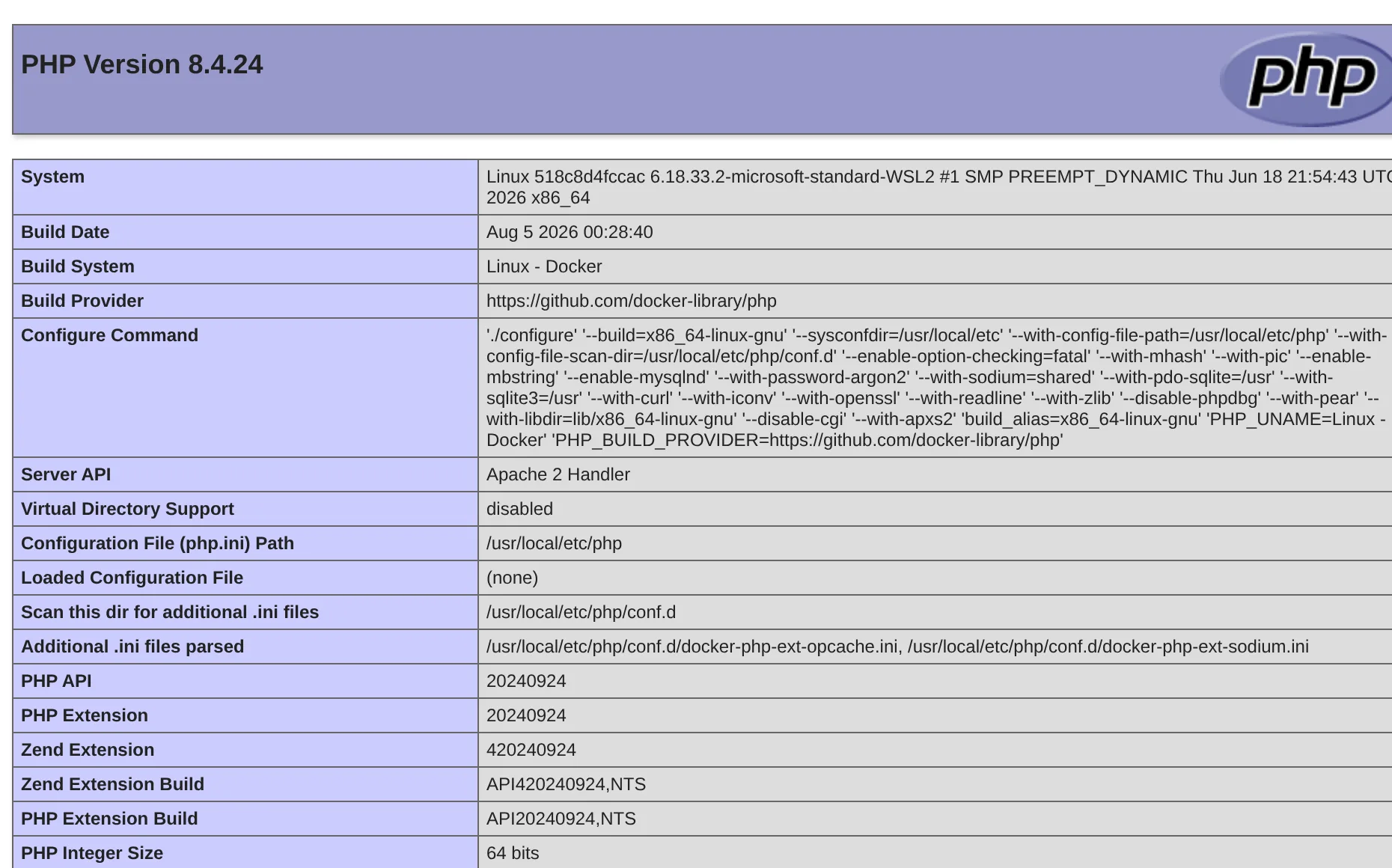
Aucun mal de tête et zéro conflit ! Nous avons installé une nouvelle version de PHP en quelques secondes, et les deux versions tournent côte à côte, chacune sur son port.
Information
C'est juste dingue. Pensez aux bénéfices : vous développez un script PHP et voulez vérifier s'il fonctionne avec différentes versions de PHP. C'est un jeu d'enfant.
Sous le capot (sautez ceci si vous voulez juste l'utiliser)
Avant la création du fichier index.php, le site répond, mais avec une page Forbidden :
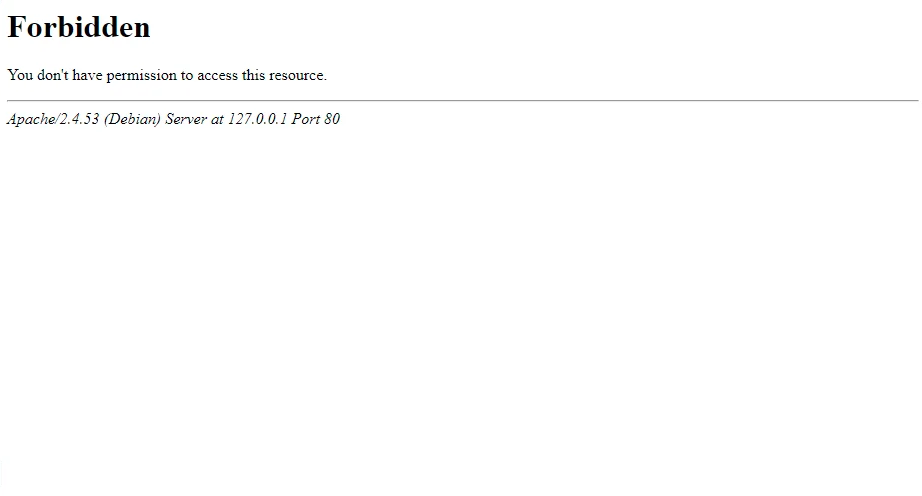
Ça fonctionne dans le sens où quelque chose écoute et a répondu, mais rien ne s'affiche puisque nous n'avons encore rien mis en place : Apache est prêt, il n'y a simplement pas encore de fichier index.php. C'est toute la différence entre « le container tourne » et « le site fonctionne ».
Remarque
Dans ce chapitre, à mesure que nous découvrons Docker, nous avons utilisé des numéros de port différents à chaque fois pour accéder à notre site local (80 puis 801). C'est uniquement pour garder les deux containers en vie en même temps ; deux containers ne peuvent pas publier le même port sur votre machine.
Notez aussi que l'index.php que nous avons créé vit à l'intérieur du container : supprimez le container et le fichier part avec lui. C'est l'étape suivante.
Conclusion
À la fin de ce chapitre, nous venons d'apprendre :
- comment utiliser Docker,
- définir la version de PHP que nous voulons utiliser,
- comment nommer nos containers,
- définir des ports différents pour des containers différents.
Passons maintenant au niveau supérieur et synchronisons les fichiers de notre disque dur avec le container : Partagez des données entre votre container Docker en cours d'exécution et votre ordinateur, pour que votre code reste sur votre disque au lieu d'être dans le container, puis La façon la plus simple de lancer un script / site PHP, qui combine les deux en une seule commande.
Cette même approche « zéro installation locale » fonctionne pour à peu près n'importe quel langage — je l'ai depuis appliquée à Python, Pascal, Assembly et Java.
Articles liés
Ajouter des réactions de lecteurs à votre blog Docusaurus
27 juillet 2026

Écrire des tests fonctionnels avec Pest
30 août 2025
API REST - Comment écrire de bonnes API
19 mai 2025
Utiliser le templating Mustache avec Quarto
15 mai 2025