Joomla - Exécuter une requête SQL en dehors de Joomla et afficher un joli tableau HTML
Exportez facilement vos données Joomla en direct vers Microsoft Excel. Apprenez à exécuter une requête SQL personnalisée en dehors de Joomla et à afficher les résultats dans un tableau HTML actualisable, à lier à votre feuille de calcul.

Traduction automatique
Journal des modifications

Cet article partage un script showtable.php qui exécute une requête SQL personnalisée sur la base de données Joomla et affiche le résultat dans un tableau HTML protégé par mot de passe. Excel peut ensuite s'y connecter via « Obtenir les données à partir du Web » (avec &format=raw) pour des exports actualisables en un clic — pratique pour du courrier fusionné ou des rapports basés sur des données Joomla en direct.
Il y a longtemps, à des années d'ici, j'avais besoin d'exposer les données de mon site Joomla dans une simple page web en dehors de Joomla, sous forme de tableau HTML. L'objectif : lier une feuille Microsoft Excel à ce tableau et, dans Excel, faire un simple Actualiser pour récupérer les données les plus récentes de mon site Joomla.
Le but était d'obtenir la liste des personnes qui m'avaient acheté un logiciel ou un service. Entre autres, il me fallait leur prénom, leur nom, leur adresse de facturation, etc. pour créer une facture dans Microsoft Word via la fonctionnalité de courrier fusionné (source de données = Excel).
Cas d'usage réel
Ah, attendez : donc une page web qui exécute une requête SQL du type SELECT ... FROM ... WHERE ... sur la base de données Joomla, récupère les enregistrements puis les affiche dans une page HTML. Excel peut lier le tableau et Word peut les récupérer pour générer par exemple un pdf. Sympa, non ?
Bien sûr, exécuter simplement une requête sur votre base de données et afficher le résultat dans une page web peut être très utile.
Ce script est en lecture seule. Son pendant destructeur — supprimer les tables correspondant à un préfixe — c'est Joomla - supprimer les tables de votre base de données selon un certain préfixe. Et pour parcourir la base de données de façon interactive plutôt qu'avec une requête figée, Adminer, pgadmin ou phpmyadmin est l'outil qu'il vous faut.
Vous trouverez toutes les informations sur mon repo : https://github.com/cavo789/joomla_show_table ; compatible jusqu'à Joomla 5.1. Le repository est archivé depuis mai 2025 — le script fonctionne toujours mais n'est plus maintenu, et la compatibilité avec Joomla 6.x n'a pas été testée.
Créons un exemple
-
Si vous n'avez pas encore de site Joomla, créez-en un. Pour ma part, je vais suivre mon tutoriel Créez votre site web Joomla avec Docker ;
-
Téléchargez une copie de mon script showtable.php et copiez-le dans le dossier racine de votre site Joomla ;
-
Accédez au script depuis votre navigateur (par exemple
http://localhost:8080/showtable.php) ; un mot de passe vous sera demandé, c'estJoomlapar défaut (comme vous pouvez le voir ici) ; -
Par défaut, vous obtenez la liste des utilisateurs de votre site Joomla :
http://localhost:8080/showtable.php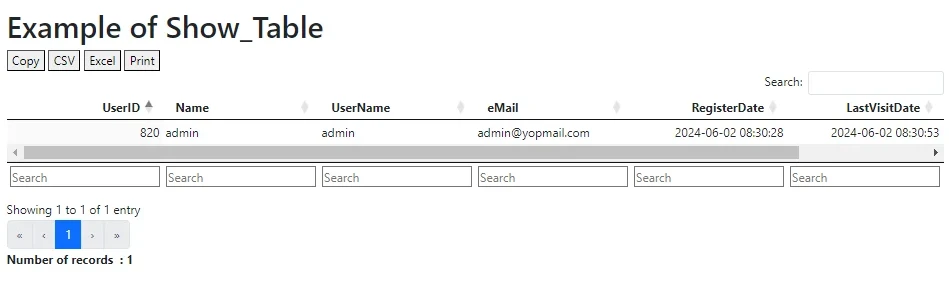
Vous voyez comme le script est simple à utiliser : il n'y a rien à configurer pour qu'il fonctionne.
Afficher la liste des articles
Comme vous l'avez vu, le script est livré avec une requête déjà prédéfinie pour afficher la liste des utilisateurs.
Affichons maintenant la liste des articles : ouvrez votre éditeur préféré et ouvrez le script showtable.php ; allez à la ligne 70 et commentez les lignes 70 à 79. Décommentez ensuite la requête suivante, comme illustré ci-dessous.
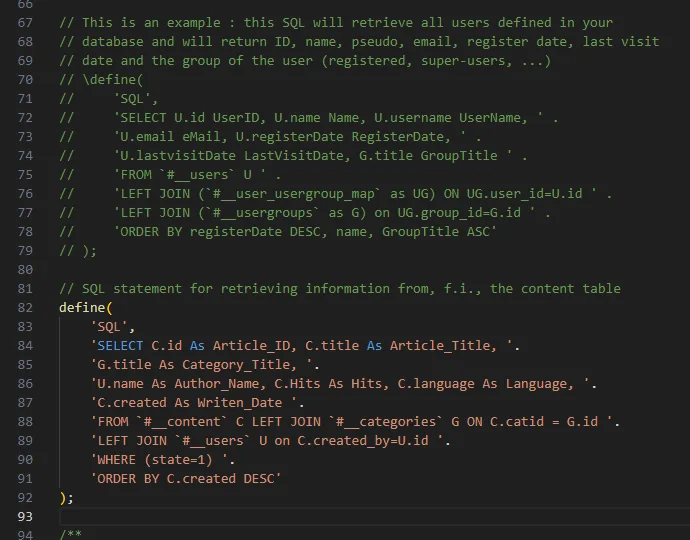
Nous allons donc utiliser un autre exemple prédéfini... Enregistrez et actualisez votre page web. Vous obtenez un nouveau résultat :
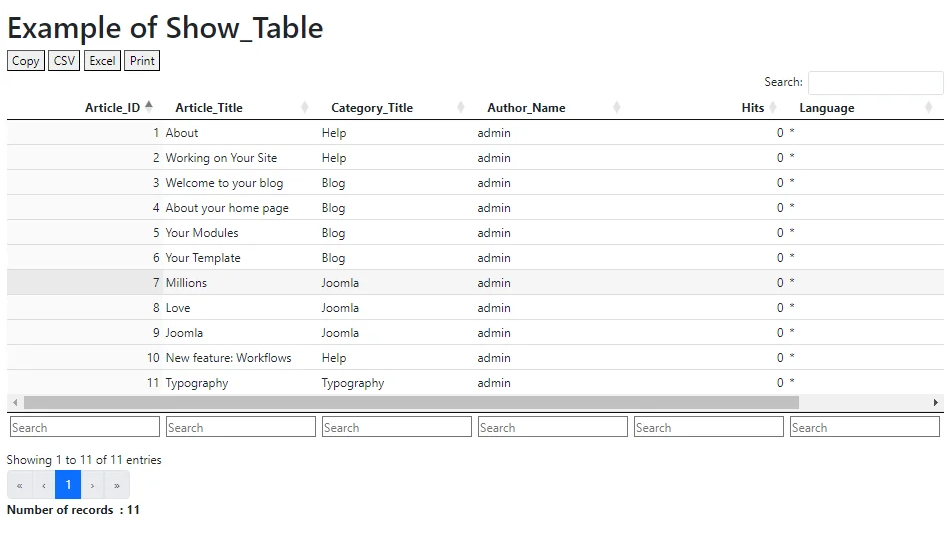
Si vous voulez exporter cette liste vers Excel, repérez le bouton Excel en haut à gauche et cliquez dessus :
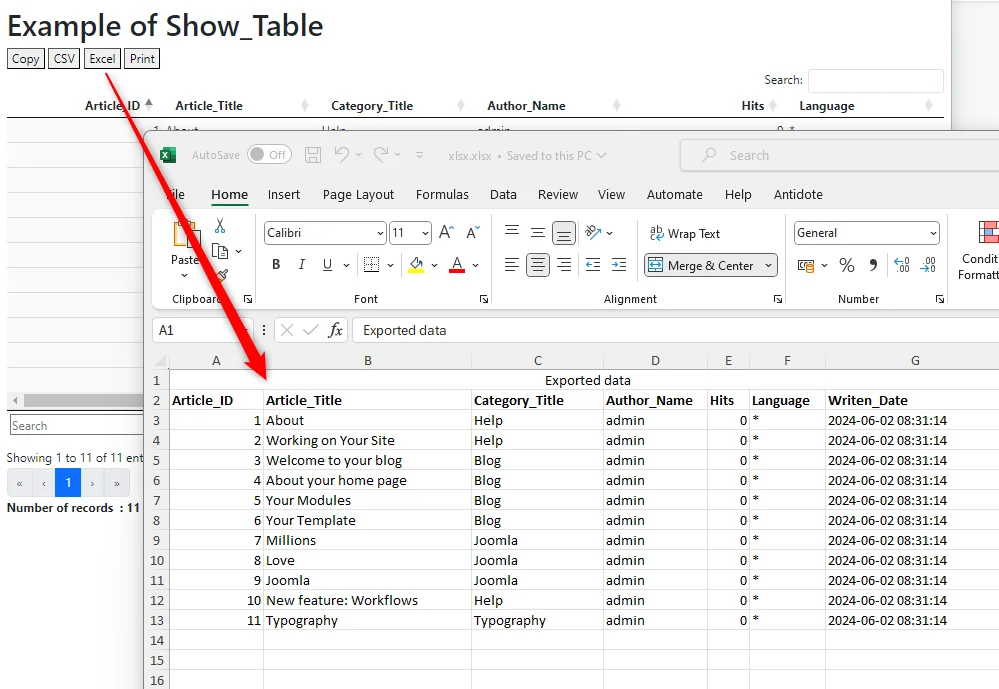
Depuis Excel, récupérer nos données Joomla
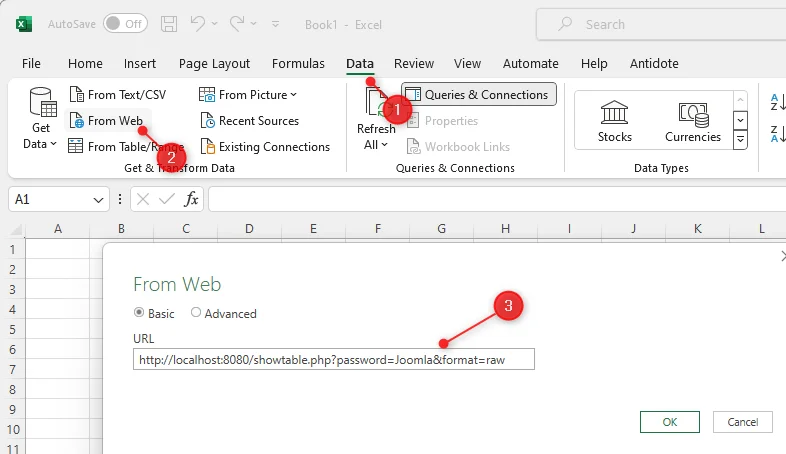
Démarrez Excel, cliquez sur le menu Données puis, dans Récupérer et transformer des données, cliquez sur le bouton À partir du Web et collez l'URL de votre script showtable.php, comme ceci dans mon cas : http://localhost:8080/showtable.php?password=Joomla&format=raw.
Le format doit être raw
Pensez bien à ajouter &format=raw à l'URL. C'est important pour que showtable.php sache qu'il ne doit pas ajouter de fonctionnalités supplémentaires comme les options de filtrage ou de tri. En sortie RAW, le script ne crée qu'un simple objet HTML <table></table>, ce qui facilite la vie d'Excel.
Et maintenant, faites juste un clic droit sur le tableau dans Excel puis cliquez sur Actualiser pour obtenir à tout moment une mise à jour de votre contenu Joomla.
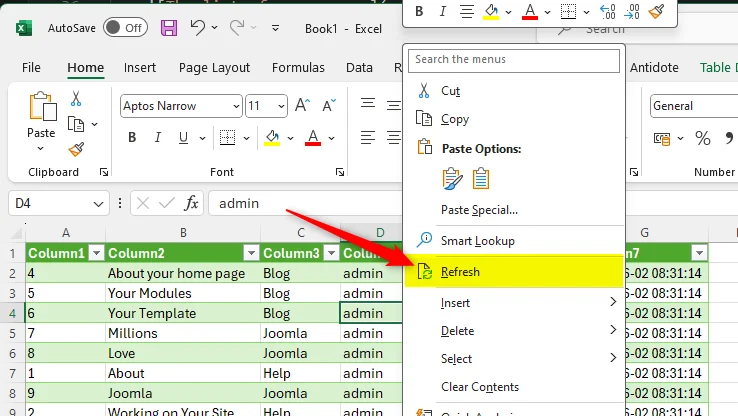
Vous pouvez donner cette feuille Excel à n'importe qui, par exemple votre client, et lui dire Faites un clic droit sur la feuille pour récupérer une mise à jour depuis le site Joomla. Rien de plus.
Attention
Oui ! Vous devez fournir le mot de passe dans la query string, sinon Excel ne pourra pas accéder au tableau. C'est sous votre propre responsabilité de ne pas afficher de données confidentielles.
Utiliser un autre mot de passe
Ouvrez votre éditeur préféré et ouvrez le script showtable.php. Cherchez const PASSWORD et lisez le commentaire. La valeur est chiffrée en md5. Vous pouvez utiliser n'importe quel outil de chiffrement MD5, par exemple http://www.md5.cz/.
Tapez le mot de passe souhaité (MyVeryStrongPassword) ; soumettez le formulaire et copiez/collez le résultat (41ae0707c6150f0f1c78803424949f5f) comme nouvelle valeur du mot de passe.
Retournez sur votre site, actualisez la page et vous verrez que l'URL password=Joomla ne fonctionne plus. Tapez votre mot de passe dans le champ du formulaire et, oui, c'est revenu.
Créer votre propre requête SQL
Pour créer votre propre requête SQL, vous devez accéder à votre base de données. Vous pouvez utiliser l'outil de votre choix : Adminer, phpMyAdmin, pgAdmin, ... celui que vous préférez.
Je ne vais pas détailler chaque outil ici (lisez mon article Utiliser Adminer, pgadmin ou phpmyadmin pour accéder à votre base de données dans un container Docker pour plus d'infos), mais l'objectif est de pouvoir créer une requête dans une telle interface et vérifier qu'elle fonctionne.
Une fois créée avec succès, vous obtenez une requête du type SELECT ... FROM ... WHERE .... Copiez-la dans le script showtable.php : cherchez le motif 'SQL' et vous verrez le SQL actuellement utilisé. Collez le vôtre et vérifiez que vous avez respecté la syntaxe. Vous pouvez remplacer le préfixe de votre base de données par le placeholder #_, ainsi par exemple qrjlq_content devient #_content.
Articles liés

Créez votre site Joomla avec Docker - Partie 2
18 octobre 2024
Restaurer une sauvegarde Joomla avec Docker
18 octobre 2024
Démarrer Joomla avec Docker en quelques clics
3 octobre 2024
Créer votre site Joomla avec Docker - Partie 1
22 décembre 2023