lazydocker : un dashboard terminal pour Docker, containerisé
lazydocker est une interface terminal en un seul binaire qui affiche d'un coup d'œil chaque container, image, volume et réseau, avec stats et logs en direct. Cet article le containerise — aucune installation sur l'host — et ajoute une fonction shell `lazydocker`, pour zsh ou bash, qui prend en compte le compose.yaml du projet où vous vous trouvez.


Traduction automatique
Journal des modifications
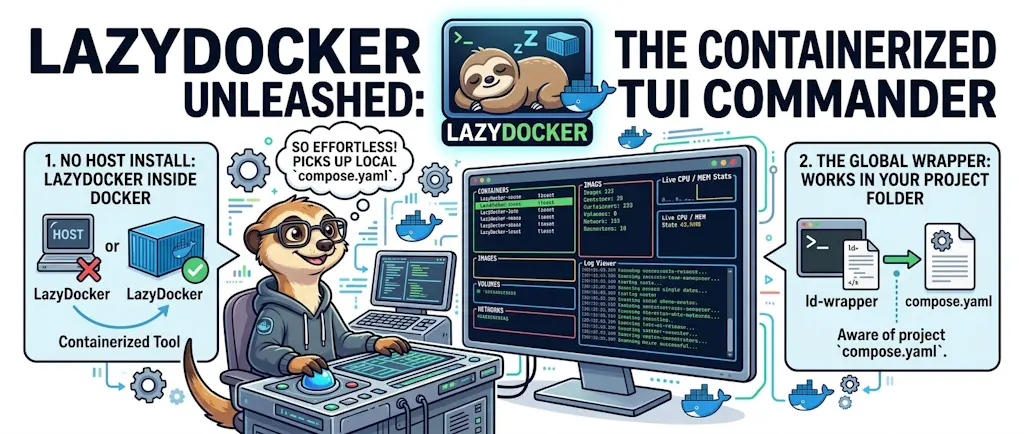
lazydocker est une interface terminal qui affiche containers, images, volumes et réseaux côte à côte, avec les stats CPU/mémoire en direct et un panneau de logs qui se met à jour au fil de votre sélection — le même tableau de bord immédiat que top vous donne pour les processus, mais pour Docker. Cet article le containerise (évidemment), en partageant le socket Docker de l'host exactement comme expliqué dans mon article sur Docker-out-of-Docker, et ajoute une fonction shell pour que lazydocker, lancé depuis n'importe quel dossier de projet, affiche les containers de ce projet et pas une liste à plat quelconque.
Dans un article précédent, j'ai partagé les fonctions ZSH que j'utilise tous les jours : dex pour entrer dans un container, dstop pour en arrêter un, dlogs pour suivre ses logs. Elles sont rapides, justement parce qu'elles supposent que je sais déjà ce que je veux — choisir un container, faire une chose, terminé.
Mais ce n'est pas toujours la situation. Parfois je viens de démarrer cinq containers pour un test et je ne sais honnêtement pas encore lequel fait grimper le CPU, ni si cette ligne de log aperçue en diagonale était vraiment une erreur. Ce n'est pas un problème de « lancer une commande », c'est un problème de « laissez-moi juste regarder l'ensemble une seconde » — et aucune de mes fonctions dex/dstop/dlogs n'est faite pour ça.
Le dashboard en action
Cinq panneaux, mis à jour en direct, sur les vrais containers de cette machine :
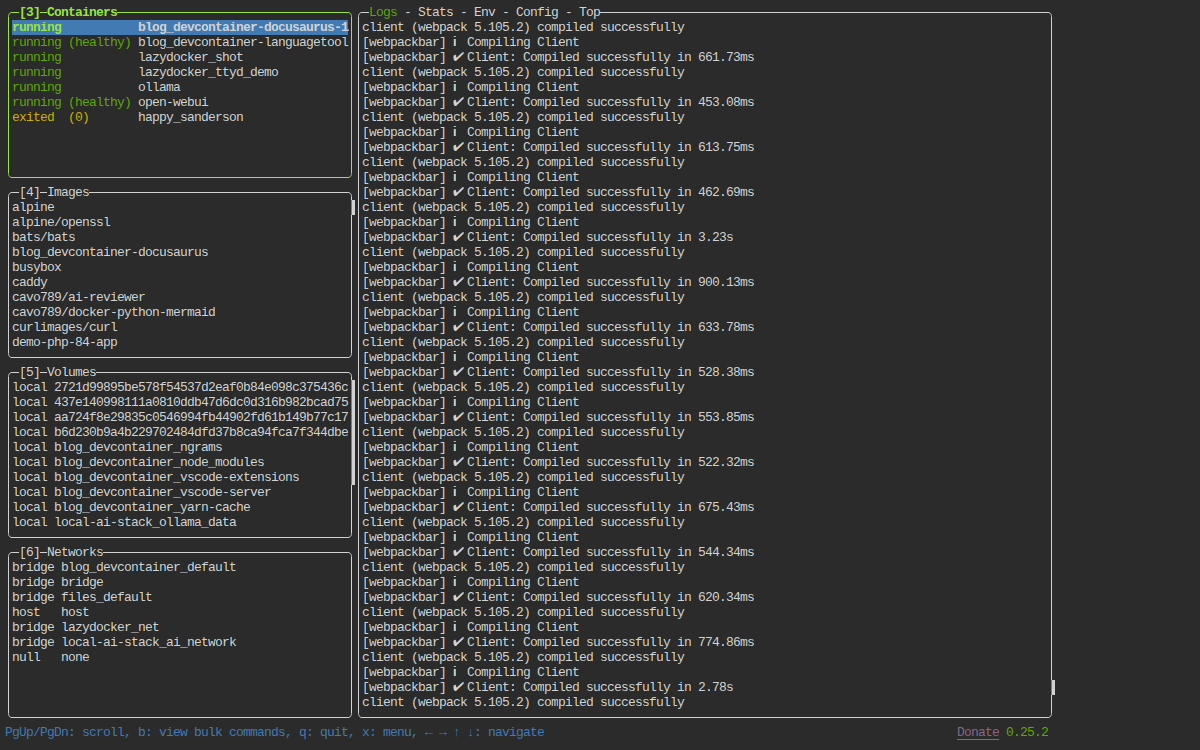
Le panneau de droite diffuse la sortie webpack réelle de ce serveur de dev Docusaurus pendant qu'il recompile — aucun docker logs -f tapé nulle part, juste le container sélectionné à gauche.
Ce que lazydocker affiche réellement
Déplacez la sélection avec les flèches ou les touches hjkl à la vim ; chaque panneau se met à jour en direct. Sélectionnez un container et le panneau de droite affiche ses logs, en streaming, sans devoir taper docker logs -f <name> d'abord. Appuyez sur Enter sur un container pour ouvrir un menu d'actions — redémarrer, arrêter, supprimer, ouvrir un shell — au lieu de retenir le flag exact de chacune. Si lazydocker détecte un compose.yaml dans le dossier courant, le panneau Containers les regroupe par nom de service compose au lieu de tout lister à plat.
Liste complète des raccourcis, dans l'app
Appuyez sur ? dans lazydocker pour obtenir la liste complète et exacte des raccourcis de votre version, plutôt que de vous fier à une capture dans un article — les touches ont légèrement bougé d'une release à l'autre.
La containerisation
Vous me connaissez assez bien maintenant : j'aime containeriser les choses, et je ne vais pas non plus installer un binaire Go directement sur mon host pour celui-ci.
Créons un nouveau dossier : mkdir -p ~/tools/lazydocker && cd $_
Puis créez le Dockerfile :
# syntax=docker/dockerfile:1.7-labs
FROM alpine:3.20
# Check https://github.com/jesseduffield/lazydocker/releases for the current# tag before building; this ARG makes bumping it a one-line change.ARG LAZYDOCKER_VERSION=0.25.2
# The Docker CLI (and the compose plugin) are what lazydocker actually shells# out to behind the scenes — the binary below is only the TUI on top of them.RUN apk add --no-cache docker-cli docker-cli-compose curl tar
RUN curl -Lo /tmp/lazydocker.tar.gz \ "https://github.com/jesseduffield/lazydocker/releases/download/v${LAZYDOCKER_VERSION}/lazydocker_${LAZYDOCKER_VERSION}_Linux_x86_64.tar.gz" && \ tar -xzf /tmp/lazydocker.tar.gz -C /tmp lazydocker && \ install -m 0755 /tmp/lazydocker /usr/local/bin/lazydocker && \ rm -f /tmp/lazydocker.tar.gz /tmp/lazydocker
ENTRYPOINT ["lazydocker"]Ce Dockerfile crée une image Alpine légère équipée de lazydocker, un outil d'interface graphique pour Docker. Il télécharge la version spécifiée de lazydocker, l'extrait et l'installe dans le PATH système, en nettoyant les fichiers temporaires après. Le conteneur exécutera lazydocker par défaut quand il démarre.
Deux points méritent d'être soulignés. D'abord, l'image de base installe le CLI Docker lui-même (docker-cli et docker-cli-compose) — lazydocker ne parle pas directement au daemon, il appelle les mêmes commandes docker et docker compose que vous taperiez à la main, elles doivent donc exister dans l'image. Ensuite, la version est fixée via un ARG plutôt qu'écrite en dur dans la ligne curl — vérifiez la page des releases pour le tag actuel avant votre premier build.
Maintenant le compose.yaml :
services: lazydocker: build: . image: lazydocker container_name: lazydocker stdin_open: true tty: true volumes: - /var/run/docker.sock:/var/run/docker.sock - lazydocker-config:/root/.config/jesseduffield/lazydocker - .:/workdir working_dir: /workdir
volumes: lazydocker-config: # Pin the real volume name so the standalone `docker run` in the wrapper # script below reuses this exact volume instead of creating its own # project-prefixed one. name: lazydocker-configCe fichier Docker Compose définit un service lazydocker qui construit une image à partir du Dockerfile du répertoire courant et la lance dans un conteneur. Le conteneur est configuré pour avoir accès au socket Docker de l'hôte, aux fichiers de configuration utilisateur et au répertoire courant du projet, avec l'entrée standard et un terminal actifs pour l'interaction utilisateur.
Même principe de partage de socket que DooD
Monter /var/run/docker.sock ici, c'est exactement la technique Docker-out-of-Docker de cet article précédent — un container qui va piloter le daemon Docker de l'host. La raison d'être de lazydocker est précisément le contrôle des containers au niveau de l'host : contrairement à la démonstration avec utilisateur non privilégié de l'article DooD, je ne m'embête pas à abandonner root dans cette image-ci. Restreindre l'UID du container n'apporte rien quand ce qu'il monte donne déjà le contrôle total de Docker, peu importe qui demande. La vraie frontière de privilège ici, c'est « qui peut exécuter ce wrapper », pas l'UID à l'intérieur du container.
stdin_open et tty sont tous deux à true — sans eux, l'interface plein écran de lazydocker n'obtient jamais de terminal interactif pour s'afficher, et le container se terminerait immédiatement.
Buildez : docker compose build.
Le wrapper global
Si je ne lançais lazydocker que depuis ~/tools/lazydocker, il me montrerait... le container de ~/tools/lazydocker lui-même, ce qui n'a aucun intérêt. L'astuce est de monter le dossier dans lequel vous êtes actuellement, pour que la détection de projet de lazydocker trouve le bon compose.yaml. Autrement dit, le simple docker compose run que j'utilise ailleurs ne convient pas ici — le working directory du fichier compose l'emporterait toujours.
Une petite fonction shell règle le problème : elle monte le dossier où vous vous trouvez, et comme elle vit dans un fichier que votre shell charge au démarrage (l'organisation expliquée dans mon workflow ZSH modulaire), lazydocker fonctionne depuis n'importe quel dossier sans toucher à /usr/local/bin ni à sudo :
# lazydocker: open the containerized lazydocker TUI on the current folder,# so it picks up a local compose.yaml and shows a "project" view instead of# a flat container list. Works in zsh and bash: save it as# ~/.zsh/fns/lazydocker.zsh or ~/.bash/fns/lazydocker.sh (see the article).lazydocker() { local image="lazydocker" # Permanent home of the Dockerfile and compose.yaml, so the image can always be rebuilt. local build_dir="${HOME}/tools/lazydocker" # Shown as is in the messages, so the command can be copied for any user. # shellcheck disable=SC2016 local build_dir_shown='${HOME}/tools/lazydocker' local config_dir="/root/.config/jesseduffield/lazydocker"
if ! command -v docker >/dev/null 2>&1; then printf '\e[31mError: docker is not installed or not in your PATH.\e[0m\n' >&2 return 1 fi
if ! docker image inspect "${image}" >/dev/null 2>&1; then printf '\e[31mError: the Docker image "%s" does not exist on this machine.\e[0m\n\n' "${image}" >&2 printf 'How to continue:\n' >&2 if [[ -f "${build_dir}/compose.yaml" ]]; then printf ' 1. (cd "%s" && docker compose build)\n' "${build_dir_shown}" >&2 printf ' 2. Run lazydocker again.\n' >&2 else printf ' 1. Get the Dockerfile and compose.yaml from https://www.avonture.be/blog/lazydocker\n' >&2 printf ' and save them in %s\n' "${build_dir_shown}" >&2 printf ' 2. (cd "%s" && docker compose build)\n' "${build_dir_shown}" >&2 printf ' 3. Run lazydocker again.\n' >&2 fi return 1 fi
# Your custom actions (see "Customize" in the article), mounted only when the file exists. local -a config_mount=() if [[ -f "${build_dir}/config.yml" ]]; then config_mount=(-v "${build_dir}/config.yml:${config_dir}/config.yml") fi
docker run --rm -it \ -v /var/run/docker.sock:/var/run/docker.sock \ -v "lazydocker-config:${config_dir}" \ "${config_mount[@]}" \ -v "${PWD}:/workdir" \ --workdir /workdir \ "${image}"}Cette fonction bash lance lazydocker, un outil d'interface terminal pour gérer les conteneurs Docker, dans un conteneur lui-même. Elle vérifie d'abord que docker est installé et que l'image lazydocker existe, puis monte le répertoire courant et les fichiers de configuration dans le conteneur pour que lazydocker affiche les projets locaux.
Le code est identique pour zsh et bash ; seuls le dossier et le chargeur diffèrent.
- zsh
- bash
1. Créez le fichier dans ~/.zsh/fns/ :
Besoin d'aide ? Cliquez sur le bouton « Aide » ci-dessus pour les instructions de mise en place.
2. Chargez le dossier depuis ~/.zshrc. Déjà fait si vous avez suivi l'un de mes articles « Ollama au quotidien ». Sinon, ajoutez à la fin de ~/.zshrc :
for fn_file in ~/.zsh/fns/*.zsh; do
  source "$fn_file"
done
3. Ouvrez un nouveau terminal (ou lancez exec zsh).
1. Créez le fichier dans ~/.bash/fns/ :
Besoin d'aide ? Cliquez sur le bouton « Aide » ci-dessus pour les instructions de mise en place.
2. Chargez le dossier depuis ~/.bashrc. Ajoutez à la fin de ~/.bashrc (le test -r évite une erreur si le dossier est vide) :
for fn_file in ~/.bash/fns/*.sh; do
  [[ -r "$fn_file" ]] && source "$fn_file"
done
3. Ouvrez un nouveau terminal (ou lancez exec bash).
Vérifiez que le shell connaît la fonction : type lazydocker doit répondre lazydocker is a shell function.
Si l'image manque, la fonction affiche la commande docker compose build exacte à lancer depuis ~/tools/lazydocker, ou renvoie vers cet article si ce dossier a disparu lui aussi.
Vous venez de la version précédente de cet article ?
Elle installait lazydocker comme script dans /usr/local/bin/. Supprimez-le (sudo rm /usr/local/bin/lazydocker) : la fonction prend le relais, et l'ancien script traînerait sinon sur votre disque.
Depuis n'importe quel dossier de projet maintenant — ce repo Docusaurus, l'API d'un client, peu importe — lancer lazydocker ouvre le dashboard limité aux containers de ce dossier.
La config survit, les projets n'ont pas besoin de le faire
lazydocker-config, le volume nommé, conserve la disposition de vos panneaux et votre ordre de tri d'un projet à l'autre. C'est le cas d'école qui justifie un volume géré par Docker — ne laissez pas un container --rm jeter un état qui n'a aucune raison d'être recréé à chaque exécution.
Personnalisation
Le menu d'actions de lazydocker est extensible : n'importe quelle commande shell peut y apparaître sous un nom, dans n'importe quel panneau — containers, images, volumes, réseaux. La configuration tient dans un seul fichier YAML que lazydocker lit depuis son dossier de config, celui-là même que le volume nommé lazydocker-config persiste déjà.
Les deux ajouts les plus utiles dépendent du panneau où vous êtes :
- Panneau Containers — le container tourne déjà ;
docker execy entre directement. - Panneau Images — rien ne tourne encore ;
docker run --rmdémarre un container jetable à partir de l'image sélectionnée, vous dépose dans un shell, et supprime le container dès que vous sortez.
Les deux cas, les deux shells, dans un seul fichier. Créez ~/tools/lazydocker/config.yml :
customCommands: containers: - name: bash attach: true command: 'docker exec -it {{ .Container.ID }} bash' serviceNames: [] - name: sh attach: true command: 'docker exec -it {{ .Container.ID }} sh' serviceNames: [] images: - name: bash attach: true command: 'docker run -it --rm {{ .Image.Name }}:{{ .Image.Tag }} bash' serviceNames: [] - name: sh attach: true command: 'docker run -it --rm {{ .Image.Name }}:{{ .Image.Tag }} sh' serviceNames: []Ce fichier de configuration définit des commandes personnalisées pour interagir avec Docker. Il configure deux commandes (bash et sh) pour les conteneurs en cours d'exécution et deux autres pour lancer des images Docker, chacune permettant une interaction interactive avec le shell du conteneur ou de l'image.
Les quatre entrées utilisent attach: true pour que lazydocker cède le terminal au shell au lieu de lancer la commande en arrière-plan. bash et sh couvrent les images qui embarquent l'un ou l'autre — les images basées sur Alpine n'ont que sh.
Dites maintenant au fichier compose de bind-monter ce fichier par-dessus le volume nommé — Docker superpose les montages de fichiers aux montages de volumes pour les chemins qui se recouvrent, donc config.yml l'emporte pendant que le volume continue de persister la disposition des panneaux et l'ordre de tri :
volumes:
  - /var/run/docker.sock:/var/run/docker.sock
  - lazydocker-config:/root/.config/jesseduffield/lazydocker
  - ./config.yml:/root/.config/jesseduffield/lazydocker/config.yml
  - .:/workdir
La fonction lazydocker n'a besoin d'aucune modification : elle monte déjà ~/tools/lazydocker/config.yml dès que ce fichier existe.
Variables de template
Chaque panneau expose son propre objet : {{ .Container.ID }} dans le panneau containers, {{ .Image.Name }} et {{ .Image.Tag }} dans le panneau images, {{ .Service.Name }} pour les services. La liste complète se trouve dans le Config.md de lazydocker.
Redémarrez lazydocker une fois pour prendre en compte le nouveau montage. Dans le panneau Containers, sélectionnez un container actif, appuyez sur Enter, et bash/sh apparaissent dans le menu — une touche pour y entrer. Dans le panneau Images, sélectionnez n'importe quelle image, appuyez sur Enter, et bash/sh vous permettent d'en démarrer un container jetable sur-le-champ.
Ma fonction dex face à lazydocker
Deux outils, deux points de départ
Ma fonction dex est ce que je dégaine quand je sais déjà quel container je veux et ce que je veux en faire — elle est optimisée pour la vitesse sur une décision déjà prise. lazydocker, je l'ouvre juste avant que cette décision existe — quand j'ai besoin de voir l'ensemble d'un coup pour identifier quel container pose réellement problème. Aucun ne remplace l'autre ; le menu fzf de dops et le dashboard de lazydocker répondent à deux moments différents du même workflow.
Docker Desktop mérite-t-il encore sa place ?
Sous Windows, je garde Docker Desktop actif parce que c'est lui qui fournit le moteur — mais son interface graphique était aussi l'endroit où j'allais regarder les logs, redémarrer un container ou voir ce qui bouffait la mémoire. lazydocker fait cette partie de façon identique, plus vite, et de la même manière sur chaque machine au lieu de la seule machine Windows.
Ce que lazydocker remplace — et ce qu'il ne remplace pas
lazydocker reprend la moitié de Docker Desktop que vous utilisez tous les jours : le navigateur de containers, images, volumes et réseaux, le panneau de logs, les actions rapides restart/stop/shell. Il ne fournit pas le moteur Docker, ni les limites CPU/mémoire/disque de la VM WSL2, ni le nœud Kubernetes en un clic, ni le scan d'images Docker Scout — pour ça, vous ouvrez toujours la fenêtre Docker Desktop.
En pratique, depuis que j'ai installé lazydocker, j'ouvre cette fenêtre peut-être une fois par mois, pour augmenter une limite de ressources. Désinstaller Docker Desktop est une autre question — généralement motivée par les conditions de licence de Docker pour les grandes organisations plutôt que par lazydocker — et la réponse là, c'est Docker Engine qui tourne directement dans une distro WSL2, avec lazydocker par-dessus exactement comme configuré ci-dessus.
Points clés
lazydocker, l'essentiel
- Un seul binaire, aucune installation sur l'host — containerisé ici, en partageant le socket Docker comme avec DooD
- Montez
$PWD, pas le dossier du Dockerfile — c'est ce qui fait marcher la détection de projet depuis n'importe où - Root dans le container est acceptable ici — le montage du socket donne déjà le contrôle total de Docker sur l'host, quel que soit l'UID
- Persistez le volume de config — la disposition des panneaux et l'ordre de tri survivent à tous les projets que vous visez
- Appuyez sur
?pour les raccourcis — plus rapide et plus fiable que de mémoriser une liste qui bouge d'une release à l'autre - Étendez le menu d'actions via config.yml — le panneau containers utilise
docker exec(container actif), le panneau images utilisedocker run --rm(container jetable créé depuis l'image) - Il remplace le dashboard de Docker Desktop, pas Docker Desktop — le moteur, les limites de la VM WSL2 et Kubernetes restent là-bas
Conclusion
dex, dstop et dlogs restent exactement ce que je dégaine dès que je sais ce que je veux faire. lazydocker comble le vide juste avant ce moment — le réflexe « laissez-moi juste regarder une seconde » auquel un menu fuzzy-finder n'est pas fait pour répondre. Et comme ce n'est qu'un container de plus qui partage un socket, il s'intègre dans le même modèle mental que l'article DooD sans ajouter un seul concept nouveau — juste un nouveau dashboard posé sur un mécanisme déjà compris. Prochaine étape : la version navigateur de cette même idée, pour les fois où le terminal n'est pas l'outil que quelqu'un d'autre a sous les yeux.
Articles liés






yq — Le processeur YAML que vous savez déjà utiliser
19 octobre 2026