Revisitons la commande ls grâce à eza
Fatigué de taper ls -alh ? Découvrez eza, le remplaçant moderne et complet de la commande ls de Linux. Apprenez à l'installer et à configurer un alias puissant pour une meilleure expérience en ligne de commande.

Traduction automatique
Cet article fait partie de la série Outils CLI modernes pour votre terminal :
- L'utilitaire jq pour Linux
- L'utilitaire xmlstarlet pour Linux
- Introduction à fzf - Fuzzy Finder
- Revisitons la commande ls grâce à eza
- Maîtrisez votre commande ssh et choisissez l'host dans une liste
- FZF + ripgrep : recherche de code interactive avec aperçu en direct
- delta : un pager avec coloration syntaxique pour git diff
- ripgrep — l'outil de recherche qui a changé mon workflow WSL2
- yq — Le processeur YAML que vous savez déjà utiliser
Journal des modifications

Cet article présente eza, un remplaçant moderne de la commande ls (anciennement connu sous le nom d'exa), avec de meilleurs réglages par défaut, des icônes et un meilleur formatage. Il montre comment l'installer avec apt-get et configurer un alias avec une combinaison utile de flags (--all --long --group --group-directories-first --icons --header --time-style long-iso) pour que ls utilise automatiquement eza et affiche une liste de fichiers plus riche.
Quelle commande CLI utilisez-vous le plus sous Linux ? Très probablement ls, pour afficher la liste des fichiers du répertoire courant.
Je ne sais pas pour vous, mais j'utilise rarement `ls` sans paramètres. Presque sans y penser, j'ajoute `-alh` chaque fois. C'est devenu mécanique.
Et là vous me direz : il suffit de créer un alias alias ls="ls -alh". Bien sûr, mais allons plus loin : revisitons cette commande de base et ajoutons-lui quelques fonctionnalités.
eza est un remplaçant moderne de ls, comme annoncé sur leur site : https://eza.rocks/.
Il appartient à la même famille de « réécritures modernes des classiques » que ripgrep (pour grep) et delta (pour git diff). Et tant que vous personnalisez votre console, Personnalisez votre prompt Linux avec Powerlevel10k vaut aussi dix minutes de votre temps.
eza s'appelait d'abord exa
https://github.com/ogham/exa est abandonné ; voir cette issue.
exa est devenu eza : https://eza.rocks/
Résultat
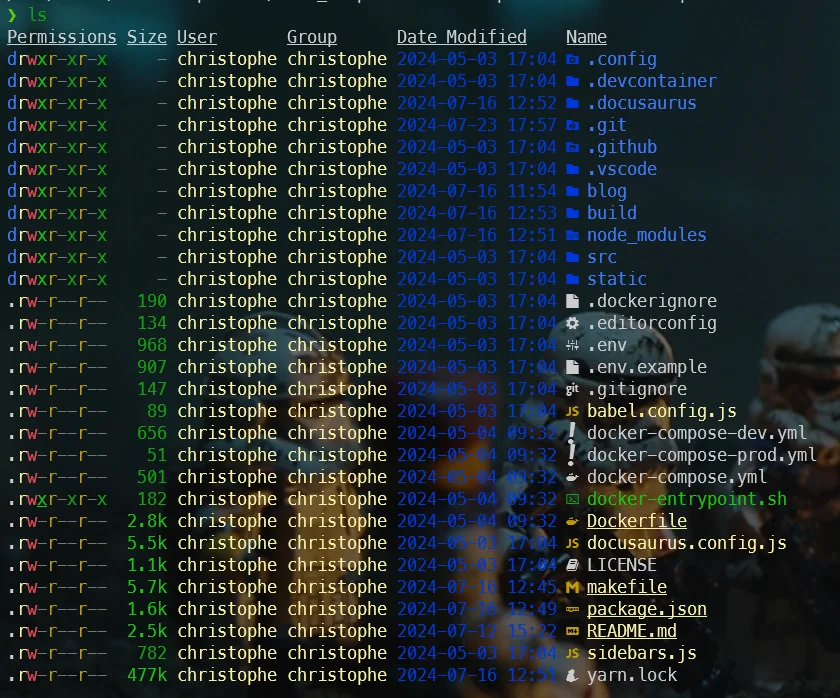
Une fois ls aliasé vers eza avec quelques flags, voici à quoi ressemble un simple ls :
Le voir à l'œuvre avec Docker
Avant de toucher à votre ~/.bashrc, essayez l'alias dans un container jetable avec un petit dossier varié déjà prêt — un fichier caché, un ou deux sous-dossiers, des fichiers de tailles différentes — pour que le listing ait vraiment quelque chose à montrer.
Pourquoi Docker d'abord ?
Le Dockerfile ci-dessous installe eza, met en place l'alias ls exact de cet article et construit un dossier de démo pour vous. Rien ne change sur votre propre machine.
Buildez-le et lancez-le :
$ docker build -t eza-demo . [+] Building 14.2s (7/7) FINISHED ✔ exporting to image
$ docker run --rm -it eza-demo 🐳 root ~/demo # ls Permissions Size User Date Modified Name drwxr-xr-x - root 2026-08-22 docs drwxr-xr-x - root 2026-08-22 src .rw-r--r-- 0 root 2026-08-22 .env .rw-r--r-- 8 root 2026-08-22 README.md
Voilà ls — en réalité eza sous le capot, grâce à l'alias intégré dans l'image. Icônes, dossiers regroupés en premier, dates lisibles : le même résultat que la capture ci-dessus, sans rien avoir installé sur votre propre machine.
Installer eza
L'installation est simple, il suffit de lancer sudo apt-get update && sudo apt-get install eza ; rien de plus.
À partir de là, lancez simplement eza en ligne de commande et vous obtiendrez la liste des fichiers avec tous les réglages par défaut.
Sur mon ordinateur, j'ai opté pour cette liste de paramètres : --all --long --group --group-directories-first --icons --header --time-style long-iso et, bien sûr, j'ai mis à jour mon fichier ~/.bashrc en y ajoutant un alias (si vous êtes sous ZSH, donnez à cet alias son propre fichier plutôt que de faire grossir un .zshrc monolithique) :
Et maintenant, en tapant simplement ls, vous obtiendrez le listing montré plus haut.
Cet article fait partie de la série Outils CLI modernes pour votre terminal :
- L'utilitaire jq pour Linux
- L'utilitaire xmlstarlet pour Linux
- Introduction à fzf - Fuzzy Finder
- Revisitons la commande ls grâce à eza
- Maîtrisez votre commande ssh et choisissez l'host dans une liste
- FZF + ripgrep : recherche de code interactive avec aperçu en direct
- delta : un pager avec coloration syntaxique pour git diff
- ripgrep — l'outil de recherche qui a changé mon workflow WSL2
- yq — Le processeur YAML que vous savez déjà utiliser
Articles liés

Windows Terminal - Ajouter un profil SSH
19 janvier 2026
Windows Terminal - Split Panes
12 janvier 2026

SSH - Autosuggestions avec ZSH
13 février 2025