Introduction à fzf - Fuzzy Finder
Maîtrisez la ligne de commande Linux avec fzf (Fuzzy Finder). Découvrez sa puissante recherche floue dans l'historique (CTRL+R) et sa sélection de fichiers (CTRL+T) pour booster votre productivité.

Traduction automatique
Cet article fait partie de la série Outils CLI modernes pour votre terminal :
- L'utilitaire jq pour Linux
- L'utilitaire xmlstarlet pour Linux
- Introduction à fzf - Fuzzy Finder
- Revisitons la commande ls grâce à eza
- Maîtrisez votre commande ssh et choisissez l'host dans une liste
- FZF + ripgrep : recherche de code interactive avec aperçu en direct
- delta : un pager avec coloration syntaxique pour git diff
- ripgrep — l'outil de recherche qui a changé mon workflow WSL2
- yq — Le processeur YAML que vous savez déjà utiliser
Journal des modifications

Cet article présente fzf (Fuzzy Finder), qui améliore la recherche d'historique CTRL+R de la console avec une correspondance floue, lettres dans n'importe quel ordre, et ajoute CTRL+T pour sélectionner interactivement un ou plusieurs fichiers (utilisable avec des commandes comme rm ou head) ainsi que ALT+C pour sauter dans un dossier.
Comme vous le savez sans doute, CTRL+R dans la console vous donne accès à votre HISTORIQUE, c'est-à-dire à la liste des commandes que vous avez tapées précédemment. Un peu comme les touches UP ou DOWN, mais avec un tout petit moteur de recherche.
Ça fait le job mais, honnêtement, c'est vraiment basique, non ?
L'utilitaire en ligne de commande Fuzzy Finder (alias fzf) va faire exploser les possibilités de recherche dans l'historique mais, en réalité, ce n'est qu'une des conséquences de l'installation de fzf, qui est bien plus puissant que ça.
Trois articles de ce blog s'appuient directement sur fzf : FZF + ripgrep : recherche de code interactive avec aperçu en direct, Maîtrisez votre commande ssh et choisissez l'host dans une liste et Fonctions ZSH - Personnaliser votre shell pour gérer Docker.
Allons voir ça.
En appuyant sur CTRL+R, vous obtenez nativement une recherche inversée dans votre historique. Commencez à taper une commande comme ls dans mon exemple ci-dessous et Linux vous montrera la dernière commande utilisée.

Le voir en action avec Docker
Avant de cloner quoi que ce soit sur votre machine, lancez un container jetable avec fzf déjà configuré et un petit terrain de jeu déjà construit.
Pourquoi Docker d'abord ?
Le Dockerfile ci-dessous installe fzf, active ses raccourcis clavier dans bash, pré-remplit un historique de shell (pour que CTRL+R ait quelque chose à chercher) et crée une poignée de fichiers de logs et de dossiers imbriqués (pour que CTRL+T et ALT+C aient quelque chose à parcourir). Rien à préparer vous-même.
Construisez-le et lancez-le :
$ docker build -t fzf-demo . [+] Building 24.6s (9/9) FINISHED ✔ exporting to image
$ docker run --rm -it fzf-demo 🐳 root ~/demo #
Vous êtes déjà dans /root/demo. Essayez tout de suite les trois raccourcis :
- Appuyez sur CTRL+R et tapez
github— la ligne pré-enregistréegit clone https://github.com/junegunn/fzf-git.sh.gitapparaît, exactement comme sur les captures d'écran ci-dessous. - Appuyez sur CTRL+T et tapez
run— les quatre fichiersrun*.sh.logdanslogs/apparaissent, filtrés en direct au fur et à mesure de la frappe. - Appuyez sur ALT+C pour sauter dans
nested/deep/foldersans taper un seulcd. - Lancez
fzf -m | xargs head -n 5, filtrez surrun, sélectionnez deux ou trois fichiers avec TAB, appuyez sur ENTER — le scénario de sélection multiple de la section « Obtenir une liste de fichiers » ci-dessous, prêt à tester sans rien supprimer de réel.
Installation
L'installation de fzf est simple, il suffit de lancer git clone --depth 1 https://github.com/junegunn/fzf.git ~/.fzf && ~/.fzf/install et de répondre Yes à deux questions.
Une fois terminé, fermez et relancez une nouvelle console (pour que Linux prenne en compte les modifications apportées à vos fichiers de configuration).
Jouer avec l'historique
Maintenant, appuyez à nouveau sur CTRL+R et vous obtiendrez quelque chose de bien meilleur :
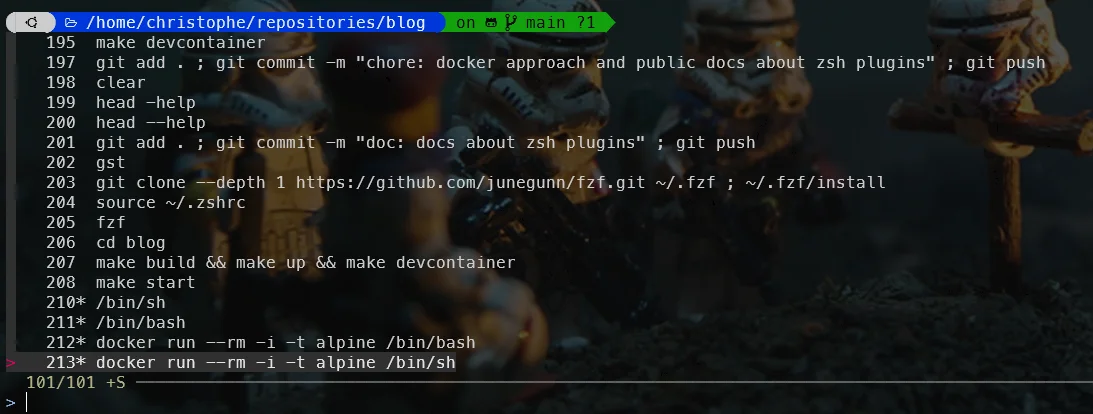
Comme précédemment, commencez à taper la commande que vous souhaitez retrouver ; dans mon cas, je sais qu'un jour j'ai essayé d'installer un repo depuis GitHub mais je ne me souviens plus de l'instruction, alors je vais commencer à taper github :

Si vous regardez l'image, vous verrez que fzf cherche les lettres g, i, t, h, u et b, pas le mot. La première ligne contient donc le mot git, puis il y a un h quelque part et le mot public donc, ub s'y trouvent.
C'est pratique puisque vous n'avez pas besoin de vous souvenir de l'ordre exact des mots dans votre ligne de commande précédente, tapez juste des mots dans n'importe quel ordre.
Pour moi, rien que pour cet usage, l'installation de fzf est déjà pleinement justifiée.
Obtenir une liste de fichiers
Imaginez que vous souhaitiez afficher le contenu d'un fichier : vous commencez à taper cat et, zut, vous ne vous souvenez plus du nom exact du fichier. En appuyant sur CTRL+T, vous obtiendrez la liste des fichiers du répertoire courant et de ses sous-répertoires :
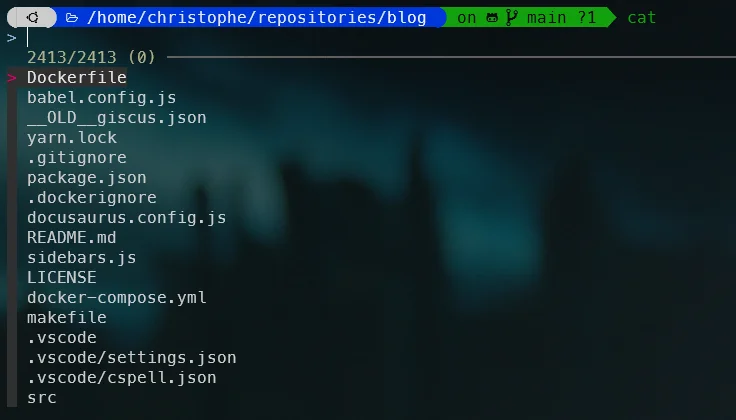
Vous pouvez naviguer avec UP et DOWN mais aussi taper quelques lettres pour filtrer la liste.
Sur ma machine, en commençant à taper doc, j'obtiens la liste des fichiers, n'importe où dans l'arborescence, contenant doc. Je peux continuer et taper doc.md pour forcer la présence des lettres md et donc, dans mon cas, chercher des articles à propos de Docker ayant l'extension .md.
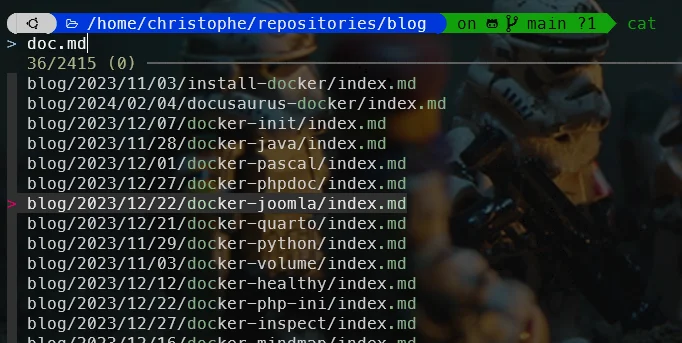
Cet usage est pratique puisque je n'ai pas besoin de retrouver d'abord le nom exact du fichier que je voulais utiliser. Dans cet exemple c'était pour cat mais, bien sûr, ça marche pour n'importe quoi : tapez votre commande et appuyez sur CTRL+T.
`**` suivi de <kbd>TAB</kbd> est un alias
Pas sûr que ce soit à retenir, mais cat ** suivi de TAB fonctionnera exactement comme si vous appuyiez sur CTRL+T. Ici, ** sera développé en CTRL+T.
Ici, avec CTRL+T, vous ne pourrez sélectionner qu'un seul fichier. Imaginez que vous vouliez en sélectionner plusieurs ? Par exemple, vous voulez lancer rm pour supprimer plus d'un fichier.
En lançant fzf -m | xargs rm suivi de ENTER, Fuzzy Finder affichera la liste de tous les fichiers présents dans le répertoire courant. Comme précédemment, je peux commencer à taper pour filtrer la liste. Dans mon exemple ci-dessous, j'ai tapé run.sh.log pour retrouver des logs et, dans la liste, j'appuie sur TAB pour sélectionner quatre fichiers (voyez le caractère > rouge à gauche). Ensuite j'appuie sur ENTER pour valider mon choix et... les fichiers ont été supprimés puisque ma commande était rm.
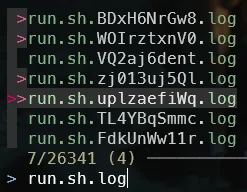
Si je relance la même commande avec le même filtre, je vois que je ne récupère plus que trois fichiers, ceux que je n'avais pas sélectionnés. Le rm a bien fonctionné.

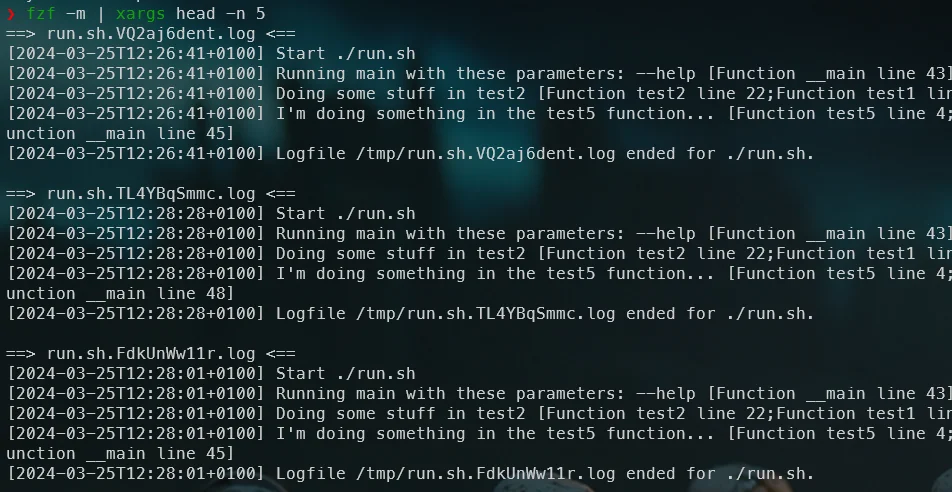
Maintenant, au lieu de tuer des fichiers, je vais simplement afficher les cinq premières lignes de chaque fichier sélectionné : pour cela, je vais exécuter fzf -m | xargs head -n 5. Je filtre à nouveau sur run.sh.log, je sélectionne les trois fichiers avec TAB, j'appuie sur ENTER pour valider mon choix et tadaaa :
Raccourcis clavier
- Ctrl+RAffiche la liste des commandes que vous avez tapées précédemment (votre historique donc) et vous permet d'en sélectionner une en appuyant sur ENTER.
- Ctrl+TAffiche la liste des fichiers du répertoire courant et de ses sous-dossiers, vous permet de sélectionner un ou plusieurs fichiers (appuyez simplement sur TAB pour une sélection multiple) puis appuyez sur ENTER pour renvoyer la liste à la console.
- Alt+CAffiche la liste récursive des dossiers du répertoire courant, vous permet d'en sélectionner un et, en appuyant sur ENTER, fzf saute dans ce dossier.
Une fois ces bases devenues naturelles, fzf brille vraiment lorsqu'il est combiné à d'autres outils : voyez FZF + ripgrep pour une recherche de code interactive avec aperçu en direct, ou Maîtrisez votre commande ssh et sélectionnez l'host dans une liste pour arrêter de taper les noms d'hôtes de mémoire. Si vous voulez spécifiquement une recherche d'historique plus riche — horodatages, codes de sortie et répertoire de travail par commande — Atuin vaut le coup d'œil : il remplace le fichier plat ~/.bash_history par une base de données SQLite tout en gardant le même raccourci Ctrl+R.
Cet article fait partie de la série Outils CLI modernes pour votre terminal :
- L'utilitaire jq pour Linux
- L'utilitaire xmlstarlet pour Linux
- Introduction à fzf - Fuzzy Finder
- Revisitons la commande ls grâce à eza
- Maîtrisez votre commande ssh et choisissez l'host dans une liste
- FZF + ripgrep : recherche de code interactive avec aperçu en direct
- delta : un pager avec coloration syntaxique pour git diff
- ripgrep — l'outil de recherche qui a changé mon workflow WSL2
- yq — Le processeur YAML que vous savez déjà utiliser
Articles liés



yq — Le processeur YAML que vous savez déjà utiliser
19 octobre 2026

Docker Dive — Radiographiez vos images et éliminez le gaspillage
24 septembre 2026