yq — Le processeur YAML que vous savez déjà utiliser
yq est à YAML ce que jq est à JSON. Interrogez et modifiez vos fichiers Docker Compose, vos configs CI et n'importe quel document YAML depuis la ligne de commande — aucune installation nécessaire, à part Docker.


Traduction automatique
Cet article fait partie de la série Outils CLI modernes pour votre terminal :
- L'utilitaire jq pour Linux
- L'utilitaire xmlstarlet pour Linux
- Introduction à fzf - Fuzzy Finder
- Revisitons la commande ls grâce à eza
- Maîtrisez votre commande ssh et choisissez l'host dans une liste
- FZF + ripgrep : recherche de code interactive avec aperçu en direct
- delta : un pager avec coloration syntaxique pour git diff
- ripgrep — l'outil de recherche qui a changé mon workflow WSL2
- yq — Le processeur YAML que vous savez déjà utiliser
Journal des modifications
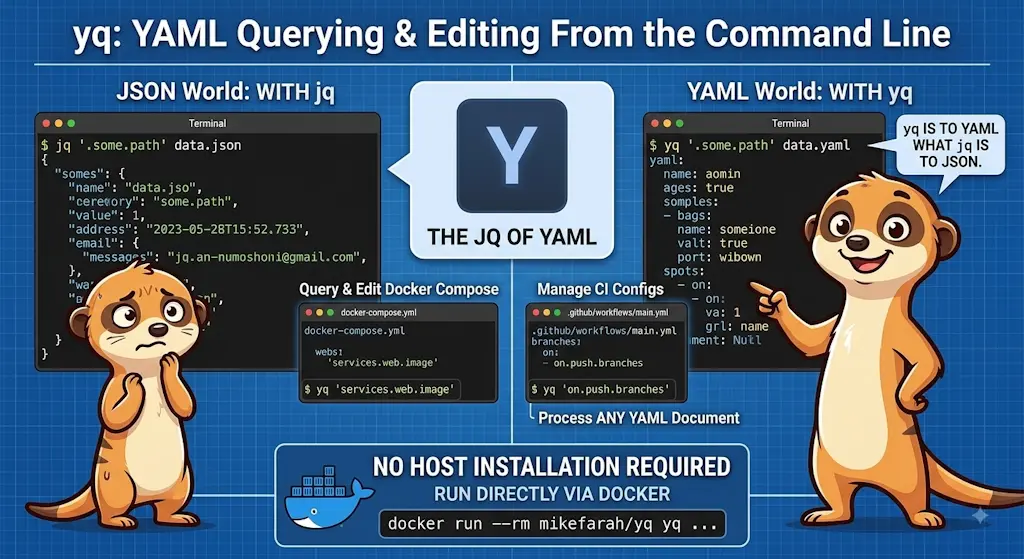
yq est un processeur YAML en ligne de commande avec la même syntaxe que jq. Si vous utilisez déjà jq pour JSON, vous savez déjà utiliser yq. Lancez-le sans rien installer grâce à un alias Docker d'une ligne, puis interrogez et modifiez vos compose.yaml, vos pipelines CI et n'importe quel fichier YAML directement depuis le terminal.
Vous avez un compose.yaml avec dix services. Vous voulez savoir quelle image utilise le service db sans ouvrir d'éditeur. Vous voulez incrémenter un numéro de version dans un fichier CI sans une one-liner sed que vous ne retiendrez jamais. Vous voulez extraire tous les noms de services dans une liste.
Ce sont des problèmes pour jq. Mais vos fichiers sont en YAML, pas en JSON.
Voici yq.
Ce qu'est yq — et lequel
Il existe deux outils nommés yq. Cet article traite de yq de Mike Farah (Go, image Docker mikefarah/yq), qui gère nativement YAML et offre une syntaxe compatible jq. L'autre (kislyuk/yq) encapsule jq après avoir converti le YAML en JSON — idée similaire, comportement différent pour les fonctionnalités propres à YAML comme les commentaires et les fichiers multi-documents. Sur Debian et Ubuntu, apt install yq installe cet autre outil (kislyuk/yq 3.x), pas celui utilisé ici.
Si vous avez la version Go installée localement (yq --version renvoie quelque chose comme yq (https://github.com/mikefarah/yq/) version v4.x), tout est prêt. Sinon, l'approche Docker ci-dessous ne demande rien de plus.
Le voir à l'œuvre avec Docker
Avant d'installer quoi que ce soit (ou même de mettre en place l'alias ci-dessous), essayez yq dans un
container jetable — le compose.yaml exact de cet article s'y trouve déjà.
Pourquoi Docker d'abord ?
Le Dockerfile ci-dessous installe directement le binaire yq et dépose le compose.yaml exact dans le
répertoire de travail. Rien à créer, à coller ou à télécharger.
Buildez et lancez :
$ docker build -t yq-demo . [+] Building 8.7s (7/7) FINISHED ✔ exporting to image
$ docker run --rm -it yq-demo 🐳 root ~/demo # yq '.services.web.image' compose.yaml nginx:1.25
Même fichier, même query, même résultat — testez directement dessus le reste des sections « Lire des valeurs » et « Modifier sur place » ci-dessous, il n'y a plus rien à préparer.
Installer — ou juste créer un alias
Un gestionnaire de packages installe la version Go sur toutes les plateformes :
$ brew install yq            # macOS and Linux (Homebrew)
$ winget install MikeFarah.yq  # Windows
Ne rien installer du tout est aussi une option : une petite fonction yq lance l'image officielle à la place, dans son propre fichier placé dans un dossier que votre shell charge au démarrage (l'organisation expliquée dans mon workflow ZSH modulaire) :
# yq: run mikefarah/yq through Docker on the files of the current folder, no# local install. Works in zsh and bash: save it as ~/.zsh/fns/yq.zsh or# ~/.bash/fns/yq.sh (see https://www.avonture.be/blog/linux-yq).## Runs with your own user ID, so files edited in place with -i keep their owner.# The image is pulled automatically the first time.yq() { if ! command -v docker >/dev/null 2>&1; then printf '\e[31mError: docker is not installed or not in your PATH.\e[0m\n' >&2 return 1 fi
docker run --rm -i \ -u "$(id -u):$(id -g)" \ -v "${PWD}:/workdir" \ mikefarah/yq:4 "$@"}Cette fonction enveloppe l'outil yq dans un conteneur Docker pour l'utiliser sans installation locale. Elle vérifie d'abord que Docker est disponible, puis lance le conteneur en préservant l'utilisateur et le répertoire de travail courant pour que les modifications de fichiers conservent leurs permissions d'origine.
Elle monte votre répertoire courant dans le container et exécute yq de façon transparente, avec votre propre ID utilisateur pour que les fichiers modifiés avec -i gardent leur propriétaire. Toutes les commandes yq ci-dessous fonctionnent avec elle telles quelles. Le code est identique pour zsh et bash ; seuls le dossier et le chargeur diffèrent.
- zsh
- bash
1. Créez le fichier dans ~/.zsh/fns/ :
Besoin d'aide ? Cliquez sur le bouton « Aide » ci-dessus pour les instructions de mise en place.
2. Chargez le dossier depuis ~/.zshrc. C'est déjà fait si vous avez suivi un de mes articles « Ollama au quotidien ». Sinon, ajoutez ceci à la fin de ~/.zshrc :
for fn_file in ~/.zsh/fns/*.zsh; do
  source "$fn_file"
done
3. Ouvrez un nouveau terminal (ou lancez exec zsh).
1. Créez le fichier dans ~/.bash/fns/ :
Besoin d'aide ? Cliquez sur le bouton « Aide » ci-dessus pour les instructions de mise en place.
2. Chargez le dossier depuis ~/.bashrc. Ajoutez ceci à la fin de ~/.bashrc (le test -r évite qu'un dossier vide ne génère une erreur) :
for fn_file in ~/.bash/fns/*.sh; do
  [[ -r "$fn_file" ]] && source "$fn_file"
done
3. Ouvrez un nouveau terminal (ou lancez exec bash).
Vérifiez que le shell connaît la fonction : type yq doit répondre yq is a shell function.
La page des releases propose aussi des binaires statiques pour Linux, macOS et Windows — sans aucune dépendance à l'exécution.
Lire des valeurs
Travaillons avec un compose.yaml typique :
services: web: image: nginx:1.25 ports: - "8080:80" environment: APP_ENV: production LOG_LEVEL: info volumes: - ./html:/usr/share/nginx/html:ro depends_on: - db
db: image: postgres:16 environment: POSTGRES_USER: myapp POSTGRES_PASSWORD: s3cr3t POSTGRES_DB: myapp_db volumes: - db_data:/var/lib/postgresql/data
volumes: db_data:Ce fichier Docker Compose définit deux services : un serveur web Nginx exposé sur le port 8080 et une base de données PostgreSQL. Le service web monte un répertoire local en lecture seule et dépend du service db pour fonctionner, tandis que PostgreSQL persiste ses données dans un volume nommé.
Lire une valeur unique :
yq '.services.web.image' compose.yaml
nginx:1.25
Lire une valeur imbriquée :
yq '.services.db.environment.POSTGRES_DB' compose.yaml
myapp_db
Lister tous les noms de services :
yq '.services | keys' compose.yaml
- web
- db
Récupérer toutes les images de tous les services :
yq '.services.*.image' compose.yaml
nginx:1.25
postgres:16
Filtrer et sélectionner
Récupérer uniquement les services qui définissent une clé ports :
yq '.services | with_entries(select(.value | has("ports")))' compose.yaml
web:
  image: nginx:1.25
  ports:
    - "8080:80"
  ...
Lister tous les noms de variables d'environnement du service web :
yq '.services.web.environment | keys' compose.yaml
- APP_ENV
- LOG_LEVEL
Modifier sur place
Mettre à jour la version de l'image web. Le flag -i modifie le fichier sur place, exactement comme sed -i :
yq -i '.services.web.image = "nginx:1.27"' compose.yaml
Ajouter une nouvelle variable d'environnement :
yq -i '.services.web.environment.DEBUG = "false"' compose.yaml
Supprimer une clé :
yq -i 'del(.services.db.environment.POSTGRES_PASSWORD)' compose.yaml
yq -i reformate le fichier
yq -i conserve les commentaires et les guillemets, mais supprime les lignes vides — la ligne vide entre web et db disparaît après la première modification. Vérifiez le diff avant de committer un fichier formaté à la main.
Lire depuis stdin et chaîner les commandes
yq lit depuis stdin quand aucun fichier n'est fourni, ce qui facilite le chaînage avec d'autres commandes :
cat compose.yaml | yq '.services | keys'
Combinez-le avec curl pour parser des API ou des configs YAML téléchargées à la volée :
curl -s https://example.com/config.yaml | yq '.database.host'
Cas d'usage pratiques
Extraire tous les mappings de ports
yq '.services.*.ports[]' compose.yaml
8080:80
Vérifier qu'une clé existe avant de l'utiliser
yq '.services | has("redis")' compose.yaml
false
Mettre à jour une version dans tout un fichier CI
Pour un .gitlab-ci.yml qui référence une version d'image à plusieurs endroits, .. parcourt chaque nœud du fichier, quelle que soit sa profondeur :
yq -i '(.. | select(. == "node:20")) = "node:22"' .gitlab-ci.yml
Merger deux fichiers YAML
yq '. *= load("overrides.yaml")' base.yaml
Cette commande fusionne en profondeur overrides.yaml dans base.yaml et affiche le résultat — les fichiers source restent inchangés, sauf si vous ajoutez -i.
Convertir du YAML en JSON
Quand vous devez passer des données YAML à un outil qui n'accepte que du JSON :
yq -o json '.services.web' compose.yaml
{
  "image": "nginx:1.25",
  "ports": [
    "8080:80"
  ],
  "environment": {
    "APP_ENV": "production",
    "LOG_LEVEL": "info"
  },
  "volumes": [
    "./html:/usr/share/nginx/html:ro"
  ],
  "depends_on": [
    "db"
  ]
}
Vous pouvez ensuite envoyer cette sortie directement à jq pour la traiter davantage.
Le pont avec jq
Si vous utilisez déjà jq pour JSON, la syntaxe de yq vous semblera immédiatement familière. Les expressions jq du quotidien fonctionnent telles quelles :
| Tâche | jq (JSON) | yq (YAML) |
|---|---|---|
| Lire une clé | jq '.key' | yq '.key' |
| Filtrer un tableau | jq '.[] | select(.active)' | yq '.[] | select(.active)' |
| Récupérer les clés | jq 'keys' | yq 'keys' |
| Modifier sur place | — | yq -i '.key = "value"' |
| Convertir le format | — | yq -o json '.' |
Les principales différences : yq ajoute -i pour les modifications sur place et -o pour le format de sortie, et gère les fonctionnalités natives de YAML comme les ancres et les fichiers multi-documents (séparateurs ---).
Conclusion
yq comble le manque que tout utilisateur de jq finit par ressentir : le même outil, mais pour YAML. Avec un alias Docker, il n'y a rien à installer, et la syntaxe se transpose directement depuis tout ce que vous connaissez déjà. Si votre workflow implique des compose.yaml, GitLab CI, GitHub Actions ou des manifests Kubernetes, yq a sa place dans votre boîte à outils aux côtés de jq et de son équivalent XML, xmlstarlet.
La prochaine fois que vous ouvrirez un éditeur de texte pour vérifier une version d'image ou modifier une clé de configuration, utilisez plutôt yq.
Cet article fait partie de la série Outils CLI modernes pour votre terminal :
- L'utilitaire jq pour Linux
- L'utilitaire xmlstarlet pour Linux
- Introduction à fzf - Fuzzy Finder
- Revisitons la commande ls grâce à eza
- Maîtrisez votre commande ssh et choisissez l'host dans une liste
- FZF + ripgrep : recherche de code interactive avec aperçu en direct
- delta : un pager avec coloration syntaxique pour git diff
- ripgrep — l'outil de recherche qui a changé mon workflow WSL2
- yq — Le processeur YAML que vous savez déjà utiliser
Articles liés



yq — Le processeur YAML que vous savez déjà utiliser
19 octobre 2026

Docker Dive — Radiographiez vos images et éliminez le gaspillage
24 septembre 2026