Markitdown - Convertir des fichiers et des documents MS Office en Markdown
Convertissez facilement vos documents MS Office (Word, Excel) et vos PDF en Markdown avec l'outil Markitdown de Microsoft. Avec les instructions pas à pas pour l'installer via Docker.

Traduction automatique
Journal des modifications
md-convert, pour zsh ou bash. Avec ce montage, vous lancez vos conversions depuis n'importe quel dossier, directement dans votre terminal, en toute sécurité.Récemment, un ami m'a parlé d'un outil de Microsoft appelé Markitdown : un utilitaire pour convertir des PDF et des fichiers MS Office (comme .docx ou .xlsx) en Markdown. En regardant le repository GitHub, il a l'air très costaud. Ils annoncent la conversion des PDF, PowerPoint, Word, Excel, images, audio, HTML et des formats texte comme CSV, JSON ou XML — et même le parcours des fichiers ZIP. C'est une sacrée promesse ! Comme il est toujours utile de convertir rapidement les .docx de collègues qui n'écrivent pas en Markdown, je voulais le tester sérieusement.
Dans cet article, nous allons créer une image Docker et une petite fonction de conversion appelée md-convert, appelable depuis n'importe où sur votre disque, pour convertir facilement des fichiers docx, xlsx et pdf en Markdown grâce à Markitdown.
Première conversion
Une fois l'image et la fonction md-convert installées (voir la section Installation plus bas), convertir un document tient en une commande, depuis n'importe quel dossier :
Pourquoi cette approche
Comme toujours, je commence par créer une image Docker pour ne pas devoir installer Python sur ma machine ni gérer l'utilitaire et toutes ses dépendances.
J'adore Docker aussi pour ça
C'est exactement pour ça que Docker est indispensable : l'isolation complète. Tout tourne dans le container. Une fois mes expérimentations terminées, je supprime l'image et il ne reste rien sur mon disque, à part le Dockerfile nécessaire pour la recréer à la demande. Si ce raisonnement est nouveau pour vous, Docker - Explique-moi comme si j'avais cinq ans - À quoi sert Docker ? l'explique avec une analogie culinaire.
Installation
Créer notre image Docker
Le Dockerfile obtient une adresse définitive, ~/tools/markitdown, pour pouvoir reconstruire l'image à tout moment (nouvelle machine, docker image prune, nouvelle version de Markitdown) :
Besoin d'aide ? Cliquez sur le bouton « Aide » ci-dessus pour les instructions de mise en place.
Extensions supportées
Regardez la ligne pip install --prefix=/python "markitdown[docx,xlsx,pdf]==0.1.7" dans notre Dockerfile ; nous pourrions remplacer docx,xlsx,pdf par all pour pouvoir convertir toutes les extensions supportées par Markitdown, mais notre image Docker finale serait plus volumineuse.
Ou alors, ajoutez simplement les extensions dont vous avez besoin. Référez-vous à la documentation officielle pour ça.
Construisez-la :
docker build -t markitdown ~/tools/markitdown
Rendre md-convert disponible partout
Ce qui transforme cette image en commande, c'est une fonction, dans son propre fichier, placée dans un dossier que votre shell charge au démarrage (l'organisation expliquée dans mon workflow ZSH modulaire). Elle monte le dossier courant dans le container, en lecture seule partout ailleurs, sans privilèges, et jetable après chaque conversion :
# md-convert: convert a document of the current folder to Markdown with the# isolated markitdown Docker image. Works in zsh and bash: save it as# ~/.zsh/fns/md-convert.zsh or ~/.bash/fns/md-convert.sh (see the article).## md-convert report.docx > report.md## The current folder is the only thing the container sees; everything else is# read-only, unprivileged, and thrown away after the conversion.md-convert() { local image="markitdown" # Permanent home of the Dockerfile, so the image can always be rebuilt. local build_dir="${HOME}/tools/markitdown" # Shown as is in the messages, so the command can be copied for any user. # shellcheck disable=SC2016 local build_dir_shown='${HOME}/tools/markitdown'
if ! command -v docker >/dev/null 2>&1; then printf '\e[31mError: docker is not installed or not in your PATH.\e[0m\n' >&2 return 1 fi
if ! docker image inspect "${image}" >/dev/null 2>&1; then printf '\e[31mError: the Docker image "%s" does not exist on this machine.\e[0m\n\n' "${image}" >&2 printf 'How to continue:\n' >&2 if [[ -f "${build_dir}/Dockerfile" ]]; then printf ' 1. docker build -t %s "%s"\n' "${image}" "${build_dir_shown}" >&2 printf ' 2. Run your md-convert command again.\n' >&2 else printf ' 1. Get the Dockerfile from https://www.avonture.be/blog/markitdown\n' >&2 printf ' and save it as %s/Dockerfile\n' "${build_dir_shown}" >&2 printf ' 2. docker build -t %s "%s"\n' "${image}" "${build_dir_shown}" >&2 printf ' 3. Run your md-convert command again.\n' >&2 fi return 1 fi
docker run --rm -i \ -v "${PWD}:/workspace" \ -w /workspace \ --read-only \ --tmpfs /tmp:size=64m,noexec,nosuid \ --tmpfs /run:size=16m \ --cap-drop ALL \ --security-opt no-new-privileges:true \ -u "$(id -u):$(id -g)" \ "${image}" "$@"}Cette fonction bash convertit un document du dossier courant en Markdown en utilisant une image Docker isolée appelée markitdown. Elle vérifie d'abord que docker est installé et que l'image existe, puis lance un conteneur avec des restrictions de sécurité strictes qui n'a accès qu'au répertoire courant et ne laisse aucune trace après la conversion.
Le code est identique pour zsh et bash ; seuls le dossier et le chargement diffèrent.
- zsh
- bash
1. Créez le fichier dans ~/.zsh/fns/ :
Besoin d'aide ? Cliquez sur le bouton « Aide » ci-dessus pour les instructions de mise en place.
2. Chargez le dossier depuis ~/.zshrc. C'est déjà fait si vous avez suivi un de mes articles « Ollama au quotidien ». Sinon, ajoutez ceci à la fin de ~/.zshrc :
for fn_file in ~/.zsh/fns/*.zsh; do
  source "$fn_file"
done
3. Ouvrez un nouveau terminal (ou lancez exec zsh).
1. Créez le fichier dans ~/.bash/fns/ :
Besoin d'aide ? Cliquez sur le bouton « Aide » ci-dessus pour les instructions de mise en place.
2. Chargez le dossier depuis ~/.bashrc. Ajoutez ceci à la fin de ~/.bashrc (le test -r évite une erreur si le dossier est vide) :
for fn_file in ~/.bash/fns/*.sh; do
  [[ -r "$fn_file" ]] && source "$fn_file"
done
3. Ouvrez un nouveau terminal (ou lancez exec bash).
Vérifiez que le shell connaît la fonction : type md-convert doit répondre md-convert is a shell function.
Si l'image manque, md-convert n'échoue pas sur une erreur Docker cryptique : il affiche la commande docker build exacte à lancer ou, quand ~/tools/markitdown/Dockerfile a disparu lui aussi, vous renvoie vers cet article.
Vous venez de la version précédente de cet article ?
Elle installait md-convert comme script dans /usr/local/bin/. Supprimez-le (sudo rm /usr/local/bin/md-convert) : la fonction prend le relais, et l'ancien script traînerait sinon sur votre disque.
Conclusion
Grâce à Markitdown et à la fonction md-convert que nous venons de construire, convertir des documents bureautiques en Markdown propre devient simple, sûr et natif dans votre terminal.
Consultez le repository officiel pour la liste complète des formats supportés :
- PowerPoint
- Word
- Excel
- Images (métadonnées EXIF et OCR)
- Audio (métadonnées EXIF et transcription vocale)
- HTML
- Formats texte (CSV, JSON, XML)
- Archives ZIP (parcours récursif du contenu)
- URL YouTube
- EPUB
- ... et plus encore !
Dans ce guide, nous avons délibérément compilé uniquement les extensions Word, Excel et PDF ([docx,xlsx,pdf]) pour garder notre image Docker légère et strictement cadrée. Vous pouvez bien sûr étendre les capacités de l'outil selon vos besoins. Ajustez simplement les extras du pip install dans ~/tools/markitdown/Dockerfile et reconstruisez votre image.
Référez-vous à la section Optional Dependencies de la documentation officielle pour explorer tout le potentiel de cet utilitaire.
PDF complexes, tableaux denses, pages scannées ?
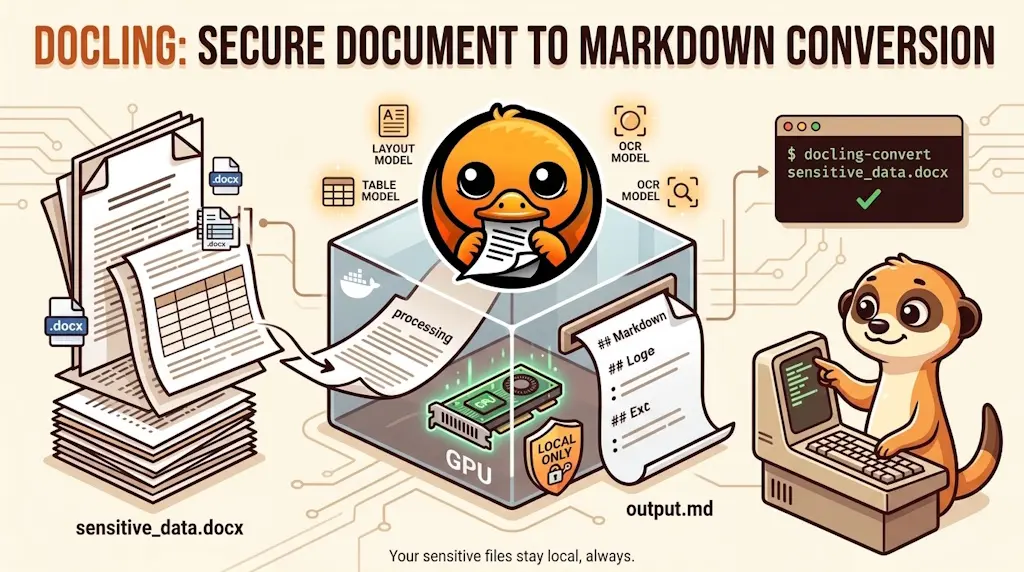
Markitdown analyse chaque format avec une librairie dédiée : c'est rapide et léger, mais ça aplatit parfois une mise en page complexe. Quand le document compte vraiment, je passe maintenant à une seconde image, plus lourde, construite exactement de la même façon : voir Docling - Convertir PDF, Word, PowerPoint, Excel et HTML en Markdown, accéléré par GPU, qui utilise de vrais modèles de mise en page et de structure de tableaux (sur le GPU, si vous en avez un).
Chargement des commentaires…
Articles liés
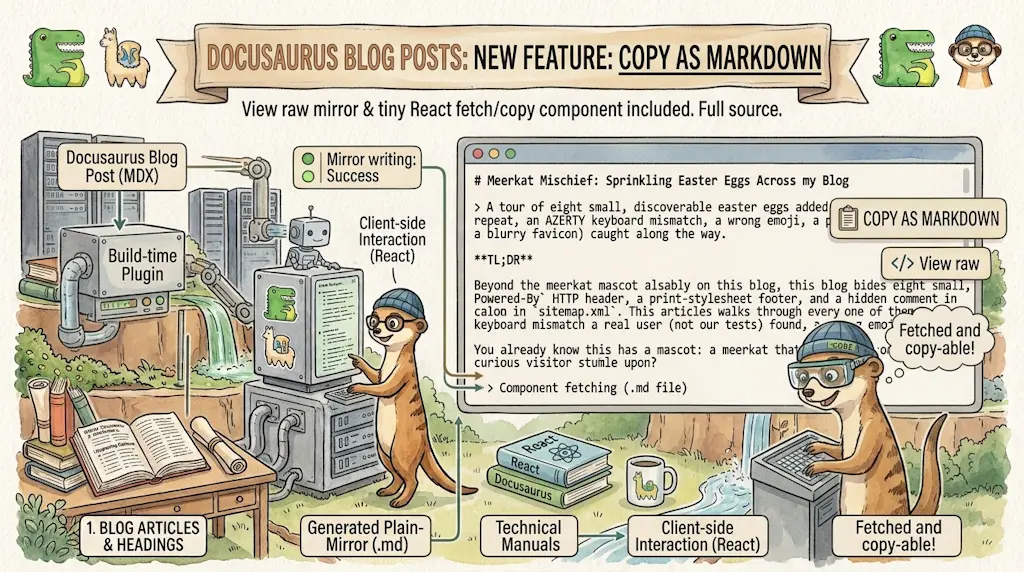
Ajouter un bouton « Copy as Markdown » à votre blog Docusaurus
10 septembre 2026