Comment optimiser une base de données MS Access existante
Accélérez votre base de données Microsoft Access lente grâce à ce guide d'optimisation pas à pas. Apprenez à améliorer la structure des tables, à utiliser les index, à optimiser les requêtes et à compacter votre base pour de meilleures performances.

Traduction automatique
Cet article a plus d'un an, mais il a été relu le 30 juillet 2026 — son contenu est toujours exact.
Cet article fait partie de la série VBA et automatisation de MS Office :
- MS Office - Comment créer un ruban dans Excel
- MS Excel - Comment appeler un web service SOAP
- Comment optimiser une base de données MS Access existante
- VBS - Récupérer la liste des champs d'une base de données MS Access
- VBS - Script d'auto-mise à jour
- Microsoft Outlook - VBA - Enregistrer des emails en PDF
- VBS - Obtenir la liste des fichiers et générer un CSV
- MS Office - Charger une liste déroulante depuis une plage Excel
- Exporter les objets MS Access
- MS Excel - Obtenir la liste des références utilisées dans vos modules

Voici une checklist complète pour accélérer une base MS Access existante sans la ré-architecturer : ajouter des clés primaires et des index, utiliser les bons types et tailles de champs, préférer le SQL natif (Is Null, Iif(), BETWEEN) aux fonctions VBA (IsNull(), NZ(), Year()) qui contournent les index, filtrer avec WHERE avant HAVING, convertir les macros en modules VBA, compiler le code et compacter la base.
Il y a plusieurs années, j'ai dû intervenir sur une base de données MS Access créée par une personne de bonne volonté mais avec peu d'affinités pour l'informatique et l'optimisation.
Le résultat : une base lourde et d'une lenteur exaspérante.
Dans cet article, ressorti de mes archives personnelles, je vais présenter les différentes étapes par lesquelles je suis passé.
Avertissement
Ce guide concerne délibérément les bases de données existantes ; pour cette raison, je ne parlerai pas de la manière de concevoir correctement des tables, de garder un nombre de champs raisonnable ou de dessiner un schéma relationnel, ... L'objectif est donc d'améliorer les performances sans programmation profonde (pas de ré-architecture) et sans migrer vers, par exemple, SQL Server.
Pour savoir quels champs sont surdimensionnés avant de les réduire, lancez le script d'audit de VBS - Récupérer la liste des champs d'une base de données MS Access : il indique, pour chaque champ, sa taille déclarée à côté de la plus longue valeur réellement stockée.
MS Access - Analyser les performances
MS Access 2016 fournit un outil pour analyser la base de données courante.
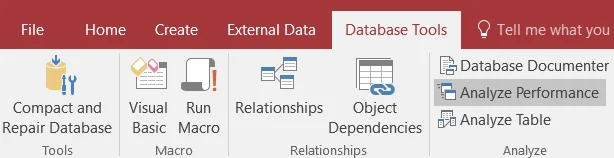
Vous pouvez lancer l'outil sur une sélection uniquement, par exemple sur les requêtes seulement.
À faire vous-même
Tables
Ajouter une clé primaire dans chaque table
Selon votre modèle de données, essayez d'ajouter une clé primaire dans chaque table.
Par exemple, si vous avez une table Client, vous aurez probablement un champ qui identifie sans aucun doute un client donné ; un champ comme CustomerID (quel que soit son nom).
Examinez toutes vos tables et, si vous disposez d'un tel champ unique, définissez-le comme clé primaire.
Si possible, une clé primaire devrait être
- un seul champ (vous pouvez en effet définir plusieurs champs comme clé),
- un nombre, pas un champ texte,
- aussi petite que possible (si vous avez vraiment besoin d'un champ texte, préférez par exemple un champ de 5 caractères et non de 255)
Faites un clic droit sur le nom de la table et choisissez Design.

Sélectionnez le champ puis cliquez sur le bouton Primary key.
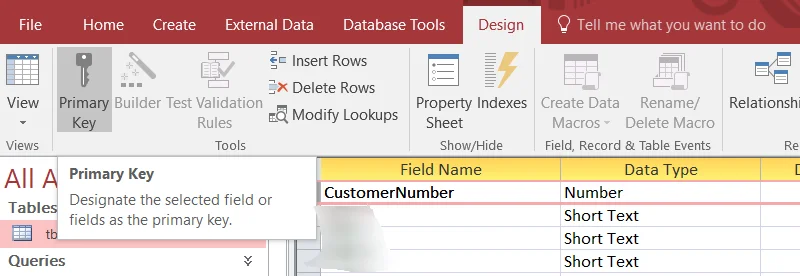
Attention : assurez-vous d'identifier correctement le champ unique ; n'ajoutez pas une clé primaire sur, par exemple, un nom de client (puisque plusieurs clients peuvent porter le même nom). Une clé primaire augmentera la vitesse et la cohérence des données de votre table, mais empêchera aussi d'avoir un second enregistrement avec la même clé (donc, si vous choisissez le mauvais champ, vous pouvez avoir des effets de bord).
Utiliser des index
Regardez vos requêtes : filtrez-vous souvent sur un champ précis ? Vous pourriez obtenir un très net gain de performance en ajoutant simplement un index sur ce champ.
Pour ce faire, ouvrez votre table en mode création en faisant simplement un clic droit sur le nom de la table
Cliquez ensuite sur le bouton Indexes pour afficher une petite fenêtre et, là, ajoutez des index sur les champs importants.
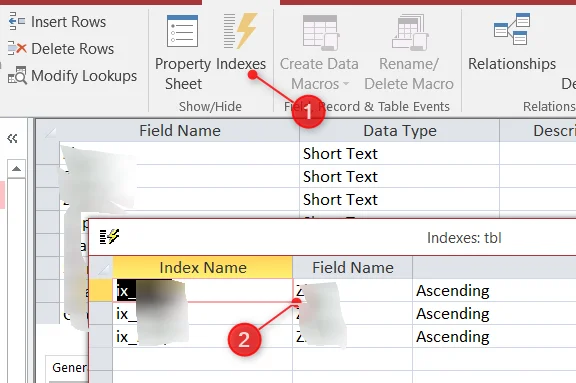
Note : n'en abusez pas, ne sur-indexez pas. N'ajoutez des index que sur les champs souvent utilisés dans les critères de requête, car maintenir un index consomme du CPU et a donc un coût sur les instructions d'insertion, de mise à jour et de suppression.
Créer des relations entre les tables si possible
Lorsque vous utilisez, dans une requête, deux tables ou plus ayant un lien entre elles, les techniques d'optimisation de MS Access suggèrent de créer ce lien également dans la fenêtre des relations, c'est-à-dire à un niveau global.
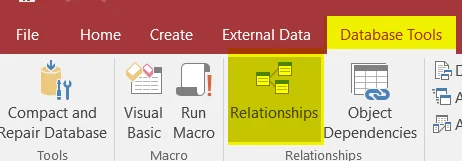
Pour ce faire, une fois votre base ouverte, cliquez sur le menu Database Tools et choisissez Relationships.
Dessinez votre relation, sélectionnez soigneusement le type de jointure (qui peut aussi être ajusté dans une requête) et enregistrez les relations.
Exemple : lien entre deux tables sur l'ID de la première table et le champ associé, tblOneID dans la seconde. La flèche est dessinée de table1 vers table2 (c'est le join type) et cela signifie : « prends tous les enregistrements de table1 et, si la valeur est aussi connue dans table2, alors retourne les valeurs ».
Astuce : essayez toujours d'utiliser un index pour la relation et pas « n'importe quel champ ».

Utiliser le bon type de données et la bonne taille
Dans vos tables, essayez de bien choisir le type de données :
- si vous devez stocker une information Vrai/Faux (ou 1/0), choisissez un
Yes/No - si vous devez stocker un petit nombre (par exemple
Number of children), ne choisissez pas Number - Long Integer alors que Number - Byte suffit, - ...
Et la bonne taille : surtout pour les champs texte, n'utilisez pas une longueur de 255 (ce n'est presque jamais nécessaire) mais essayez de penser à la valeur la plus longue (avez-vous vraiment un client avec un nom de famille de 255 caractères ? 50 suffiront probablement).
Requêtes
Utiliser Between
Quand vous devez écrire un critère between, par exemple ID entre 5 et 9, vous pouvez le faire comme ceci :

- Deux fois la même colonne, une avec
>= 5et la seconde avec< 10 - Ou dans la même colonne avec un
Between 5 and 9
La meilleure approche est celle en jaune : un seul champ et donc un seul critère à évaluer.
Compter le nombre d'enregistrements
Si vous utilisez la fonction Count pour calculer le nombre d'enregistrements retournés par une requête, utilisez la syntaxe Count(*) plutôt que Count([some_field]).
Count(*) est plus rapide car il n'a pas à vérifier les valeurs Null dans le champ indiqué et n'ignorera pas les enregistrements nuls.
En utilisant Count([some_field]), le nombre retourné peut être plus faible que le nombre réel d'enregistrements si la colonne some_field vaut parfois Null.
Uniquement les champs nécessaires
Si vous utilisez une requête dans une autre requête, comme illustré ci-dessous, et que vous n'avez besoin que de trois champs dans la seconde requête, la première peut peut-être être modifiée pour ne retourner que ces trois champs.

Si, dans cet exemple, la requête appelée qryFirst n'est utilisée que par cette seconde requête, alors vous pouvez modifier la première pour ne retourner que trois colonnes.
Moins il y a de données retournées, plus la requête sera traitée rapidement.
Utiliser Is Null et pas IsNull()
Dans une requête, utilisez Is Null qui est natif dans le standard SQL alors que IsNull() est en réalité une fonctionnalité VBA.
Utiliser IsNull() est donc plus lent que Is Null.
Évitez donc,
SELECT ... FROM ... WHERE IsNull(fld)
Et utilisez,
SELECT ... FROM ... WHERE (fld Is Null)
Utiliser Iif() et pas NZ()
NZ() est une fonctionnalité VBA : si un champ vaut Null, NZ() vous permet de retourner autre chose.
Iif() est du SQL natif.
Illustration simplifiée : si la date d'embauche est nulle, on suppose qu'il s'agissait du 1er janvier 2000.
SELECT NZ([dteHiring], #2000-01-01#) As dteEntry
La même chose peut aussi s'écrire comme ceci :
SELECT Iif([dteHiring] Is Null, #2000-01-01#, [dteHiring]) As dteEntry
Pourquoi est-ce mauvais ? NZ() retournera un objet variant, moins performant, car le moteur .JET de MS Access traite les Variants comme du texte. Dans le premier exemple NZ([dteHiring], #2000-01-01#) As dteEntry, le type de données de dteEntry est donc un champ texte, pas une date.
Donc, dans l'exemple ci-dessous, nous ne comparons pas une date avec une autre date mais une date dteEntry avec un texte (le résultat de la formule NZ()). Le moteur .JET va donc convertir dteEntry en texte aussi. La conversion est donc faite deux fois et c'est inefficace.

Avec Iif([dteHiring] Is Null, #2000-01-01#, [dteHiring]) As dteEntry, le type reste un champ date. Nous pouvons donc rapidement résoudre la double conversion introduite par NZ() avec cette construction :

Ici, .JET ne se plaindra plus et comparera immédiatement une date avec une autre date ; c'est plus rapide.
Éviter les fonctions VBA
Nous l'avons déjà vu. Utilisez Is Null et pas IsNull(), utilisez Iif et pas NZ(), et cela s'applique à beaucoup d'autres formules.
Year()
Year() est une fonction VBA. La requête ci-dessous exige que chaque date soit traitée par Year() pour déterminer l'année avant d'évaluer le critère.
S'il existe un index sur dteHiring, cet index est ignoré à cause de l'appel VBA.
SELECT ... FROM ... WHERE (Year([dteHiring]) = 2018)
Préférez le verbe SQL natif BETWEEN :
SELECT ... FROM ... WHERE ([dteHiring] between '1/1/2018 00:00:00' and '12/31/2018 23:59:59')
Ici l'index est bien utilisé, .JET n'a pas non plus besoin de faire un appel VBA enregistrement par enregistrement mais peut travailler sur un ensemble d'enregistrements d'un coup.
DCount(), DSum()
Préférez réécrire la requête et utiliser, par exemple, des sous-requêtes avec un GROUP BY et la formule souhaitée (Count(), Sum(), ...)
Trier sur des colonnes, pas sur des formules
Si possible, il est préférable d'utiliser le tri sur des colonnes (et donc probablement d'utiliser des index).
Dans l'exemple suivant, l'ORDER BY porte sur une formule (une concaténation de chaînes) ; aucun index ne peut être utilisé ici, donc le temps nécessaire au tri des enregistrements est plus long.
SELECT ClientID, Name + " " + FirstName As FullName
FROM tblClient
ORDER BY Name + " " + FirstName
Dans l'exemple ci-dessous, le résultat sera exactement le même, sauf que si une ou les deux colonnes sont indexées, le résultat sera plus rapide.
SELECT ClientID, Name + ", " + FirstName As FullName
FROM tblClient
ORDER BY Name, FirstName
Utiliser le même type de données (ou un type compatible) dans les champs de jointure
Quand vous faites un lien entre deux tables (avec une jointure), essayez de respecter le type de données : évitez de lier par exemple un nombre et un champ texte.
Prenons l'exemple suivant :

Le champ ID dans tblCustomer est un nombre

Le champ CustomerNumber dans tblOrder est un texte (et un grand)
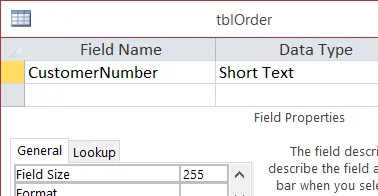
MS Access sera capable de faire la jointure et cela fonctionnera, mais il convertira implicitement les champs pour qu'ils aient le même type de données, et cela coûtera du CPU.
Dans cet exemple, si possible, changez le type de données de CustomerNumber dans tblOrder en Long integer pour que les champs soient compatibles.
Filtrer d'abord avec WHERE avant HAVING
Les requêtes de totaux (celles avec une clause GROUP BY) peuvent avoir à la fois une clause WHERE et une clause HAVING.
WHEREest exécuté en premier, avant l'agrégationHAVINGest exécuté ensuite, quand les totaux ont été calculés
Ci-dessous, il n'y a pas de clause WHERE : le calcul « combien de factures par client » est fait pour tous les clients (plusieurs milliers peut-être) et, une fois tout ce calcul terminé, vous demandez juste le chiffre du client 99. Plutôt inefficace.
SELECT ClientID, Count(InvoiceID) AS HowMany
FROM tblInvoice
GROUP BY ClientID
HAVING ClientID = 99;
Profitez de la priorité de WHERE et obtenez la même information, bien plus vite, comme ceci :
SELECT ClientID, Count(InvoiceID) AS HowMany
FROM tblInvoice
WHERE ClientID = 99
GROUP BY ClientID;
Ici, .JET ne prend que les enregistrements de ce client avant de commencer à compter.
Si vous groupez sur la clé primaire
Dès que vous utilisez un GROUP BY dans votre SQL, tout champ « non » calculé doit être mentionné dans la clause GROUP BY.
Comme nous n'utilisons pas une formule du type Count(), Max(), ... sur LastName, ce champ doit être mentionné dans la clause GROUP BY, donc :
SELECT EmployeeID, LastName, Count(Illness)
FROM Employees
GROUP BY EmployeeID, LastName
Mais ici, grouper sur LastName est inutile car EmployeeID est déjà unique : quand on utilise la clé primaire dans le GROUP BY, tout autre champ est superflu et, à cause de leur présence, .JET va grouper pour rien. Des actions inutiles...
Comme la clé primaire est dans la clause GROUP BY, nous pouvons utiliser ce SQL :
SELECT EmployeeID, First(LastName) AS LastName, Count(Illness) As IllDays
FROM Employees
GROUP BY EmployeeID
En utilisant First(), nous permettons à .JET de ne retenir que le premier LastName pour cet Employee ID (et, bien sûr, l'employé n'a qu'un seul LastName).
C'est donc plus rapide.
Macros
Convertir les macros en modules
Convertir une macro en code Visual Basic for Applications (VBA) peut permettre à certaines actions de s'exécuter plus vite.
Pour convertir une macro en VBA, sélectionnez la macro (ne l'ouvrez pas, sélectionnez-la simplement) et, dans l'onglet Database Tools, cliquez sur Convert Macros to Visual Basic.
Ensuite, une fois cela fait, vous devrez probablement mettre à jour votre interface : si vous avez des formulaires, vous devrez par exemple mettre à jour les boutons pour qu'ils déclenchent le module VBA au lieu des macros.
Si tout se passe bien, supprimez simplement les macros converties.
Modules
Enregistrer les modules à l'état compilé
Si la base contient des modules, assurez-vous, dans la version de production, de compiler le code source. Il suffit d'ouvrir un module (peu importe lequel) et de cliquer sur le menu Debug puis Compile.

Utiliser l'instruction Option Explicit
Si vous avez des modules ou des événements de formulaire codés en VBA, ouvrez chaque module / formulaire (appuyez ensuite sur ALT-F11 pour ouvrir l'éditeur) et, à la toute première ligne de votre code, tapez Option Explicit comme par exemple :
Option Compare Database
Option Explicit

Sub DoSomething()
    ' your own code
End Sub
Option Explicit force le moteur VB à vérifier que les variables existent avant de commencer à exécuter le code, et non chaque fois qu'une variable est accédée. Cela donne un petit gain de vitesse.
Attention
Option Explicit est avant tout une excellente pratique de codage : les variables doivent être déclarées avant d'être utilisées.
Décharger les références
Regardez, dans votre code, si vous référencez trop de dépendances externes.
Depuis l'éditeur VB, cliquez sur le menu Tools puis choisissez References et faites attention aux premiers éléments de la liste, ceux qui sont cochés. En avez-vous vraiment besoin ?
Un moyen simple de répondre à cette question est de les décocher et de cliquer sur le bouton OK.
Cliquez sur le menu Debug et choisissez Compile. Si vous obtenez des erreurs de compilation (et qu'il n'y en avait pas avant), retournez dans la fenêtre References et recochez la bibliothèque.
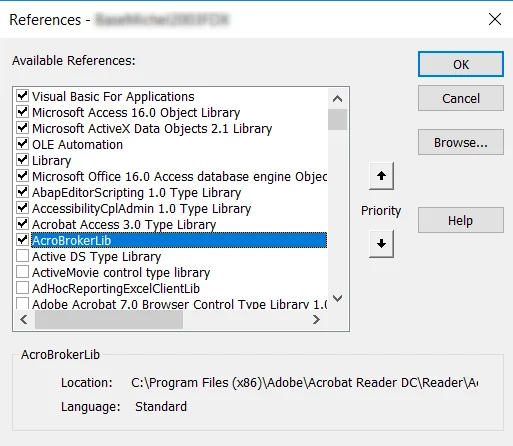
La plupart du temps, seules deux références sont nécessaires :
Visual Basic For Applications(toujours en haut)Microsoft Access 16.0 Object Library(la deuxième) (Note : « 16.0 » est variable et dépend de la version de MS Office installée)
Base de données
Compacter la base de données
Si vous avez des tables temporaires, supprimez-les au préalable.
Compacter la base libérera de l'espace, supprimera les objets et enregistrements inutiles et mettra à jour les statistiques internes ; cela aura un impact positif sur les performances.
Enregistrer la base en fichier .mde
!!! Attention !!!
Un fichier .mde est plus petit et plus rapide qu'un fichier MS Access normal (fichier .accdb) mais vous ne pouvez plus modifier la structure d'un tel fichier.
Avec un .mde, vous ne pourrez plus changer la structure d'une table, ajouter un champ, modifier vos formulaires, ... mais seulement les utiliser.
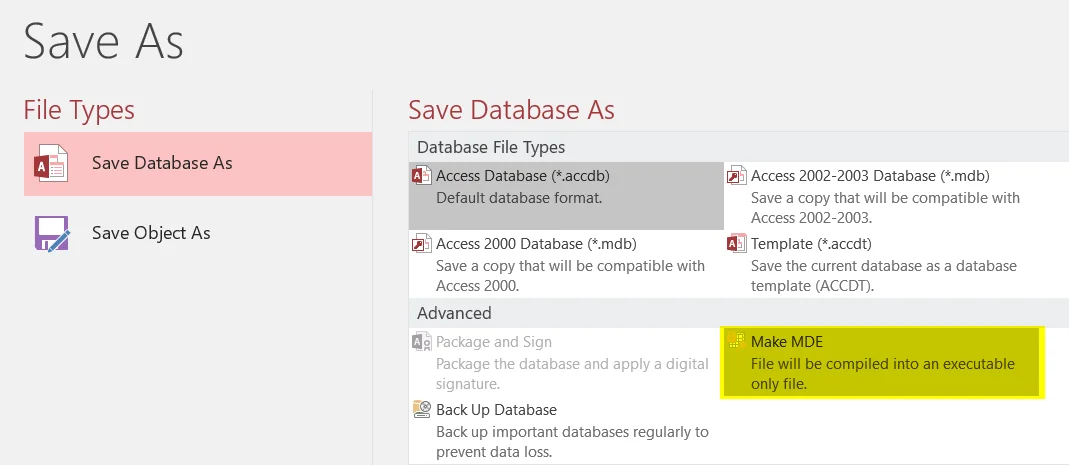
Si vous souhaitez utiliser un .mde, faites toujours une sauvegarde de votre fichier .accdb (ou .mdb) et gardez-la dans un dossier sécurisé. Encore une fois : si vous n'avez plus le fichier .accdb mais seulement le .mde, vous ne pourrez plus changer la structure de l'application, vous ne pourrez plus modifier une macro, un formulaire, ...
Scanner toutes les tables et exporter une liste exhaustive des champs dans Excel
Voyez aussi mon article VBS - Récupérer la liste des champs d'une base de données MS Access.
Cet article fait partie de la série VBA et automatisation de MS Office :
- MS Office - Comment créer un ruban dans Excel
- MS Excel - Comment appeler un web service SOAP
- Comment optimiser une base de données MS Access existante
- VBS - Récupérer la liste des champs d'une base de données MS Access
- VBS - Script d'auto-mise à jour
- Microsoft Outlook - VBA - Enregistrer des emails en PDF
- VBS - Obtenir la liste des fichiers et générer un CSV
- MS Office - Charger une liste déroulante depuis une plage Excel
- Exporter les objets MS Access
- MS Excel - Obtenir la liste des références utilisées dans vos modules
Chargement des commentaires…