Accéder à une base de données Oracle avec .Net, NodeJS, PHP et Python
Guide pas à pas pour accéder à un container de base de données Oracle avec .Net, Node.js, PHP et Python. Inclut le Dockerfile et des exemples de code complets pour chaque langage.

Traduction automatique
Cet article a plus d'un an, mais il a été relu le 30 juillet 2026 — son contenu est toujours exact.

Ce guide pas à pas montre comment se connecter à une base de données Oracle depuis .Net, Node.js, PHP et Python. Pour chaque langage, vous trouverez un exemple complet, prêt à l'emploi, avec le Dockerfile permettant de construire un container contenant toutes les dépendances nécessaires, ainsi qu'un script d'exemple pour interroger la base. Cet article fournit un template de démarrage rapide pour toute personne devant intégrer une base Oracle dans son application, quel que soit le langage de programmation.
Dans un article précédent (Faire tourner Oracle Database Server dans un container Docker), nous avons créé un container Docker appelé oracle-db dans lequel tourne une base de données « Human Resources ».
Cette fois, amusons-nous avec .Net, NodeJS, PHP et Python pour y accéder et afficher des enregistrements.
Pour chaque langage, nous allons construire une image Docker avec tout le nécessaire, comme l'Oracle Instant Client, puis nous écrirons un petit script pour nous connecter à la table employees et afficher les enregistrements.
L'idée est de fournir un squelette très rapide pour démarrer un projet dans ces langages lorsque vous avez besoin de vous connecter directement à une base Oracle.
Si vous préférez ne pas écrire de connecteur du tout, Transformer une base Oracle en OpenData avec Oracle REST Data Services expose les mêmes tables sous forme d'API REST que n'importe quel langage peut consommer avec un simple appel HTTP.
Voici le résultat, quel que soit le langage choisi ci-dessous : un petit container Docker qui se connecte et affiche la table des employés.
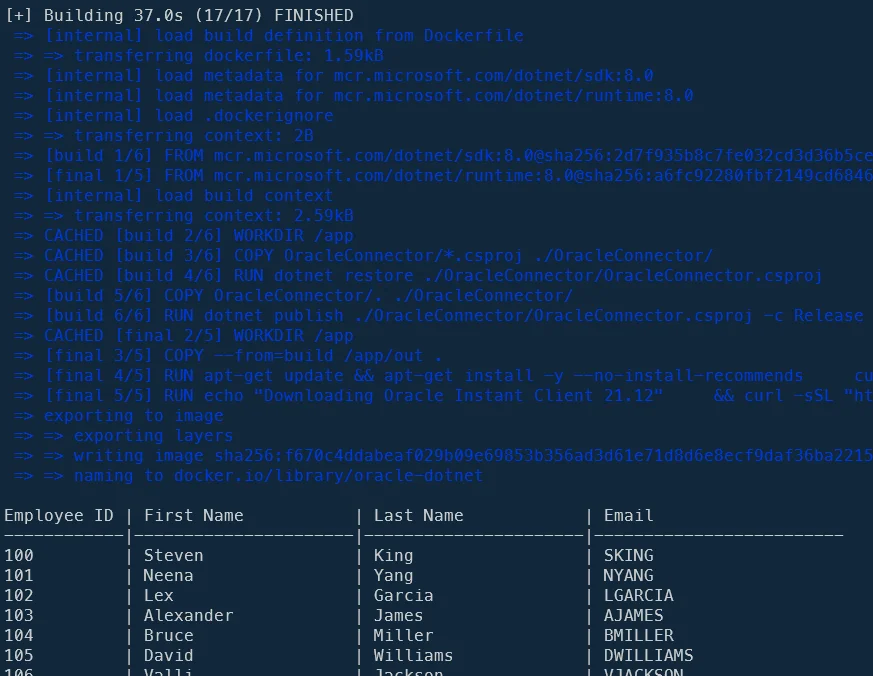
Dans l'article Faire tourner Oracle Database Server dans un container Docker, nous avons créé un container Docker appelé oracle-db dans lequel tourne une base de données « Human Resources ».
Merci de lire cet article et d'en suivre les étapes afin d'avoir, avant de continuer ici, un container Docker fonctionnel tel que décrit ci-dessous.
Quelques prérequis
Avant de commencer, assurez-vous que...
- Vous avez un container Docker en cours d'exécution appelé
oracle-db, - Le container tourne donc sur votre
localhost, - Le numéro de port pour accéder à votre base de données est
1521, - Les identifiants à utiliser sont
SYS(ouSYSTEM) etadmincomme mot de passe, - Le container contient une base de données appelée
ORCLPDB1(aussi appelée nom de service) qui est l'exemple Human Resources d'Oracle (voir l'article mentionné) et - Notre base
oracle-dbtourne sur un réseau appeléoracle.
Les exemples de code ont été largement créés avec l'IA
Parce que c'est rapide et aussi parce que je ne connais pas .Net et très peu NodeJS, j'ai utilisé Google Gemini pour construire mes exemples ci-dessous. Parfois, comme pour .Net, c'était presque prêt à l'emploi. Parfois, comme pour PHP, c'était plus compliqué et il m'a fallu pas mal de bidouillage pour trouver la bonne configuration.
L'objectif de cet article était néanmoins de fournir le minimum de fichiers pour se connecter à une base Oracle, exécuter une requête SELECT et afficher les résultats ; pas d'avoir une base de code exemplaire.
Accéder à notre container Oracle DB avec .Net
Premier langage par ordre alphabétique ; jouons avec un container .Net :
Créez aussi ce répertoire :
Créons un Dockerfile :
# cspell:ignore libaio1,instantclient,libclntsh,libocci,ldconfig
FROM mcr.microsoft.com/dotnet/sdk:8.0 AS build
WORKDIR /app
COPY OracleConnector/*.csproj ./OracleConnector/RUN dotnet restore ./OracleConnector/OracleConnector.csproj
COPY OracleConnector/. ./OracleConnector/RUN dotnet publish ./OracleConnector/OracleConnector.csproj -c Release -o out
FROM mcr.microsoft.com/dotnet/runtime:8.0 AS final
WORKDIR /app
COPY --from=build /app/out .
# Install necessary Oracle Instant Client librariesARG ORACLE_INSTANT_CLIENT_VERSION=21.12ARG ORACLE_DOWNLOAD_URL=https://download.oracle.com/otn_software/linux/instantclient/instantclient-basic-linuxx64.zip
RUN apt-get update && apt-get install -y --no-install-recommends \ curl \ unzip \ libaio1 \ && rm -rf /var/lib/apt/lists/*
RUN curl -sSL "${ORACLE_DOWNLOAD_URL}" -o instantclient.zip \ && mkdir -p /usr/lib/oracle/instantclient \ && unzip -qq instantclient.zip -d /usr/lib/oracle/instantclient \ && rm instantclient.zip \ && ln -s /usr/lib/oracle/instantclient/libclntsh.so.${ORACLE_INSTANT_CLIENT_VERSION}.1 /usr/lib/oracle/instantclient/libclntsh.so \ && ln -s /usr/lib/oracle/instantclient/libocci.so.${ORACLE_INSTANT_CLIENT_VERSION}.1 /usr/lib/oracle/instantclient/libocci.so \ && echo "/usr/lib/oracle/instantclient" > /etc/ld.so.conf.d/oracle-instantclient.conf \ && ldconfig
ENTRYPOINT ["dotnet", "OracleConnector.dll"]Ce Dockerfile construit une application .NET 8 qui se connecte à Oracle Database. Il utilise un stage de construction pour compiler le projet OracleConnector, puis crée une image finale légère en copiant seulement les binaires compilés et en y ajoutant les bibliothèques Oracle Instant Client nécessaires.
Passons maintenant à la partie DotNet. Nous avons besoin de deux fichiers : OracleConnector/OracleConnector.csproj et OracleConnector/main.cs.
<Project Sdk="Microsoft.NET.Sdk">
<PropertyGroup> <OutputType>Exe</OutputType> <TargetFramework>net8.0</TargetFramework> <ImplicitUsings>enable</ImplicitUsings> <Nullable>enable</Nullable> </PropertyGroup>
<ItemGroup> <PackageReference Include="Oracle.ManagedDataAccess.Core" Version="3.21.121" /> </ItemGroup>
</Project>Ce fichier configure un projet C# qui sera compilé en application console exécutable (.NET 8.0). Il active les usings implicites et les vérifications de null strictes pour améliorer la qualité du code, puis déclare une dépendance sur le pilote Oracle pour accéder à des bases de données Oracle.
// cspell:ignore orclpdb1
using Oracle.ManagedDataAccess.Client;using System;
namespace OracleConnector{ class Program { static void Main(string[] args) { string dbHost = Environment.GetEnvironmentVariable("ORACLE_HOST") ?? "oracle-db"; string dbPort = Environment.GetEnvironmentVariable("ORACLE_PORT") ?? "1521"; string dbService = Environment.GetEnvironmentVariable("ORACLE_SERVICE") ?? "orclpdb1"; string dbUser = Environment.GetEnvironmentVariable("ORACLE_USER") ?? "system"; string dbPassword = Environment.GetEnvironmentVariable("ORACLE_PASSWORD") ?? "admin";
string connectionString = $"Data Source=(DESCRIPTION=(ADDRESS_LIST=(ADDRESS=(PROTOCOL=TCP)(HOST={dbHost})(PORT={dbPort})))(CONNECT_DATA=(SERVICE_NAME={dbService})));User ID={dbUser};Password={dbPassword};";
try { using (OracleConnection connection = new OracleConnection(connectionString)) { connection.Open();
string sql = "SELECT employee_id, first_name, last_name, email FROM employees WHERE ROWNUM <= 25";
using (OracleCommand command = new OracleCommand(sql, connection)) using (OracleDataReader reader = command.ExecuteReader()) { Console.WriteLine("\nEmployee ID | First Name | Last Name | Email"); Console.WriteLine("------------|----------------------|----------------------|-------------------------");
while (reader.Read()) { int employeeId = reader.GetInt32(0); string firstName = reader.GetString(1); string lastName = reader.GetString(2); string email = reader.GetString(3);
Console.WriteLine($"{employeeId,-12}| {firstName,-21}| {lastName,-21}| {email}"); } } } } catch (OracleException ex) { Console.WriteLine($"Error connecting to or querying Oracle: {ex.Message}"); } catch (Exception ex) { Console.WriteLine($"An unexpected error occurred: {ex.Message}"); } } }}Ce programme établit une connexion à une base de données Oracle en lisant les paramètres de connexion depuis les variables d'environnement (avec des valeurs par défaut), puis exécute une requête SQL pour récupérer et afficher les 25 premiers employés dans un format tabulaire.
Voici à quoi ressemble votre projet dans VSCode :
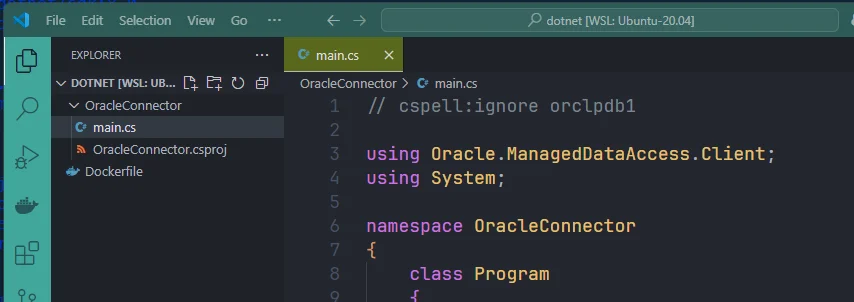
Toujours dans la console, dans le dossier /tmp/oracle/dotnet, construisez l'image Docker et lancez le container (et donc le script) : clear ; docker build -t oracle-dotnet . && docker run --rm -it --network oracle oracle-dotnet.
Et voilà — le même résultat que celui affiché en haut de cet article, notre code .Net a bien accédé à la liste.
Accéder à notre container Oracle DB avec NodeJS
Deuxième par ordre alphabétique, jouons avec un container NodeJS :
Créons un Dockerfile :
# cspell:ignore libaio
FROM node:20-alpine
WORKDIR /app
COPY package.json .
RUN npm install -g npm@latestRUN npm install
RUN apk add --no-cache --update curl unzip libaio
COPY main.js .
CMD ["npm", "start"]Ce Dockerfile construit une image Docker basée sur Node.js 20 Alpine, configure le répertoire de travail, installe les dépendances npm, ajoute des outils système nécessaires, puis configure le conteneur pour démarrer l'application avec npm start.
Nous avons aussi besoin de ces fichiers :
{ "name": "oracle-connector-nodejs", "version": "1.0.0", "description": "Node.js script to connect to Oracle", "main": "app.js", "scripts": { "start": "node main.js" }, "dependencies": { "oracledb": "^6.3.0" }}Ce fichier package.json configure un projet Node.js appelé oracle-connector-nodejs qui se connecte à une base de données Oracle. Il définit le point d'entrée principal, les scripts disponibles et la dépendance externe oracledb nécessaire pour communiquer avec Oracle.
// cspell:ignore orclpdb1, oracledb

const oracledb = require("oracledb");

async function run() {
  let connection;

  try {
    const dbHost = process.env.ORACLE_HOST || "oracle-db";
    const dbPort = process.env.ORACLE_PORT || "1521";
    const dbService = process.env.ORACLE_SERVICE || "orclpdb1";
    const dbUser = process.env.ORACLE_USER || "SYSTEM";
    const dbPassword = process.env.ORACLE_PASSWORD || "admin";

    const connectConfig = {
      user: dbUser,
      password: dbPassword,
      connectString: `${dbHost}:${dbPort}/${dbService}`,
    };

    connection = await oracledb.getConnection(connectConfig);

    const result = await connection.execute(
      `SELECT employee_id, first_name, last_name, email FROM employees WHERE ROWNUM <= 25`, // Assuming your table is named 'EMPLOYEES'
    );

    console.log(
      "\nEmployee ID | First Name           | Last Name             | Email",
    );
    console.log(
      "------------|----------------------|-----------------------|-------------------------",
    );

    for (const row of result.rows) {
      const employeeId = row[0];
      const firstName = row[1];
      const lastName = row[2];
      const email = row[3];
      console.log(
        `${employeeId.toString().padEnd(12)}| ${firstName.padEnd(21)}| ${lastName.padEnd(21)}| ${email}`,
      );
    }
  } catch (err) {
    console.error("Error connecting to or querying Oracle:", err);
  } finally {
    if (connection) {
      try {
        await connection.close();
      } catch (err) {
        console.error("Error closing connection:", err);
      }
    }
  }
}

run();
Toujours dans la console, dans le dossier /tmp/oracle/nodejs, construisez l'image Docker et lancez le container (et donc le script) : clear ; docker build -t oracle-nodejs . && docker run --rm -it --network oracle oracle-nodejs.
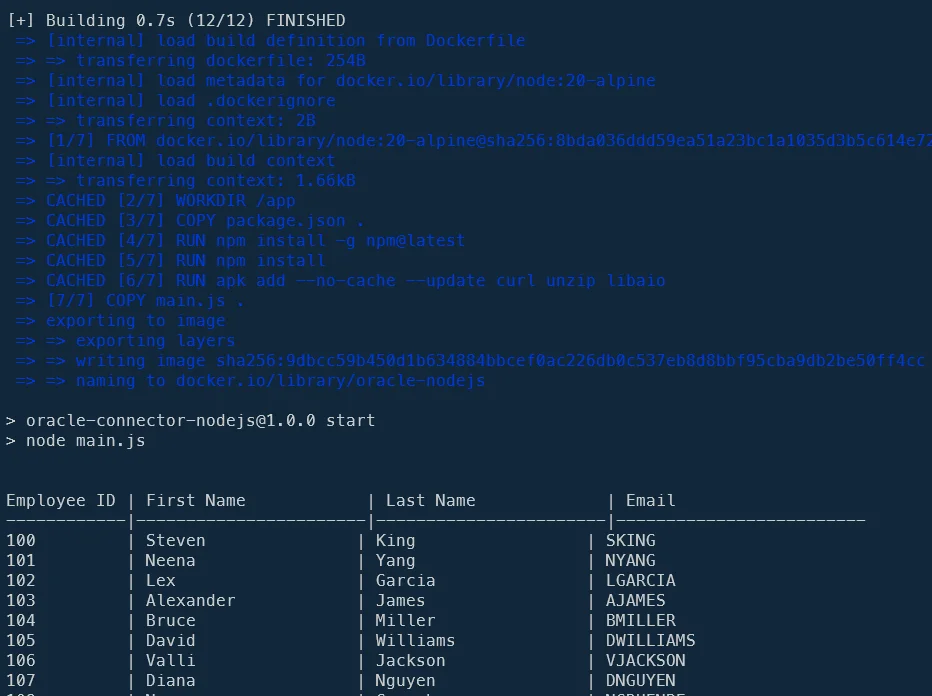
Sympa ! Comme vous pouvez le voir, on accède assez facilement à notre base Oracle avec NodeJS.
Accéder à notre container Oracle DB avec PHP
Et, dernier par ordre alphabétique ; terminons avec un container PHP :
Et là, créons un Dockerfile :
# cspell:ignore instantclient,libaio1,libncurses5,libreadline8,ldconfig,pecl
FROM php:fpm
RUN apt-get update && apt-get install -y --no-install-recommends \ libaio1 \ libncurses5 \ libreadline8 \ locales \ unzip \ && rm -rf /var/lib/apt/lists/*
RUN locale-gen en_US.UTF-8ENV LANG=en_US.UTF-8ENV LANGUAGE=en_US:enENV LC_ALL=en_US.UTF-8
ARG ORACLE_INSTANT_CLIENT_VERSION=21.12
# Downloading Oracle Instant ClientRUN curl -o /tmp/instantclient-basic.zip -L "https://download.oracle.com/otn_software/linux/instantclient/instantclient-basic-linuxx64.zip" \ && curl -o /tmp/instantclient-sdk.zip -L "https://download.oracle.com/otn_software/linux/instantclient/instantclient-sdk-linuxx64.zip" \ && mkdir -p /usr/lib/oracle \ && unzip -o /tmp/instantclient-basic.zip -d /usr/lib/oracle \ && unzip -o /tmp/instantclient-sdk.zip -d /usr/lib/oracle \ && rm /tmp/*.zip \ && ln -s /usr/lib/oracle/instantclient_* /usr/lib/oracle/instantclient \ && sh -c "echo /usr/lib/oracle/instantclient > /etc/ld.so.conf.d/oracle-instantclient.conf" \ && ldconfig
# Install OCI8 ExtensionRUN echo 'instantclient,/usr/lib/oracle/instantclient' | pecl install oci8 \ && docker-php-ext-enable oci8
WORKDIR /app
COPY main.php .
CMD [ "php", "main.php" ]Ce Dockerfile construit une image Docker basée sur PHP-FPM pour exécuter des applications PHP qui se connectent à des bases de données Oracle. Il installe les dépendances système nécessaires, télécharge et configure Oracle Instant Client, puis installe l'extension PHP OCI8 pour activer la connectivité Oracle.
Créons ensuite un script PHP (généré avec l'IA)
<?php
declare(strict_types=1);
// cspell:ignore orclpdb1,rownum,sqlt
$dbUser = "system";$dbPassword = "admin";$dbHost = "oracle-db";$dbPort = "1521";$dbServiceName = "orclpdb1";
$connection = null;$statement = null;
try { $dsn = "(DESCRIPTION=(ADDRESS_LIST=(ADDRESS=(PROTOCOL=TCP)(HOST={$dbHost})(PORT={$dbPort})))(CONNECT_DATA=(SERVICE_NAME={$dbServiceName})))";
/** @var resource|false $connection */ $connection = oci_connect($dbUser, $dbPassword, $dsn, "");
if (!$connection) { $e = oci_error(); throw new Exception("Error connecting to Oracle: " . $e['message']); }
$sql = "SELECT employee_id, first_name, last_name, email FROM system.employees WHERE ROWNUM <= :max_rows";
/** @var resource|false $statement */ $statement = oci_parse($connection, $sql);
if (!$statement) { $e = oci_error($connection); throw new Exception("Error parsing SQL statement: " . $e['message']); }
$numRows = 25; oci_bind_by_name($statement, ":max_rows", $numRows, SQLT_INT);
$result = oci_execute($statement);
if (!$result) { $e = oci_error($statement); throw new Exception("Error executing SQL statement: " . $e['message']); }
echo "Employee ID | First Name | Last Name | Email\n"; echo str_repeat("-", 80) . "\n";
while (($row = oci_fetch_array($statement, OCI_ASSOC + OCI_RETURN_NULLS)) !== false) { $employeeId = (int) $row['EMPLOYEE_ID']; $firstName = $row['FIRST_NAME']; $lastName = $row['LAST_NAME']; $email = $row['EMAIL']; printf("%-12d| %-20s| %-20s| %-26s\n", $employeeId, $firstName, $lastName, $email); }
} catch (Exception $exception) { echo "Error: " . $exception->getMessage() . "\n";} finally { if (is_resource($statement)) { oci_free_statement($statement); } if (is_resource($connection)) { oci_close($connection); }}
?>Ce script établit une connexion à une base de données Oracle, exécute une requête SQL pour récupérer les données des employés avec une limite de 25 lignes, puis affiche les résultats formatés dans la console. Le code gère les erreurs à chaque étape et nettoie les ressources à la fin.
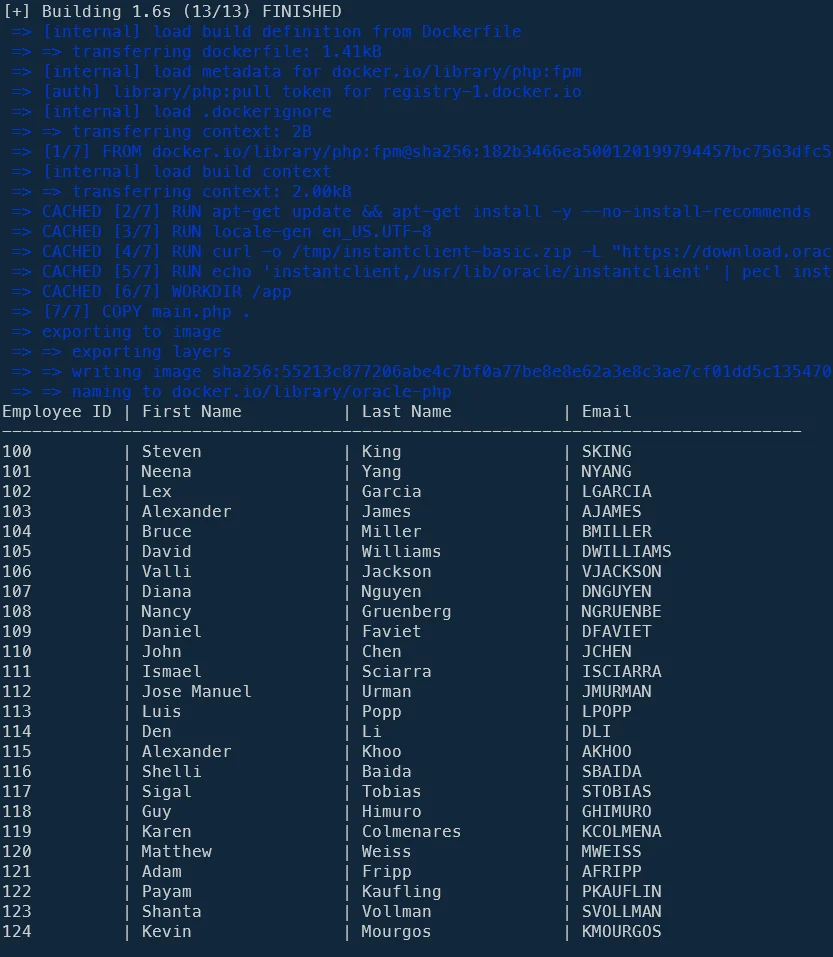
Toujours dans la console, dans le dossier /tmp/oracle/php, construisez l'image Docker et lancez le container (et donc le script) : clear ; docker build -t oracle-php . && docker run --rm -it --network oracle oracle-php.
Accéder à notre container Oracle DB avec Python
Créons maintenant un script Python :
Et son Dockerfile ; la seule chose dont nous avons besoin (à part Python) est d'installer la dépendance oracledb. Plutôt simple.
# cspell:ignore oracledb
FROM python:slim
WORKDIR /app
RUN pip install --no-cache-dir oracledb
COPY main.py main.py
CMD ["python", "main.py"]Ce Dockerfile construit une image Docker basée sur Python en version allégée, installe le pilote Oracle oracledb, copie le script principal et configure le conteneur pour exécuter ce script au démarrage.
Créons ensuite un script Python (généré avec l'IA)
from typing import Optional, Tuple, List
import oracledb
# cspell:ignore oracledb,orclpdb1,sysdba,rownum
DB_USER: str = "SYS"DB_PASSWORD: str = "admin"DB_HOST: str = "oracle-db"DB_PORT: int = 1521DB_SERVICE_NAME: str = "orclpdb1"
connection: Optional[oracledb.Connection] = Nonecursor: Optional[oracledb.Cursor] = None
try: dsn: str = f"{DB_HOST}:{DB_PORT}/{DB_SERVICE_NAME}"
connection = oracledb.connect( user=DB_USER, password=DB_PASSWORD, dsn=dsn, mode=oracledb.AuthMode.SYSDBA, )
cursor = connection.cursor()
sql: str = ( "SELECT employee_id, first_name, last_name, email " "FROM system.employees " "WHERE ROWNUM <= :max_rows" )
num_rows: int = 25 cursor.execute(sql, max_rows=num_rows)
records: List[Tuple[int, str, str, str]] = cursor.fetchall()
print("Employee ID | First Name | Last Name | Email") print("-" * 80)
employee_id: int first_name: str last_name: str email: str
for record in records: employee_id, first_name, last_name, email = record print(f"{employee_id:<12}| {first_name:<20}| {last_name:<20}| {email:<26}")
except oracledb.Error as exception: print(f"Error connecting to Oracle: {exception}")
finally: if cursor: try: cursor.close() except oracledb.Error as exception: print(f"Error closing cursor: {exception}") if connection: try: connection.close() except oracledb.Error as exception: print(f"Error closing connection: {exception}")Ce script établit une connexion à une base de données Oracle, exécute une requête SQL pour récupérer une liste d'employés, puis affiche les résultats dans un tableau formaté avant de fermer proprement la connexion et le curseur.
Toujours dans la console, dans le dossier /tmp/oracle/python, construisez l'image Docker et lancez le container (et donc le script) : clear ; docker build -t oracle-python . && docker run --rm -it --network oracle oracle-python.
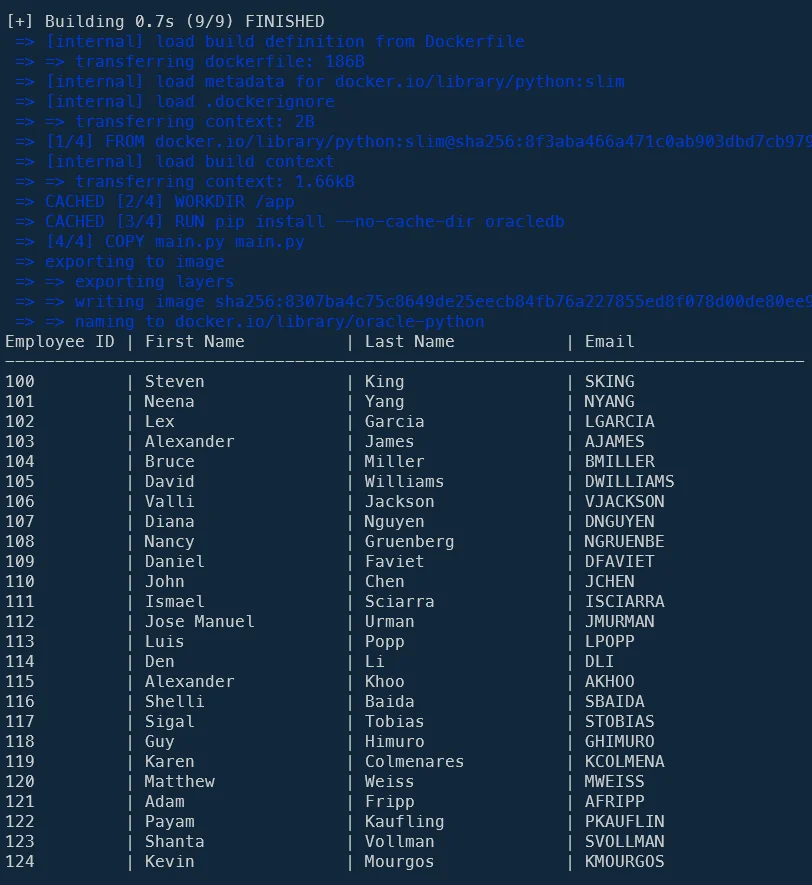
Sympa ! Comme vous pouvez le voir, on accède assez facilement à notre base Oracle avec Python.
Conclusion
Vous savez quoi ? J'ai plus de 15 ans d'expérience avec PHP et seulement 6 mois avec Python et, si on regarde le Dockerfile des deux langages, aucun doute possible : celui de Python est tellement plus simple à lire et à configurer. J'ai eu beaucoup de mal à faire fonctionner celui de PHP, et aucune difficulté avec Python puisqu'il s'agit d'une seule dépendance à installer, et c'est tout.
Et si on compare le code PHP et le code Python, ils sont assez similaires mais, je dois l'admettre, celui de Python a ma préférence : pas besoin de vérifier les erreurs à plusieurs endroits, on peut définir plus facilement les types de données des variables, l'instruction echo est plus lisible, ...
Chargement des commentaires…