À la découverte de Pentaho, un programme ETL
Découvrez Pentaho Data Integration (ETL). Suivez ce guide pas à pas pour installer Pentaho (PDI/Kettle) sous Linux et charger les données d'un fichier Excel dans une base PostgreSQL avec Docker.

Traduction automatique
Cet article a plus d'un an, mais il a été relu le 30 juillet 2026 — son contenu est toujours exact.

Ce guide propose une introduction pas à pas à Pentaho Data Integration (PDI/Kettle) sous Linux. Il parcourt tout le processus de mise en place de votre environnement, de l'installation de Pentaho et de ses dépendances Java jusqu'à la création d'un job ETL d'exemple. Vous apprendrez à utiliser Docker pour démarrer rapidement une base PostgreSQL, puis à utiliser Spoon, l'interface graphique de Pentaho, pour construire une transformation qui extrait les données d'un fichier Excel et les charge dans une table PostgreSQL.
Pentaho Data Integration est un outil ETL (Extract, Transform and Load) utilisé pour l'intégration de données. Imaginons que vous ayez un fichier Excel et que vous vouliez en extraire des enregistrements (uniquement ceux qui correspondent à une règle précise), puis appliquer une transformation (comme ajouter de nouvelles colonnes basées sur les données existantes) et les charger dans une base PostgreSQL.
Pentaho (également appelé PDI ou Kettle) va vous permettre de dessiner un flux de données (charger des fichiers, faire des merges, appliquer une transformation, exécuter du code (Shell ou JavaScript), ... et stocker le résultat quelque part (une base de données ou un fichier) ou même envoyer une information par email en cas d'échec).
Découvrons rapidement Pentaho et, pour un premier exemple, chargeons un fichier Excel dans une base PostgreSQL.
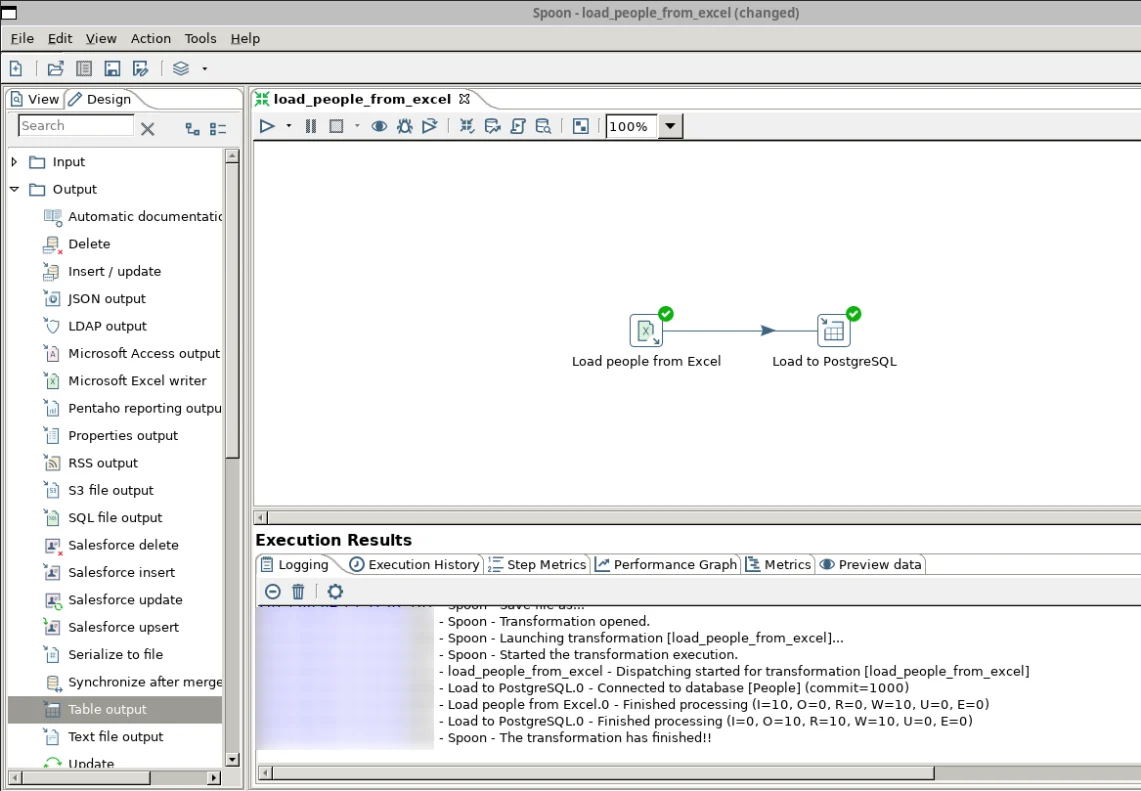
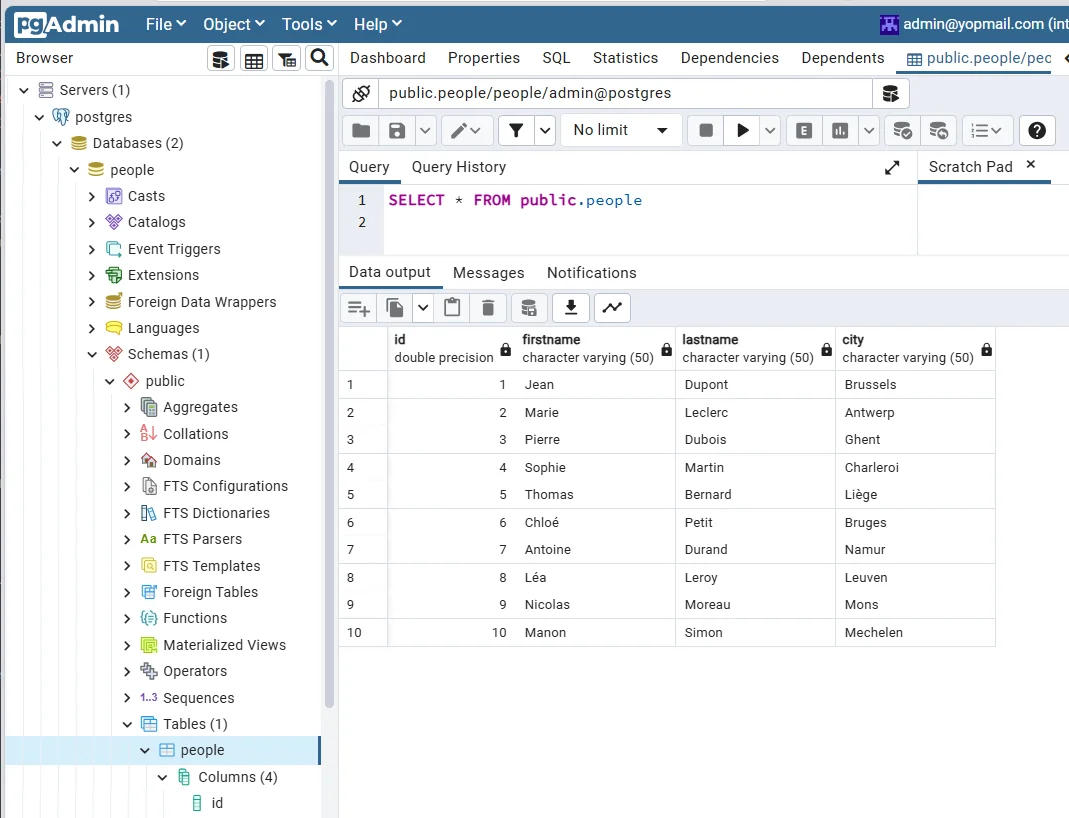
Voici exactement ce que nous allons construire : un flux qui lit un fichier Excel, puis charge ses lignes dans une table PostgreSQL.

Pourquoi ça fonctionne
- Spoon, l'interface graphique de Pentaho, est un canevas en glisser-déposer : aucun code à écrire, juste des étapes (entrée Excel, sortie base de données, ...) reliées par des flèches.
- Chaque étape peut être testée isolément — prévisualiser les lignes Excel, tester la connexion à la base — avant même de lancer le flux complet.
- Pentaho génère pour vous le SQL
CREATE TABLEà partir du flux lui-même, donc le schéma de la base et le flux ne divergent jamais.
Installation sous Linux
Pentaho peut être installé sous Windows comme sous Linux puisqu'il s'agit d'une application Java.
Mon expérience personnelle : même avec un ordinateur puissant et beaucoup de RAM, les interfaces Java sous Windows sont tout simplement impossibles tant elles manquent de réactivité. En plus, avant même de pouvoir lancer l'application, il faut se donner la peine d'installer Java et ... beurk.
Passons à la suite et installons-le sous Linux ; c'est vraiment facile à faire.
- Rendez-vous sur https://pentaho.com/pentaho-developer-edition/ ; remplissez le formulaire (c'est obligatoire) avant d'obtenir la liste des fichiers que vous pouvez télécharger
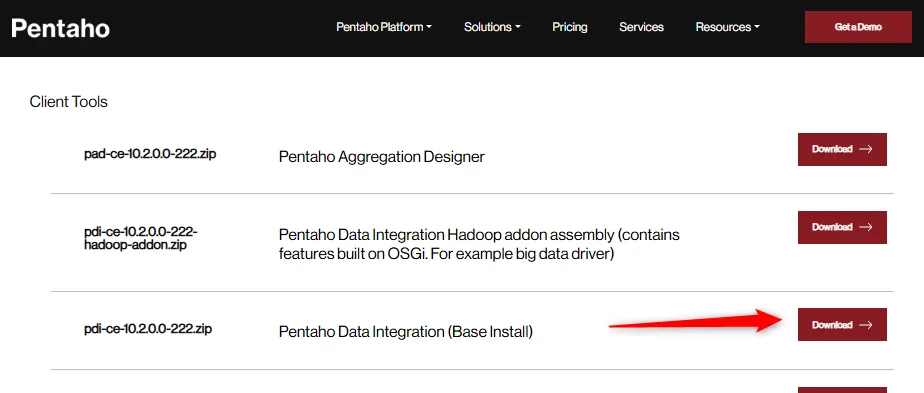
- Téléchargez le fichier
pdi-ce-10.2.0.0-222.zip. Si, comme moi, vous êtes sous Windows, l'archive sera déposée sur votre partition Windows ; copions-la vers votre partition Linux- Démarrez votre console Linux et créez un nouveau dossier comme par exemple
~/tools/pentaho(vous pouvez choisir un autre path mais, dans cette documentation, nous parlerons de~/tools/pentaho) - Toujours dans votre console, lancez
explorer.exe .en ligne de commande pour démarrer l'Explorateur Windows et y ouvrir votre dossier Linux (voir ouvrir votre dossier Linux dans l'Explorateur Windows) - Dans un nouvel onglet (dans l'Explorateur Windows donc), allez dans vos dossiers de téléchargement pour retrouver le fichier téléchargé
- Copiez le fichier depuis le dossier Windows vers votre dossier Linux ; par un glisser-déposer par exemple
- Démarrez votre console Linux et créez un nouveau dossier comme par exemple
- De retour dans votre console Linux, allez dans le dossier où vous venez de copier le fichier (
~/tools/pentaho) - Lancez
rm *Zone.Identifierpour supprimer un fichier inutile (créé par Windows lors de la copie) - Lancez
unzip pdi-ce-10.2.0.0-222.zip. Cette commande va créer un sous-dossierdata-integration - Lancez
rm pdi-ce-10.2.0.0-222.zippuisque nous n'en avons plus besoin, puis lancezcd data-integrationpour entrer dans le nouveau dossier - La prochaine étape consiste à préparer votre système
- Lancez
sudo apt-get update - Ensuite, lancez
sudo apt-get install openjdk-11-jdkpuisque Pentaho a besoin de Java pour fonctionner - Lancez
sudo apt-get install libgtk-3-0pour installer GTK 3 (GTK 2 est obsolète)
- Lancez
Ajouter Pentaho au PATH
Pour finaliser l'installation, vous devez aussi mettre à jour la variable Linux PATH.
Lancez code ~/.bashrc (ou code ~/.zshrc si vous utilisez Oh-my-ZSH) ; cherchez dans le fichier si vous avez déjà une ligne avec PATH=. Si oui, mettez-la à jour et ajoutez-y $HOME/tools/pentaho/data-integration. Sinon, allez à la fin du fichier et ajoutez cette ligne :
PATH="$HOME/tools/pentaho/data-integration:$PATH"Ce script ajoute le répertoire de Pentaho Data Integration aux chemins exécutables du système pour que les outils Pentaho soient accessibles en ligne de commande. Cela permet à l'utilisateur de lancer les commandes Pentaho depuis n'importe quel répertoire sans devoir spécifier le chemin complet.
Sauvegardez et quittez.
Pour appliquer aussi le changement à votre console actuelle, lancez export PATH="$HOME/tools/pentaho/data-integration:$PATH" (ou ouvrez une nouvelle console).
À partir de maintenant, vous pourrez lancer Pentaho depuis n'importe quel dossier.
Préparons notre environnement
Nous allons créer un nouveau projet ; créez un dossier temporaire et entrez-y :
$ mkdir -p /tmp/pentaho && cd $_
Nous allons créer un fichier Excel bidon puis le charger dans une base PostgreSQL. La table cible s'appellera people et nous la créerons manuellement (pas automatiquement).
D'abord, il nous faut un fichier Excel à charger
Pour ce tutoriel, nous allons charger un fichier Excel dans PostgreSQL, il nous faut donc un fichier Excel.
Copiez le tableau ci-dessous dans Excel et sauvegardez le nouveau fichier sous le nom people.xlsx (sinon, cliquez ici pour le télécharger). Sauvegardez le fichier dans votre dossier Linux /tmp/pentaho.
| ID | Firstname | Lastname | City |
|---|---|---|---|
| 1 | Jean | Dupont | Brussels |
| 2 | Marie | Leclerc | Antwerp |
| 3 | Pierre | Dubois | Ghent |
| 4 | Sophie | Martin | Charleroi |
| 5 | Thomas | Bernard | Liège |
| 6 | Chloé | Petit | Bruges |
| 7 | Antoine | Durand | Namur |
| 8 | Léa | Leroy | Leuven |
| 9 | Nicolas | Moreau | Mons |
| 10 | Manon | Simon | Mechelen |
Ensuite, il nous faut une base PostgreSQL
Pour cela, nous allons utiliser Docker. Créez un fichier appelé compose.yaml dans votre dossier /tmp/pentaho avec ce contenu :
name: pentaho
services: postgres: image: postgres:9-alpine hostname: postgresql environment: - DATABASE_HOST=postgresql - POSTGRES_DB=people - POSTGRES_HOST_AUTH_METHOD=trust - POSTGRES_PASSWORD=admin - POSTGRES_USER=admin ports: - "5432:5432" expose: - "5432" networks: - pentaho
pgadmin: image: dpage/pgadmin4:6.12 hostname: pgadmin ports: - "8080:80" depends_on: - postgres environment: - PGADMIN_DEFAULT_EMAIL=admin@yopmail.com - PGADMIN_DEFAULT_PASSWORD=admin networks: - pentaho
networks: pentaho: external: falseCe fichier Docker Compose définit une infrastructure à deux services : une base de données PostgreSQL et pgAdmin, son interface d'administration web. Les deux services communiquent via un réseau Docker nommé pentaho, et PostgreSQL expose son port 5432 pour les connexions externes.
Et, pour nous faciliter la vie, créons un makefile
.PHONY: startstart: SWT_GTK3=1 SKIP_WEBKITGTK_CHECK=1 KETTLE_HOME=${PWD} spoon.sh
.PHONY: upup: docker compose upCe Makefile définit deux cibles utiles pour démarrer l'application. La première cible start lance l'application Pentaho Spoon localement avec des variables d'environnement spécifiques pour forcer l'utilisation de GTK3 et désactiver les vérifications WebKit. La deuxième cible up démarre les services définis dans docker-compose de manière simple.
Lançons notre container Docker
Lancez docker compose up --detach pour démarrer le container PostgreSQL et celui de pgAdmin.
Comme vous l'avez vu, nous avons déjà mis en place une interface pgAdmin ; nous pouvons l'ouvrir en allant sur http://localhost:8080. pgAdmin n'est pas votre seule option ici ; voir Utiliser Adminer, pgadmin ou phpmyadmin pour accéder à votre container de base de données Docker.
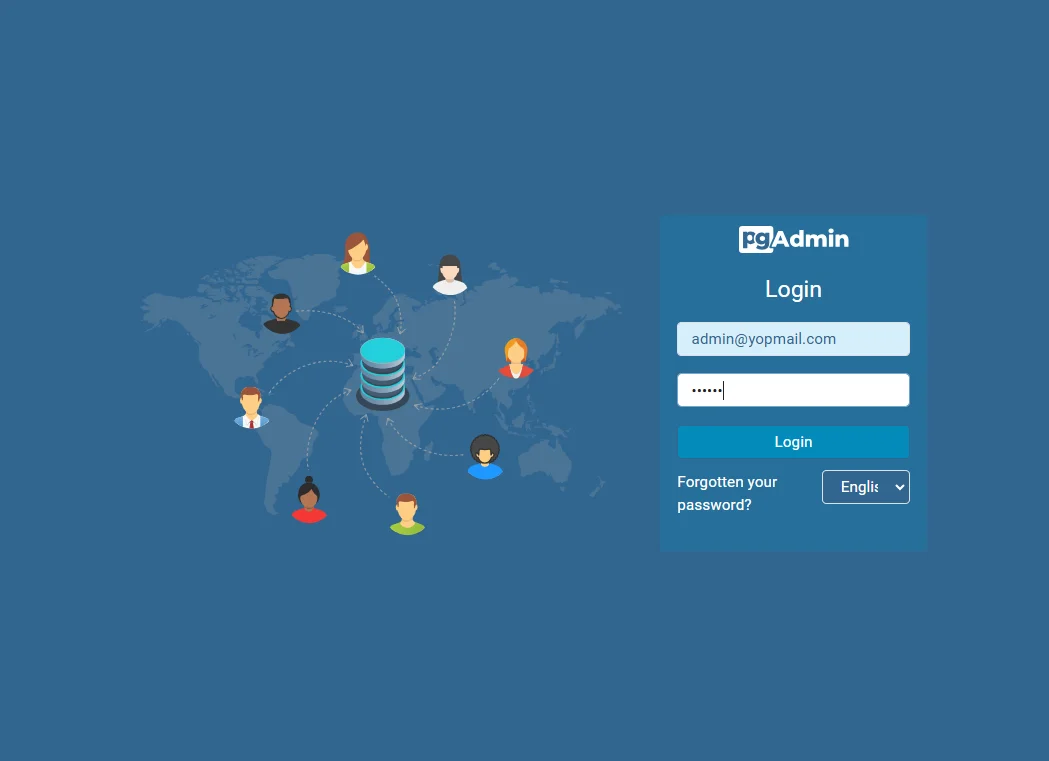
Utilisez admin@yopmail.com et admin comme identifiants.
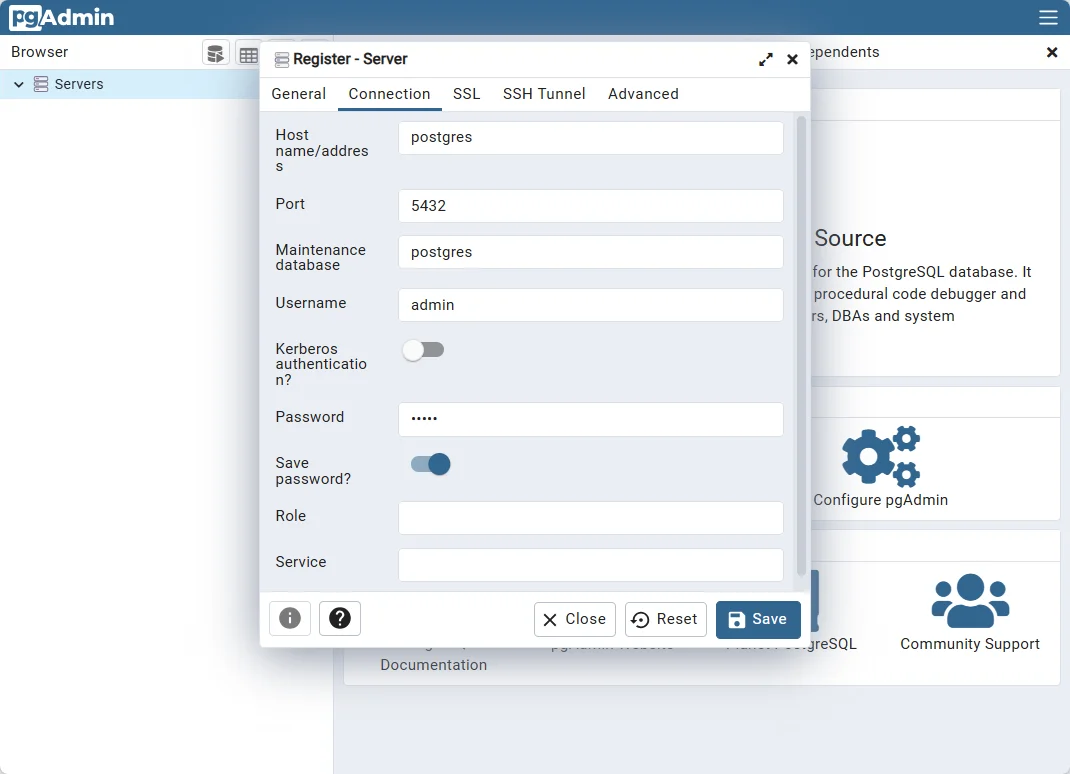
Une fois dans l'interface de pgAdmin, nous devons créer un nouveau serveur en cliquant sur le bouton Add new server.
Donnez un nom au serveur puis, dans l'onglet Connection, remplissez comme ci-dessous :
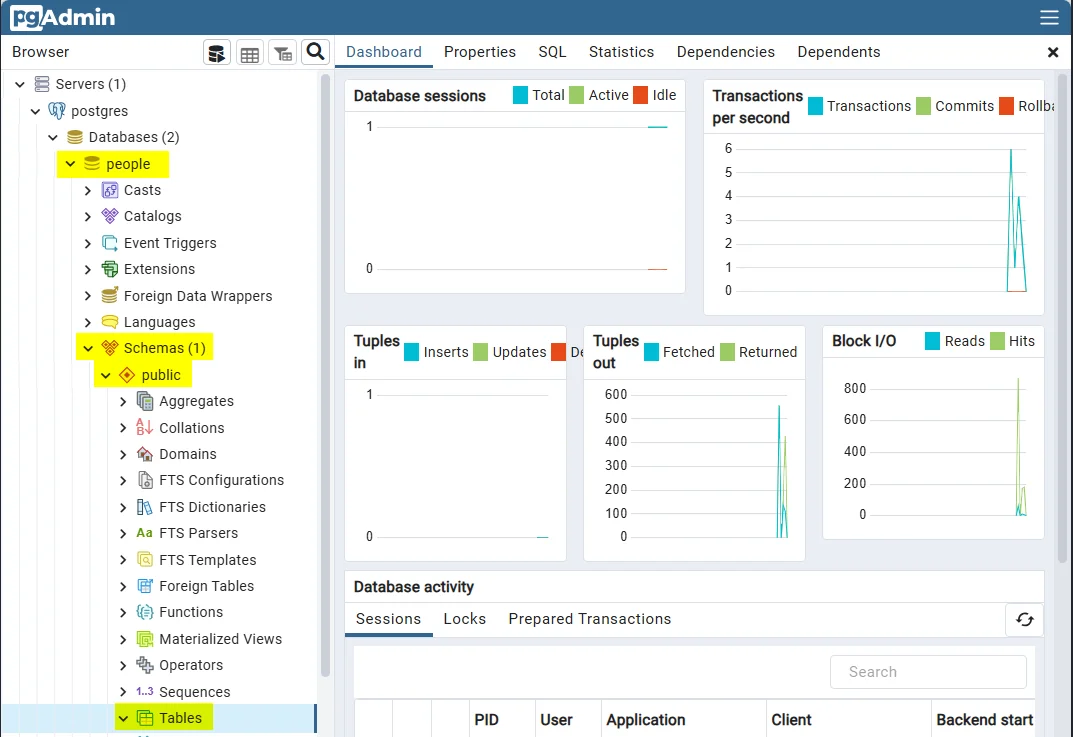
Comme vous pouvez le voir sur l'image ci-dessous, lors de la création de notre container PostgreSQL, une nouvelle base appelée people a été créée. Cette base a un schéma public et, pour l'instant, aucune table.
Information
C'est possible grâce à notre fichier compose.yaml. Si vous êtes curieux, ouvrez à nouveau le fichier compose.yaml et regardez la section environment du service postgres. Nous avons demandé à PostgreSQL de créer une base appelée people, dont le propriétaire est l'utilisateur admin.
Les pièces du puzzle sont en place, créons notre flux
Maintenant, lancez spoon.sh pour démarrer l'interface graphique de Pentaho. Cette interface s'appelle Spoon.
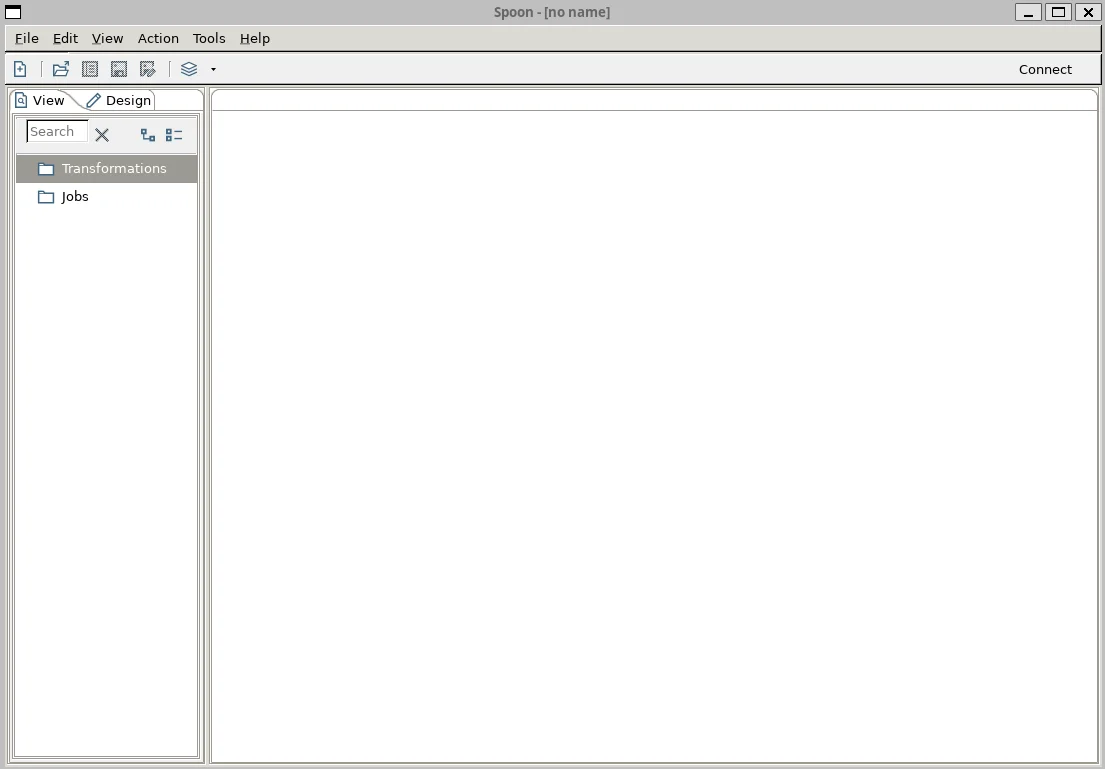
Nous devons créer un nouveau fichier de transformation
Cliquez sur le menu File, puis New et sélectionnez Transformation.
Charger depuis Excel
Dans notre scénario, nous voulons charger un fichier Excel : cliquez donc sur la catégorie Input et descendez jusqu'à voir Microsoft Excel input, puis déposez-le sur le canevas principal.
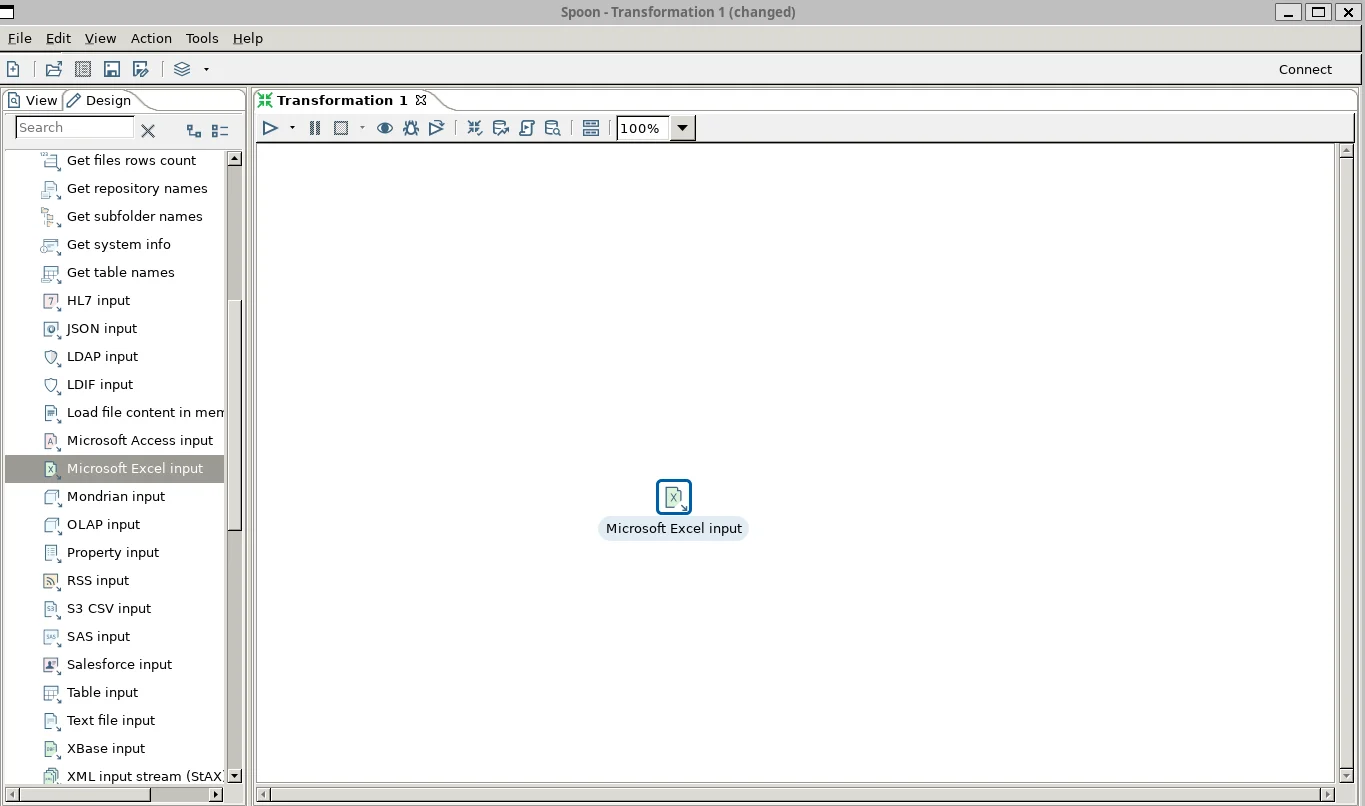
Double-cliquez sur l'étape que vous venez d'ajouter pour la configurer :
- Donnez-lui un nom clair (comme Load people from Excel),
- Cliquez sur le bouton Browse... pour retrouver votre fichier (par exemple
/tmp/pentaho/people.xlsx) puis cliquez sur le boutonAddpour ajouter ce fichier à la liste des Selected files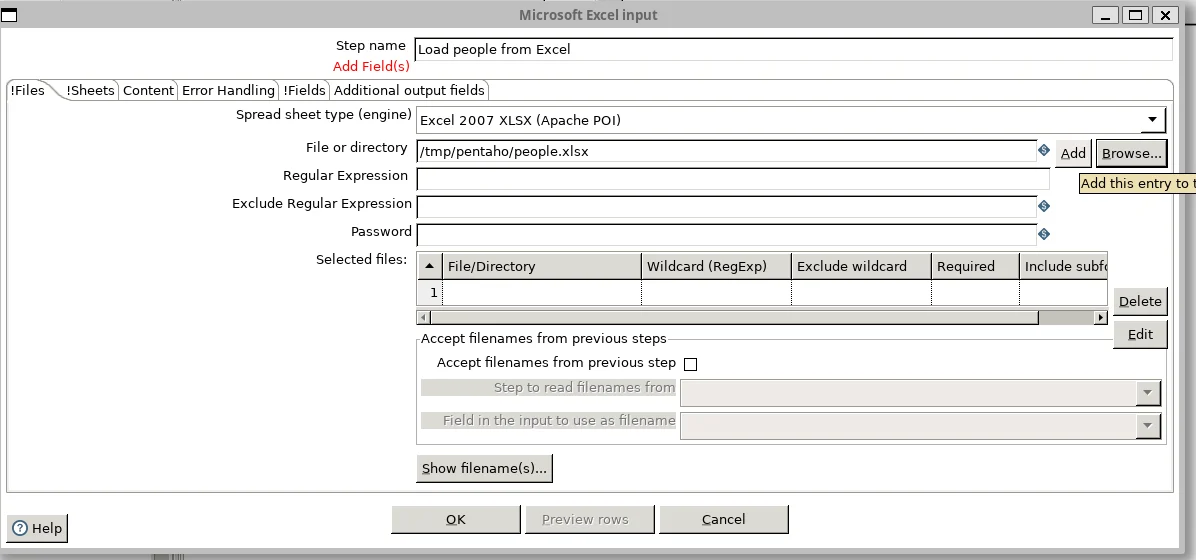
- Dans l'onglet
Sheets, cliquez sur le boutonGet sheetname(s)..., récupérez le nom de la feuille et ajoutez-le.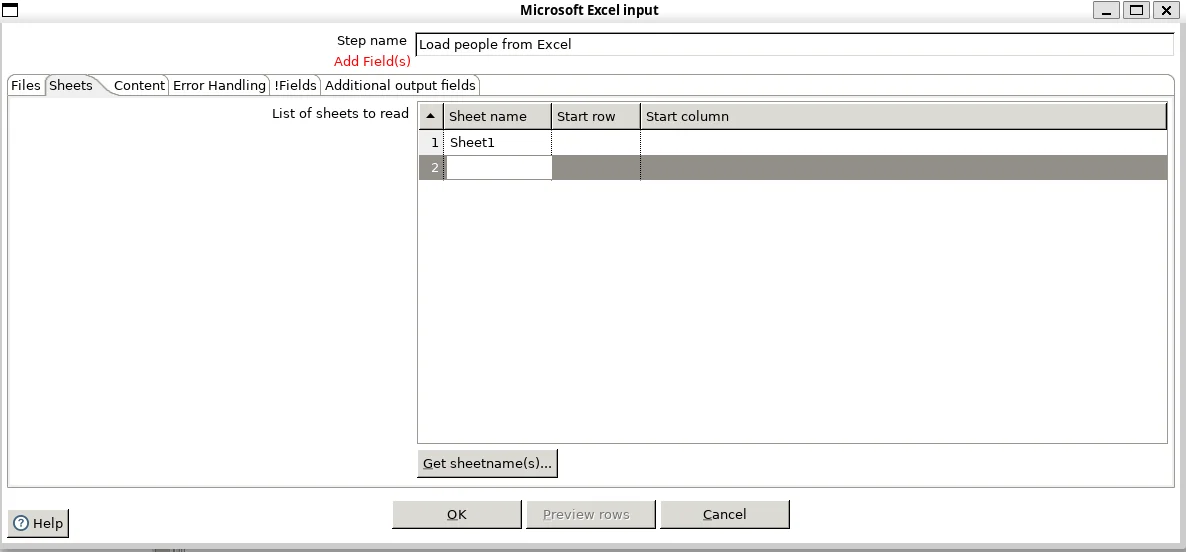
- Dans l'onglet
Content, il n'y a rien à changer (puisque notre fichier Excel a une ligne d'en-tête puis les données sans ligne vide entre elles) - Dans l'onglet
Fields, cliquez surGet fields from header row...pour charger les noms puis ajustez quelques propriétés comme illustré ci-dessous :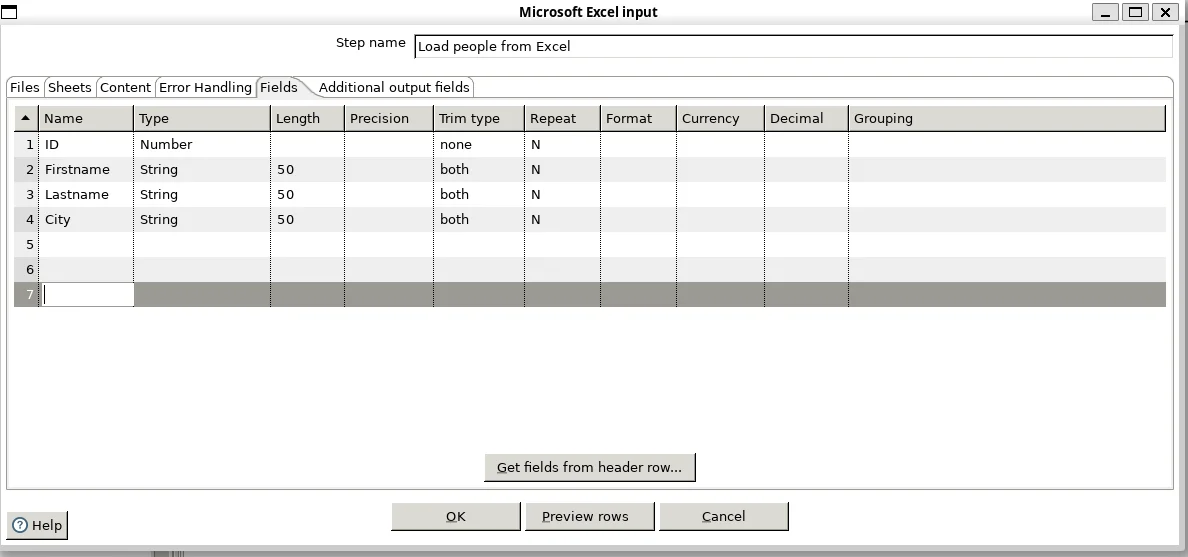
- Cliquez sur le bouton
Preview rowssi vous voulez vérifier que tout est OK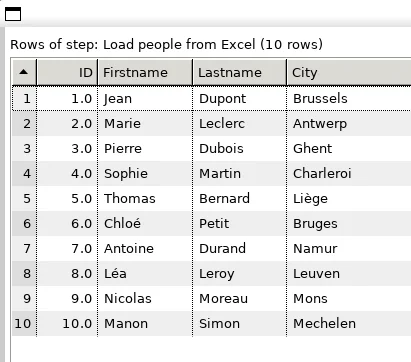
C'est fait ; cliquez sur le bouton OK.
Définir notre connexion à la base de données
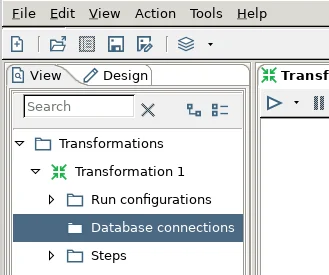
Maintenant, cliquez sur l'onglet View comme illustré ci-dessous et double-cliquez sur l'élément Database connections.
Souvenez-vous de notre fichier compose.yaml et remplissez l'écran comme ceci :
- Host Name
localhost- Database Name
people- Port Number
5432- Username
admin- Password
admin
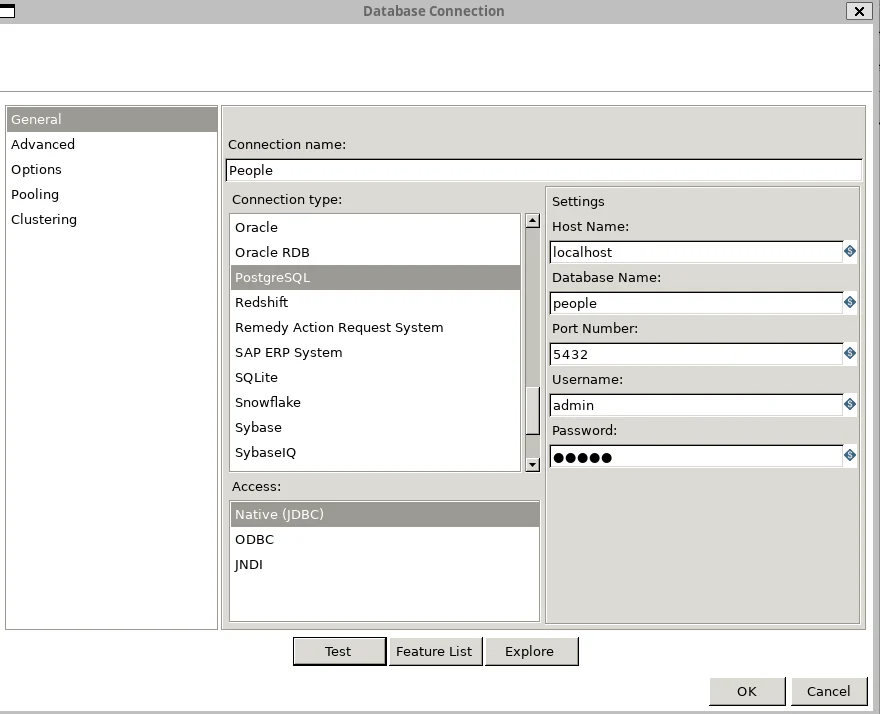
Cliquez sur le bouton Test pour vous assurer que la connexion est correctement configurée.

Cliquez sur le bouton Ok pour sauvegarder votre connexion.
Préparer notre sortie vers une table
Cliquez sur l'onglet Design puis sur la catégorie Output et trouvez Table output. Faites un glisser-déposer vers le canevas.
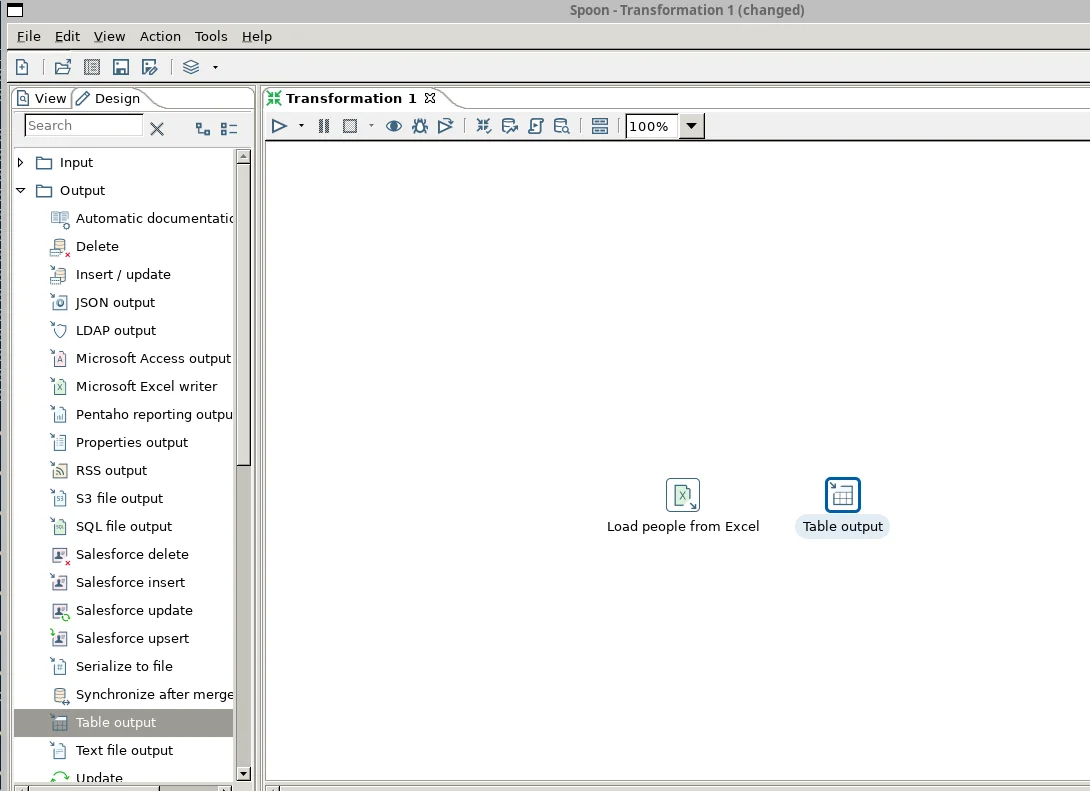
Cliquez sur la boîte Load people from Excel et attendez que les petites icônes ci-dessous s'affichent :

Cliquez sur le bouton avec le connecteur de sortie (celui avec la flèche vers la droite) et déposez la ligne sur la boîte Table output :

Cela indique à Pentaho que, une fois l'étape Load people from Excel terminée avec succès, il faut continuer avec Table output.
Maintenant, double-cliquez sur Table output et faisons un peu de configuration :
- Donnez-lui un nom d'étape clair (comme Load to PostgreSQL),
- Le nom de la Connection à utiliser doit être
People(celle que nous venons de créer), - Le Target schema doit être
public(celui de notre base People), - La Target table est
people.
Maintenant, cliquez sur le bouton SQL : Pentaho affiche une popup (pensez à redimensionner la fenêtre) avec une instruction CREATE TABLE :
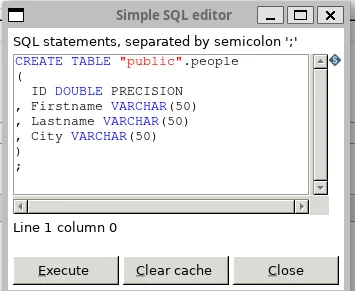
Puisque notre table n'existait pas encore, cliquez sur le bouton Execute :
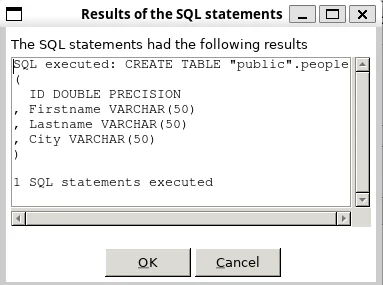
Vérifions grâce à pgAdmin :
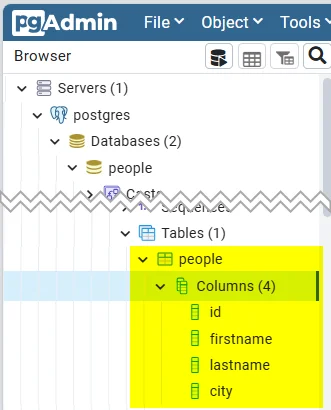
Parfait. Nous pouvons maintenant fermer les deux fenêtres popup et revenir à la configuration de notre table. Cliquez sur le bouton OK puisque cette étape est terminée.
Il est temps de sauvegarder notre transformation
Cliquez sur le menu File puis Save.
Sauvegardez le fichier dans /tmp/pentaho sous le nom load_people_from_excel.ktr.
Lançons-la
Repérez l'icône Run (la même que celle déjà montrée en haut de cet article). Cliquez dessus. Vous obtiendrez une nouvelle fenêtre avec un bouton Run en bas à droite ; cliquez dessus.
Si tout était correctement configuré et lancé, vous obtiendrez le même écran « Successfully executed » montré plus haut.
De retour dans pgAdmin, affichez la liste des enregistrements de la table people pour vérifier que le fichier Excel a bien été chargé — le même résultat que celui déjà montré en haut de cet article.
Télécharger le fichier de transformation
Si vous avez des soucis pour créer votre fichier de transformation, voici celui que j'ai utilisé pour cet article : load_people_from_excel.ktr.
Si vous voulez le fichier Excel utilisé dans cet article, voici à nouveau le lien.
Conclusion
Au-delà de Docker, PostgreSQL et pgAdmin, nous avons vu comment charger un fichier Excel sous Linux et stocker les enregistrements dans une table PostgreSQL.
Les possibilités offertes par Pentaho sont tout simplement monstrueuses.
Chargement des commentaires…
Articles liés

Exporter les objets MS Access
27 juin 2025

À la découverte de Pentaho, un programme ETL
20 juin 2025



Démarrer Joomla avec Docker en quelques clics
3 octobre 2024