Installer un environnement PHP Docker en quelques secondes
Mettez en place rapidement un environnement PHP Docker Dev Container pour VSCode. Composer et des outils d'analyse statique préinstallés comme PHP-CS-Fixer et Rector, immédiatement disponibles.

Traduction automatique
Cet article a plus d'un an, mais il a été relu le 30 juillet 2026 — son contenu est toujours exact.
Cet article fait partie de la série Développer dans un devcontainer :
- Développement PHP dans un devcontainer avec des outils de qualité de code préinstallés
- Installer un environnement PHP Docker en quelques secondes
- Docker - Python devcontainer
- Docker - Installation facile de Python sous Windows
- Docker - Une installation de Python encore plus simple
- Une seule image Docker pour la production et les devcontainers - la méthode propre
- Améliorez vos présentations avec Quarto, reveal.js, Decktape, Docker et les DevContainers
Voici la version courte, façon démarrage rapide, de l'article complet sur le devcontainer : téléchargez le squelette php_devcontainer avec curl, ouvrez le dossier dans VSCode et cliquez sur « Reopen in Container » pour obtenir un environnement PHP prêt à l'emploi avec Composer, PHP-CS-Fixer, PHPCS/PHPCBF, SonarLint et Rector préinstallés — aussi bien pour un nouveau projet que pour une base de code existante.
Cet article est la version très courte et directe de Développement PHP dans un devcontainer avec des outils de qualité de code préinstallés. Si vous voulez juste suivre quelques étapes et obtenir votre environnement PHP, cet article est pour vous.
En suivant les étapes décrites dans cet article, vous obtiendrez
- Un environnement PHP Docker pour coder avec vscode,
- Le gestionnaire de packages PHP
composerinstallé, - Quelques outils d'analyse statique comme
php-cs-fixer,phpcs,phpcbf,sonarlintetRectorinstallés - Un environnement devcontainer prêt à l'emploi.
Suivez le guide...
Le but de cet article est de créer un environnement de développement (aka devcontainer)
Consultez mes autres articles sur Docker pour voir comment dockeriser l'application et la faire tourner avec Apache et un service de base de données comme PostgreSQL.
Ce que l'environnement vous apporte
Voici PHP-CS-Fixer en train de reformater un fichier, dans le container, quelques minutes après le téléchargement — rien d'installé sur ma machine hôte, pas de PHP, pas de Composer, aucune extension à configurer :
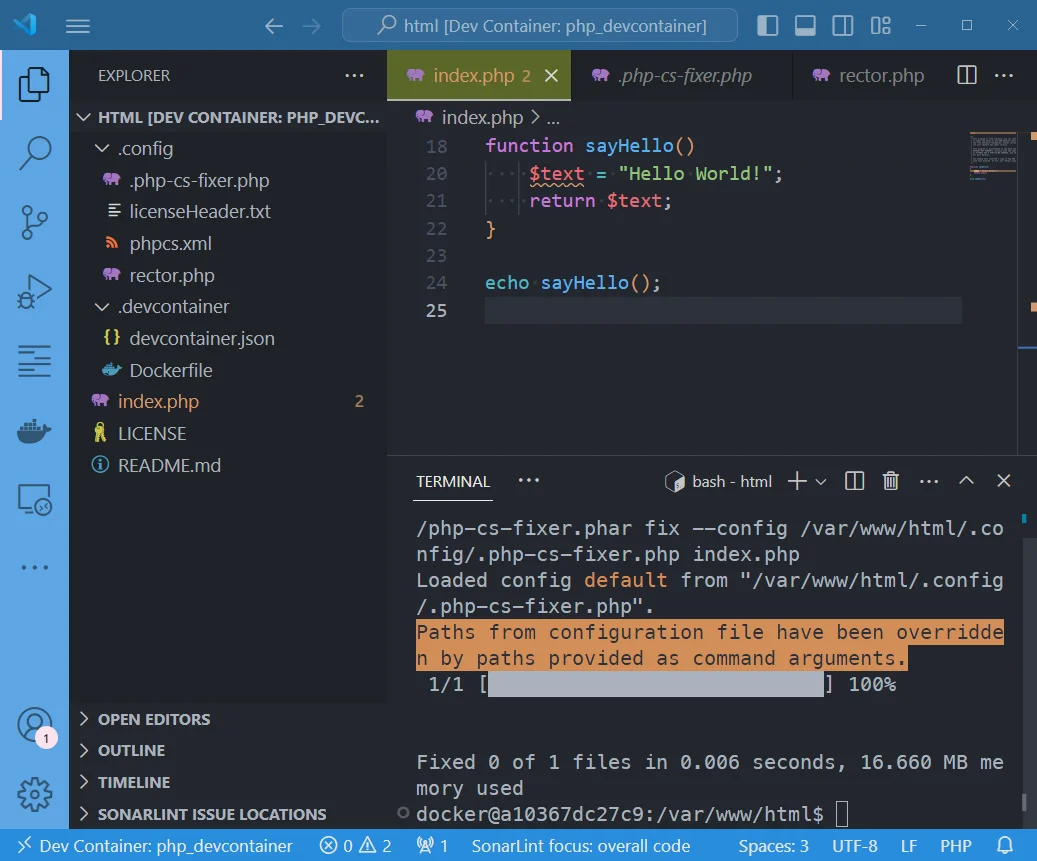
C'est pareil pour PHP_CodeSniffer (phpcbf.phar), Rector et SonarLint : ils sont déjà dans l'image, déjà configurés via le dossier .config livré avec le squelette. Vous trouverez les commandes exactes dans la section Vous êtes prêt à utiliser les outils ci-dessous.
Deux façons d'y arriver, selon que vous partez de zéro ou que vous ajoutez ceci à une base de code existante.
Vous n'avez rien et souhaitez créer un projet entièrement nouveau
1. Installer le squelette php_devcontainer
Pour cet article, je vais créer un dossier temporaire dans /tmp/devcontainer_php. N'hésitez pas à adapter le chemin, par exemple ~/my_project, selon vos besoins.
Télécharger une version spécifique
Si vous ne voulez pas télécharger la dernière version mais une version précise, indiquez le tag comme ceci : curl -LOJ --silent https://github.com/cavo789/php_devcontainer/archive/refs/tags/1.0.0.tar.gz.
Vous avez donc téléchargé le code de mon repo https://github.com/cavo789/php_devcontainer dans votre dossier.
2. Ouvrir VSCode
Démarrez VSCode sur votre machine :
3. Passer dans le Dev Container
VSCode va automatiquement proposer d'ouvrir un Dev Container. Cliquez sur le bouton Reopen in Container.
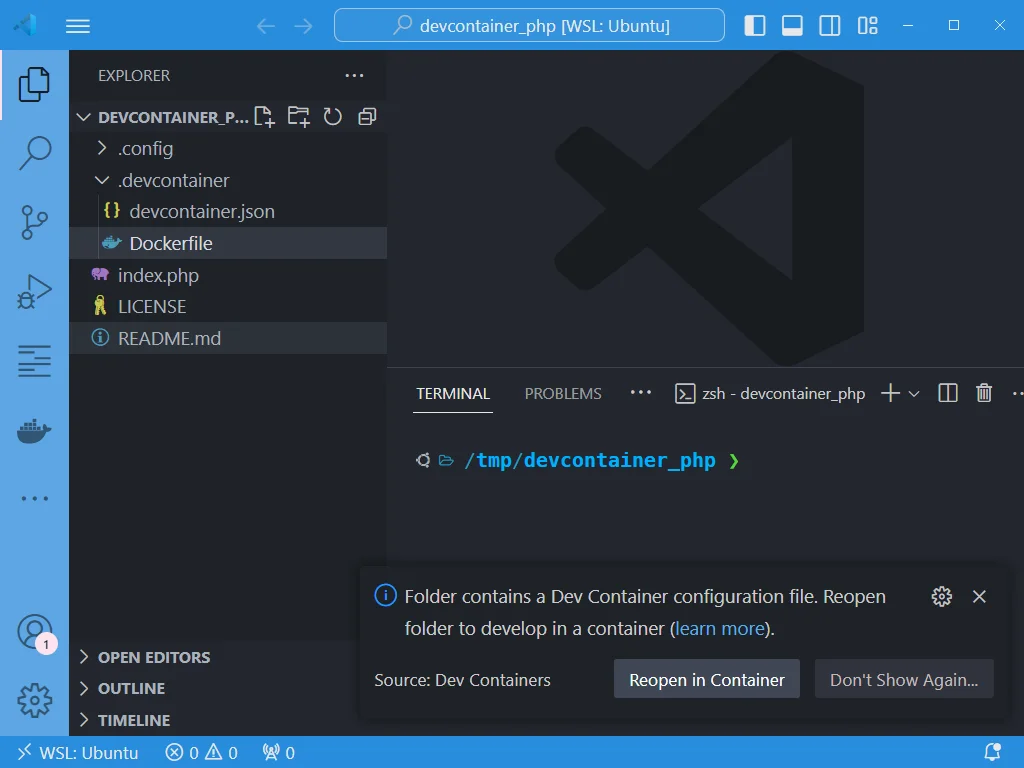
Si vous n'avez pas ce popup, appuyez simplement sur CTRL+SHIFT+P pour ouvrir la Command Palette, cherchez Dev Containers: Rebuild and Reopen in Dev Container et cliquez dessus.
VSCode va maintenant prendre un peu de temps pour construire l'image Docker puis démarrer un container Docker avant que vous puissiez travailler. Cela peut prendre quelques minutes selon la vitesse de votre machine.
Vous êtes prêt à utiliser les outils
Appuyez sur CTRL+ù pour ouvrir le panneau Terminal et tapez-y /usr/local/bin/php-cs-fixer.phar fix --config /var/www/html/.config/.php-cs-fixer.php index.php pour lancer PHP-CS-Fixer — c'est la commande qui a produit la capture d'écran en haut de cet article.
Vous pouvez aussi lancer /usr/local/bin/phpcbf.phar --standard=/var/www/html/.config/phpcs.xml /var/www/html/index.php pour reformater votre code avec PHP_CodeSniffer.
Vous pouvez également lancer Rector avec vendor/bin/rector process index.php --config .config/rector.php.
Comme vous le voyez, en trois actions seulement, vous avez téléchargé et installé un environnement PHP fonctionnel avec Docker et VSCode.
Vous avez déjà un projet existant
Dans un cas réel, vous avez déjà un projet PHP.
Ouvrez un terminal et placez-vous dans le dossier de votre base de code.
Pour cet article, je vais télécharger une très vieille base de code Laravel d'apprentissage réalisée il y a des années :
Mon projet sera donc dans le dossier /tmp/laravel_todos.
Dans le dossier de mon projet, je vais maintenant lancer :
Cela va télécharger les fichiers du devcontainer PHP dans mon projet.
Je lance code . pour ouvrir VSCode et, comme avant, VSCode va proposer d'ouvrir le dossier dans un Dev Container. Allons-y.
Et voilà, j'ai dockerisé mon environnement de développement PHP. Dans mon cas, j'ai écrit Laravel Todos en 2018, avec PHP 7.1.3 et Laravel 5.x ; une éternité, donc.
Et comme au chapitre précédent, je peux lancer les commandes ci-dessous pour corriger les problèmes de style et traiter tous les fichiers de mon repo :
Et je pourrai lancer Rector pour refactorer toute ma base de code :
mais dans mon cas, pas tout de suite : mon Laravel Todos est ancien et je dois d'abord modifier mon fichier composer.json (mettre à jour les versions de PHP et de Laravel).
Conclusion
Un curl, un tar et un clic sur Reopen in Container : c'est toute la distance entre un dossier vide et un environnement PHP où les outils de qualité sont déjà là, dans la même version pour tous ceux qui clonent le repository. Rien n'a été installé sur votre machine, et supprimer le dossier supprime l'environnement.
Même recette, autres stacks : Docker - Python devcontainer. Et quand vient le moment de livrer, Une seule image Docker pour la production et les devcontainers - la méthode propre montre comment garder tout cet outillage hors de votre image de production.
Cet article fait partie de la série Développer dans un devcontainer :
- Développement PHP dans un devcontainer avec des outils de qualité de code préinstallés
- Installer un environnement PHP Docker en quelques secondes
- Docker - Python devcontainer
- Docker - Installation facile de Python sous Windows
- Docker - Une installation de Python encore plus simple
- Une seule image Docker pour la production et les devcontainers - la méthode propre
- Améliorez vos présentations avec Quarto, reveal.js, Decktape, Docker et les DevContainers
Articles liés
Ajouter des réactions de lecteurs à votre blog Docusaurus
27 juillet 2026
Écrire des tests fonctionnels avec Pest
30 août 2025
API REST - Comment écrire de bonnes API
19 mai 2025
Utiliser le templating Mustache avec Quarto
15 mai 2025