Exterminez-les tous : tuer le spam avec GitHub Actions
Tuez le spam automatiquement ! Ce guide montre comment utiliser GitHub Actions, du JSON et un script Bash pour générer et déployer des filtres Sieve Roundcube sur votre hébergement N0C de PlanetHoster, en automatisant la gestion de votre liste de blocage.

Traduction automatique
Journal des modifications

Cet article automatise le workflow de filtrage anti-spam Sieve de RoundCube décrit dans l'article précédent sur le N0C de PlanetHoster : un script Bash génère un fichier roundcube.sieve à partir d'une liste de domaines patterns.json et d'un template, et un workflow GitHub Actions reconstruit puis déploie ce fichier par FTP automatiquement dès que patterns.json est poussé. Fini les clics dans l'interface de filtres de RoundCube.
Dans des articles précédents, j'ai expliqué comment lutter contre le spam si vous avez un cpanel ou l'infrastructure N0C de PlanetHoster.
Et si on automatisait un maximum de choses ?
Cet article utilise GitHub Actions pour déployer un fichier généré par FTP — exactement le mécanisme décrit dans GitHub - Utiliser les Actions pour déployer ce blog.
Dans l'article sur l'infrastructure N0C de PlanetHoster, j'ai montré qu'il faut écrire des règles pour que RoundCube identifie les sources de spam et les écarte. Ces règles doivent être créées depuis l'interface de RoundCube et, bon, d'accord, ce n'est pas optimisé du tout.
Voyons comment en faire le moins possible tout en restant un chasseur de spam acharné.
Ce que vous obtenez
À la fin de cet article, un script transforme une simple liste de domaines en un fichier de filtres RoundCube complet :
# rule:[Identify as spam: *.buzz]
if allof (header :matches "from" "*.buzz")
{
  fileinto "spam";
}
# rule:[Identify as spam: *.cf]
if allof (header :matches "from" "*.cf")
{
  fileinto "spam";
}
# rule:[Identify as spam: *.cn]
if allof (header :matches "from" "*.cn")
{
  fileinto "spam";
}
Ce fichier atterrit sur votre compte d'hébergement et RoundCube le lit comme sa liste de filtres :
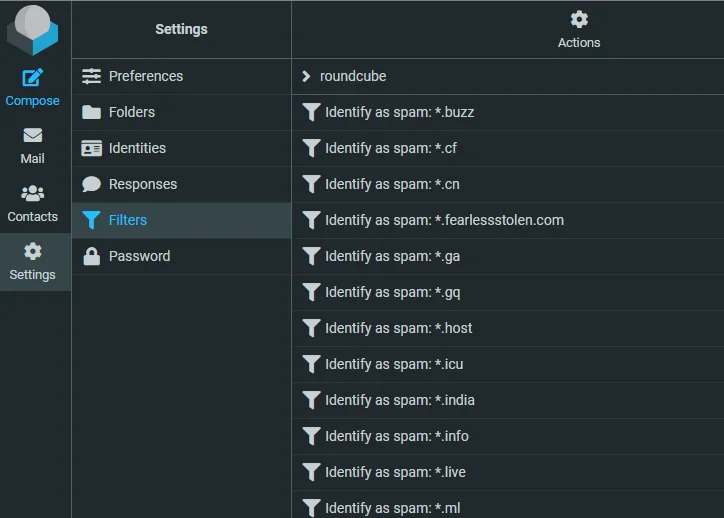
J'ai déjà ajouté davantage de domaines de spam pour mon propre compte
Si vous n'avez pas la même liste de filtres, c'est tout à fait normal.
Pour faire simple : vous ajoutez une ligne à un fichier JSON sur votre ordinateur, vous le poussez, et RoundCube reçoit les nouvelles règles automatiquement quelques secondes plus tard. Fini les clics dans l'interface de filtres, une règle à la fois.
L'idée
Comme déjà expliqué, RoundCube utilise un fichier sieve pour stocker vos règles. Un tel fichier peut ressembler à ceci :
# rule:[Identify as spam: *.su]
if allof (header :matches "from" "*.su")
{
    fileinto "spam";
}
Et donc l'objectif est simple et évident : nous allons créer un petit script qui n'a besoin que de deux choses.
- une liste de valeurs, par exemple des noms de domaine à bloquer
- un template sieve
Notre plan d'action
- On crée un répertoire et on s'y place :
mkdir ~/sieve-generator && cd $_, - On crée notre fichier JSON,
- On crée notre template sieve,
- On crée notre script, en Bash (mais vous pouvez le faire dans n'importe quel langage)
- On crée un repository sur GitHub et on y pousse notre code
- Et on met enfin en place GitHub Actions pour automatiser le build et le déploiement.
Construire le générateur
Créer
Lancez mkdir ~/sieve-generator && cd $_ pour créer le dossier sieve-generator dans votre répertoire personnel et vous y placer.
Stocker la liste de valeurs dans un fichier JSON
Créez un fichier appelé patterns.json avec ce contenu :
{
  "spam": [
    "*.buzz",
    "*.cf",
    "*.cn",
    "*.ga",
    "*.gq",
    "*.host",
    "*.icu",
    "*.india",
    "*.info",
    "*.live",
    "*.ml",
    "*.net",
    "*.online",
    "*.ru",
    "*.su",
    "*.tk",
    "*.top",
    "*.ua",
    "*.us",
    "*.wang",
    "*.xyz"
  ]
}
Créer notre template
Créez un fichier appelé spam.template avec ce contenu :
# rule:[Identify as spam: {{ pattern }}]
if allof (header :matches "from" "{{ pattern }}")
{
 fileinto "spam";
}
Conservez bien la dernière ligne vide
La dernière ligne du fichier spam.template doit être une ligne vide : le fichier doit donc compter 6 lignes, pas 5.
Créer le script de génération
Créez un fichier appelé generate.sh avec ce contenu :
#!/usr/bin/env bash

clear

if [ ! -f patterns.json ]; then
    echo "Please create a patterns.json file."
    echo "Run 'cp patterns.json.dist patterns.json' to use an example."
    exit 1
fi

if [ ! -f spam.template ]; then
    echo "Please create a spam.template file. Below an example of what you can put in it:"
    echo ""
    echo "# rule:[Identify as spam: {{ pattern }}]"
    echo "if allof (header :matches \"from\" \"{{ pattern }}\")"
    echo "{"
    echo "  fileinto \"spam\";"
    echo "}"
    echo ""
    exit 1
fi

# File to create
outFile="${PWD}/build/roundcube.sieve"

[ ! -d "$(dirname "${outFile}")" ] && mkdir "$(dirname "${outFile}")"

rm -f "${outFile}" && touch "${outFile}"

cat patterns.json \
    | jq '.spam[]' \
    | sort \
    | while read -r pattern; do \
        # Trim quotes
        pattern=$(echo "$pattern" | tr -d '"')
        # Read the spam.template file, make the replace and append in file roundcube.sieve
        sed "s/{{ pattern }}/${pattern}/g" spam.template >>"${outFile}"; \
    done

echo "File ${outFile} has been created."
Lancez aussi chmod +x generate.sh pour le rendre exécutable.
À ce stade, vous avez donc trois fichiers dans votre dossier :
generate.sh,patterns.jsonetspam.template
Dans votre console, lancez ./generate.sh et si tout se passe bien, vous obtiendrez un message du type File /home/xxx/sieve-generator/build/roundcube.sieve has been created..
`jq` est requis
Le script lit la liste JSON avec jq. Si vous obtenez une erreur à ce sujet, installez-le avec sudo apt-get update && sudo apt-get install jq puis relancez ./generate.sh.
Vous devriez maintenant avoir un nouveau dossier appelé build dans lequel le fichier roundcube.sieve a été créé. Ouvrez-le : son contenu est la liste de règles montrée au début de cet article, un bloc par pattern, trié par ordre alphabétique.
Félicitations : vous venez de créer votre générateur anti-spam.
Déployer le fichier par FTP
Pour valider le fichier roundcube.sieve, vous pouvez démarrer votre client FTP, aller sur votre serveur N0C (hébergé chez PlanetHoster) et vous rendre dans le dossier /mail/DOMAIN.TLD/ACCOUNT/sieve (reportez-vous à l'article infrastructure N0C de PlanetHoster si nécessaire).
Poussez-y le fichier, sur votre host.
Allez maintenant sur votre webmail (lien direct : https://mg.n0c.com/email/accounts) et démarrez RoundCube. Ouvrez votre compte, cliquez sur Settings puis Filters et tadaaa — la liste de filtres montrée au début de cet article est maintenant la vôtre, sans un seul clic dans l'éditeur de filtres.
Automatiser avec GitHub Actions (optionnel)
Créer votre propre repository GitHub
Chapitre optionnel
Passez ce chapitre si vous ne voulez pas l'automatisation complète.
Pour pouvoir créer de l'automatisation avec GitHub Actions, il faut d'abord créer un repository GitHub.
Je suppose que vous avez déjà un compte GitHub et que vous savez l'utiliser.
Allez sur https://github.com/new et créez un nouveau repository privé (c'est gratuit).
Ensuite, copiez/collez simplement l'exemple donné par GitHub ; quelque chose comme :
Poussez maintenant les autres fichiers :
De retour sur GitHub, vous obtiendrez un repo comme celui-ci :
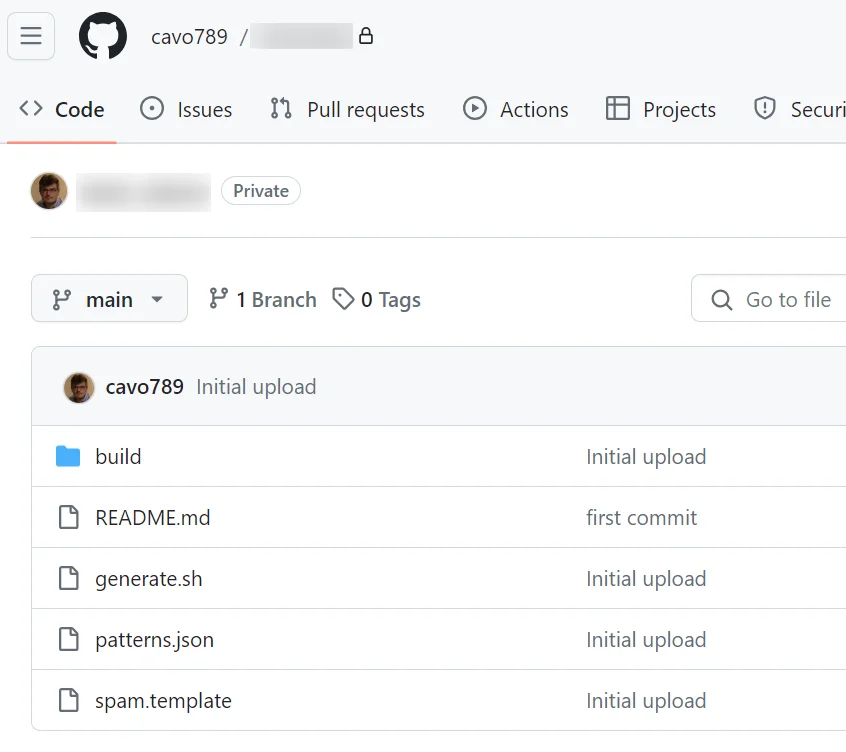
Donc, désormais, chaque fois que vous mettrez à jour la liste des domaines (dans le fichier patterns.json), notre objectif est de demander à GitHub de lancer lui-même le script ./generate.sh, de générer le fichier build/roundcube.sieve et de le publier sur votre compte FTP.
Ajouter GitHub Actions
Chapitre optionnel
Passez ce chapitre si vous ne voulez pas l'automatisation complète.
Revenez sur votre ordinateur, replacez-vous dans le dossier ~/sieve-generator et créez un nouveau fichier appelé .github/workflows/build_and_deploy.yaml.
Voici le contenu de ce nouveau fichier :
name: Create roundcube.sieve and deploy

on:
  push:
    branches:
      - main

  workflow_dispatch:
    inputs:
      version:
        type: string
        required: false
        description: 'Version of jq to install'
        default: '1.7'
      force:
        type: boolean
        required: false
        description: 'Do not check for existing jq installation before continuing.'
        default: false

permissions:
  contents: write

jobs:
  deploy:
    name: Create roundcube.sieve and deploy
    runs-on: ubuntu-latest
    steps:
      - uses: actions/checkout@v6

      - name: 'Setup jq'
        uses: dcarbone/install-jq-action@v2
        with:
          version: '${{ inputs.version }}'
          force: '${{ inputs.force }}'

      - name: 'Build'
        run: |
          ./generate.sh

      - name: Push files
        uses: SamKirkland/FTP-Deploy-Action@v4.3.5
        with:
          server: ${{ secrets.ftp_server }}
          username: ${{ secrets.ftp_login }}
          password: ${{ secrets.ftp_password }}
          local-dir: ./build/
Je ne vais pas détailler ce fichier, mais il demande à GitHub de :
- Installer JQ sur son serveur,
- Lancer le script
generate.shet donc construire le fichierbuild/roundcube.sieve - Utiliser FTP-Deploy-Action pour pousser le fichier sur votre serveur.
Comme vous pouvez le voir, il y a trois secrets.
Retournez dans votre navigateur, sur le repository GitHub créé au chapitre précédent.
Cliquez sur Settings puis Secrets and variables et enfin sur Actions
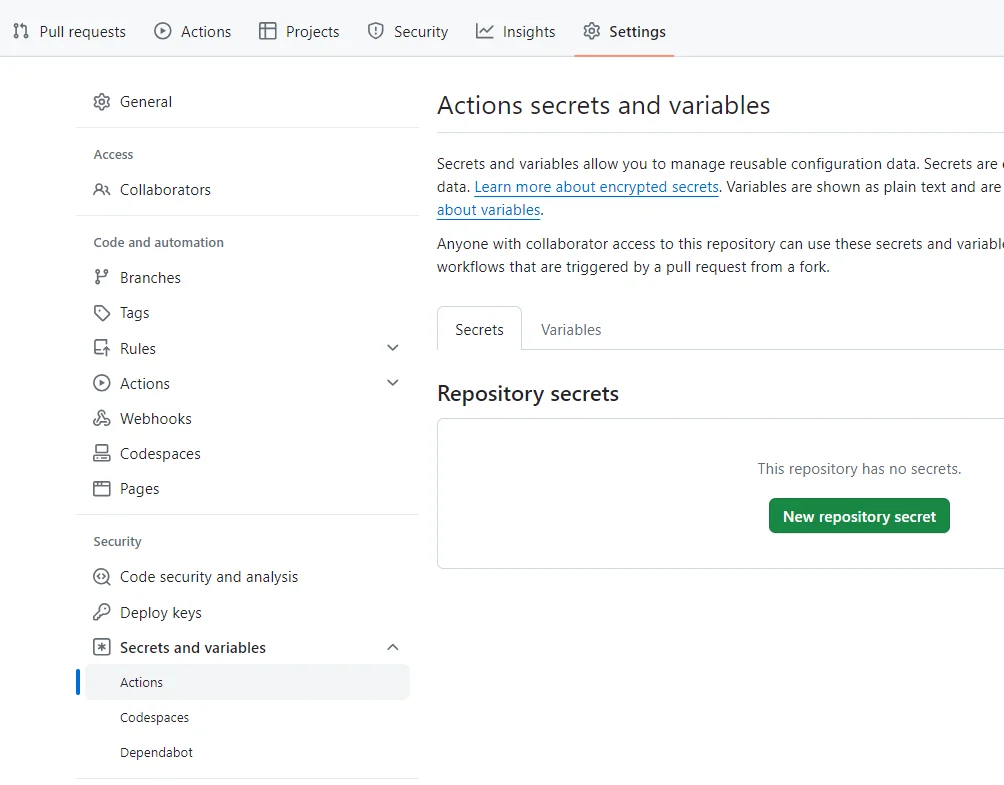
Cliquez sur le bouton vert New repository secret et créez le premier, appelé FTP_SERVER (il semble qu'il doive être en majuscules). Mettez-y le nom de votre serveur FTP, du type node99-xx.N0c.com (récupérez le nom depuis votre page My planethoster).
Vous devrez ajouter deux nouveaux secrets, FTP_LOGIN et FTP_PASSWORD, mais avant cela, créez un nouvel utilisateur FTP.
Allez sur https://mg.n0c.com/files/ftp-accounts et créez un nouvel utilisateur. Utilisez un nom très explicite comme deploy_spam_roundcube_xxx et définissez un mot de passe très solide (30 caractères ou plus).
Restreignez le path de cet utilisateur exactement à l'endroit où se trouve le fichier sieve sur votre FTP. Comme indiqué dans infrastructure N0C de PlanetHoster, pour moi c'est /mail/avonture.be/christophe/mail/avonture.be/christophe/sieve. Veillez à trouver le vôtre.
Remarque
Si le dossier sieve n'existe pas encore, la meilleure façon de le créer, à mon avis, est de créer manuellement un filtre dans Roundcube. Voici la documentation officielle de PlanetHoster.
Voilà, vous avez maintenant un nouveau login FTP, son mot de passe très sécurisé, et un accès restreint à votre seul dossier sieve.
Copiez le login et le mot de passe dans la page des secrets GitHub.
Vous obtiendrez alors ceci :

Tout est maintenant en place pour l'automatisation
Si vous avez suivi les chapitres GitHub, tout est désormais configuré.
Retournez sur votre ordinateur, éditez le fichier patterns.json et ajoutez un nouveau pattern, par exemple newsletters@*.
Poussez le changement sur GitHub (git add . ; git commit -m "chore: new pattern" ; git push).
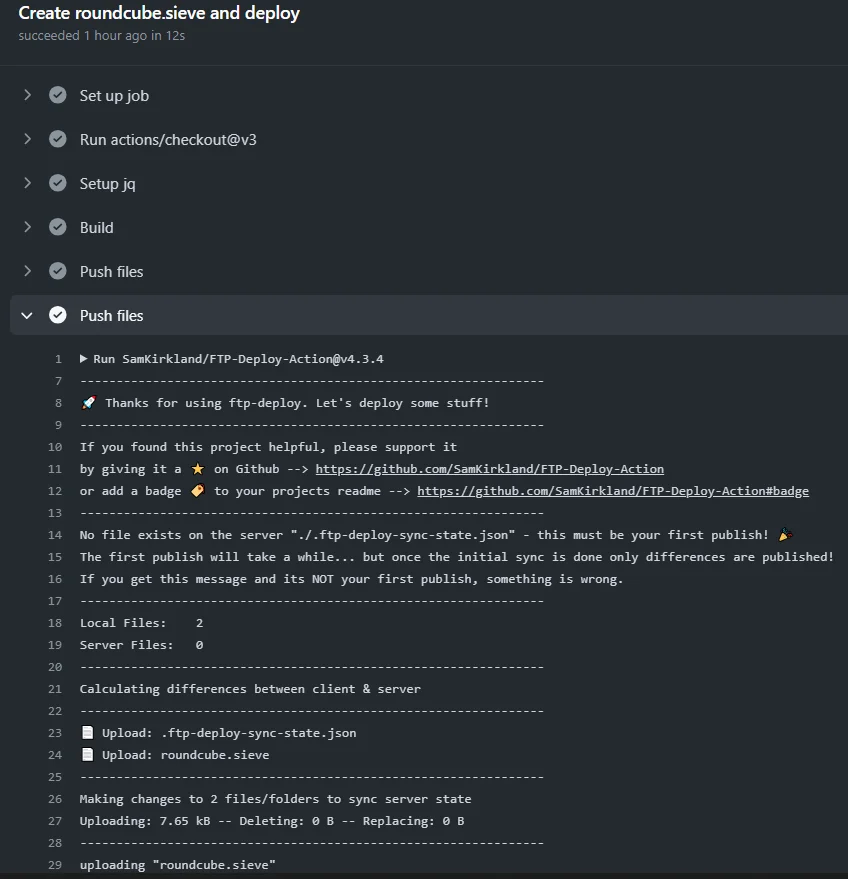
Juste par curiosité, allez dans l'onglet Actions de GitHub :

Si vous avez tout configuré correctement, vous devriez obtenir ceci :
Conclusion
Désormais, il vous suffit de copier/coller les adresses e-mail d'où proviennent les spams, de voir si vous pouvez les généraliser au maximum (en utilisant l'astérisque comme dans newsletter@*) puis de les copier/coller dans le fichier JSON qu'il ne reste plus qu'à envoyer sur GitHub.
Lutter contre le spam se résume maintenant à un commit d'une ligne, et la liste de blocage est versionnée : vous pouvez voir quand un domaine a été ajouté, et le retirer tout aussi facilement.
Et voilà !
Articles liés


Développement distant en SSH avec VSCode
5 janvier 2026

Comment se connecter à votre serveur d'hébergement en SSH
29 décembre 2025

Application de prise de notes auto-hébergée
29 juillet 2025
karakeep - L'application pour tout mettre en favori
18 juillet 2025