Personnalisez votre prompt Linux avec Powerlevel10k
Testez et personnalisez le thème Zsh Powerlevel10k pour votre prompt Linux ou WSL dans un sandbox Docker jetable avant de vous lancer dans une installation complète.

Traduction automatique
Cet article a plus d'un an, mais il a été relu le 30 juillet 2026 — son contenu est toujours exact.
Cet article fait partie de la série Personnaliser votre shell avec ZSH :
- Personnalisez votre prompt Linux avec Powerlevel10k
- Comment installer Oh-My-ZSH
- Autosuggestions dans la console avec ZSH
- La coloration syntaxique dans la console avec ZSH
- Linux - Travailler avec l'historique de vos dernières commandes
- Fonctions ZSH - Personnaliser votre shell pour gérer Docker
- Au-delà du monolithe - Organiser son workflow ZSH comme un pro
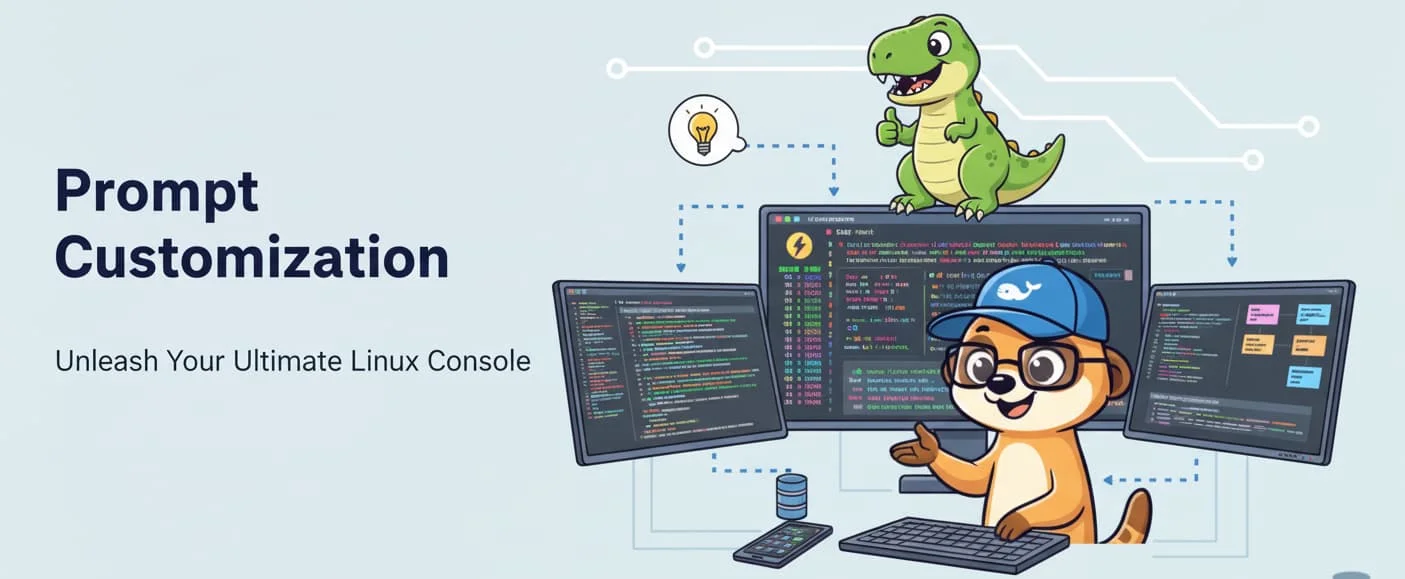
Cet article montre comment essayer le thème de prompt Zsh Powerlevel10k sans aucun risque, grâce à un container Docker Alpine jetable (une commande unique tirée du README officiel) : tout — git, zsh, nano, le thème et son assistant de configuration — tourne entièrement en RAM et disparaît au exit. De quoi décider si vous l'installez pour de bon avant de toucher à votre vraie machine.
Quand vous travaillez sous Linux (donc aussi avec WSL), il existe de nombreuses façons de personnaliser votre prompt. Une des solutions les plus simples est d'utiliser Powerlevel10k et son assistant.
Dans cet article, nous allons utiliser un container Docker uniquement pour : tester et jeter. Vous verrez exactement à quoi ressemble le prompt, vous jouerez avec l'assistant, et votre machine restera intacte.
L'astuce vient de https://github.com/romkatv/powerlevel10k/blob/master/README.md
À quoi ressemble Powerlevel10k
Voici mon propre prompt, une fois l'assistant passé :

Lisez-le de gauche à droite : le dossier courant, puis la branch git (main) avec ?1 qui m'indique qu'un fichier est modifié et pas encore commité, puis — à droite — une coche verte pour la commande précédente, l'identité root@AVONTURE-RACOUR avec laquelle je suis connecté, et l'heure de fin de la commande.
Tout ça en permanence, sans taper git status ni whoami. Voilà l'argument ; le reste de cet article explique comment l'essayer sans toucher à votre machine.
L'essayer sans rien installer
En lançant la commande ci-dessous, vous allez télécharger une toute petite image Linux Alpine puis démarrer quelques initialisations comme l'installation de git, nano, zsh, ... Le repository Powerlevel10k sera téléchargé depuis Github et son assistant sera lancé.
Répondez aux questions de l'assistant, jouez avec le résultat, et décidez si vous l'adoptez ou non.
Tout se passe en RAM ; rien sur votre disque
Lancer la commande docker run ci-dessus va télécharger une image Docker Alpine Linux sur votre disque (moins de 7 Mo) puis installer des binaires dans le container en cours d'exécution. Donc, en quittant le container avec la commande exit, rien ne restera sur votre disque. Idéal pour tester.
Pourquoi je l'ai gardé
- Quand une instruction est terminée, le nouveau prompt affiche le temps qu'elle a pris, pratique quand vous cherchez à optimiser une commande,
- À droite, vous voyez immédiatement si l'instruction a échoué, avec un affichage rouge et le code d'erreur (
exitcode), - Il s'intègre bien avec Windows Terminal si vous êtes sous WSL, et avec la configuration modulaire décrite dans Au-delà du monolithe - Organiser son workflow ZSH comme un pro,
- Et, bien sûr, l'aspect visuel, qui est plutôt sympa.
Et aussi, comme je travaille dans des containers Docker au quotidien, utiliser Powerlevel10k en local me donne une indication visuelle forte pour savoir à tout moment si je suis en local ou dans un container.
Conclusion
L'avantage de ce sandbox, c'est que la décision ne vous coûte rien : vous tapez une commande, vous regardez le prompt pendant deux minutes, et vous tapez exit. Tout ce que vous avez répondu à l'assistant disparaît avec le container.
Si ce que vous avez vu vous plaît, faites-le pour de vrai : Comment installer Oh-My-ZSH couvre l'installation sur disque (Oh-My-Zsh d'abord, puis Powerlevel10k), et le guide d'installation officiel donne les détails pour toutes les autres configurations.
Cet article fait partie de la série Personnaliser votre shell avec ZSH :
- Personnalisez votre prompt Linux avec Powerlevel10k
- Comment installer Oh-My-ZSH
- Autosuggestions dans la console avec ZSH
- La coloration syntaxique dans la console avec ZSH
- Linux - Travailler avec l'historique de vos dernières commandes
- Fonctions ZSH - Personnaliser votre shell pour gérer Docker
- Au-delà du monolithe - Organiser son workflow ZSH comme un pro
Articles liés
Windows Terminal - Ajouter un profil SSH
19 janvier 2026
Windows Terminal - Split Panes
12 janvier 2026

SSH - Autosuggestions avec ZSH
13 février 2025