Python - Générer des flux avec pydot
Utilisez Python et la bibliothèque pydot pour générer facilement des diagrams-as-code comme des flowcharts ETL, des diagrammes de classes et des arbres de décision. Avec installation Docker et exemples de code.

Traduction automatique
Cet article a plus d'un an, mais il a été relu le 30 juillet 2026 — son contenu est toujours exact.
Cet article fait partie de la série Diagrammes as code :
- Docker - Des diagrammes en tant que code
- Créer une mind map avec Docker et Markdown
- Afficher un fichier JSON sous forme de mind map
- Comment générer un graphe depuis compose.yaml
- Drawdb-app - Rendez votre modèle de base de données en png, markdown, mermaid, ...
- Python - Générer des flux avec pydot
- Obtenir une mindmap plus attrayante avec Markmap et Quarto
- Documentation as Code - Transformez votre infrastructure en diagrammes soignés avec Python et Mermaid

Cet article présente Pydot, une bibliothèque Python de diagram-as-code qui transforme du code Python en images (flux ETL, diagrammes de classes, flux de données, arbres de décision). À l'aide d'une petite image Docker, un script .py décrivant le diagramme est exécuté avec docker run ... python etl.py pour produire un PNG. D'autres exemples proviennent de la documentation Graphviz.
Pydot est un générateur diagram-as-code : vous écrivez des lignes de code et, grâce à un processus magique, vous pouvez restituer ce code sous forme d'image.
Ce blog contient deux autres articles de la même famille : Docker - Des diagrammes en tant que code, qui utilise la bibliothèque diagrams et ses icônes de fournisseurs cloud, et Documentation as Code - Transformez votre infrastructure en diagrammes soignés avec Python et Mermaid, où le diagramme est généré depuis votre compose.yaml au lieu d'être écrit à la main.
Pour les gens comme moi, catastrophiques dès qu'il s'agit de visuel, c'est de l'or en barre.
Imaginons que vous deviez décrire un processus informatique comme un ETL (les données sont chargées, telle ou telle règle de transformation est appliquée et le résultat est chargé dans une base de données, par exemple). Vous vous voyez déjà dessiner des rectangles avec un outil comme https://app.diagrams.net/ (anciennement draw.io), ou vous pouvez opter pour une méthode plus intelligente.
Voyons comment dans cet article.
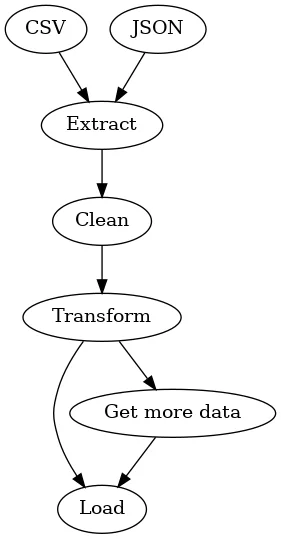
Pydot peut générer une image comme celle ci-dessous :
D'abord, il nous faut un container Docker Python. Créez un fichier appelé Dockerfile avec ce contenu :
FROM python:3.13-slim
# Prevents Python from writing pyc files.ENV PYTHONDONTWRITEBYTECODE=1
# hadolint ignore=DL3008RUN set -e -x \ && apt-get update -yqq \ && apt-get install -y --no-install-recommends graphviz \ && apt-get clean \ && rm -rf /tmp/* /var/lib/apt/lists/*
# hadolint ignore=DL3013RUN pip install --no-cache-dir pydotCe Dockerfile configure une image Docker basée sur Python 3.13 en version allégée, désactive la génération de fichiers compilés Python, installe l'utilitaire graphviz depuis les dépôts système, puis installe la bibliothèque pydot via pip — tout cela pour supporter la visualisation de graphes en Python.
Et créez l'image en lançant docker build --tag pydot ..
Rien de plus n'est nécessaire, sauf... notre flux.
Pour construire une image ETL comme celle ci-dessus, créez un nouveau fichier appelé par exemple etl.py avec ce contenu :
graph = pydot.Dot(graph_type='digraph', rankdir='TB')
node_csv = pydot.Node('CSV', shape='box', style='filled', fillcolor='lightblue')node_json = pydot.Node('JSON', shape='box', style='filled', fillcolor='lightblue')
node_extract = pydot.Node('Extract', shape='box')
node_clean = pydot.Node('Clean', shape='box')node_transform = pydot.Node('Transform', shape='box')
node_load = pydot.Node('Load', shape='box', style='filled', fillcolor='lightgreen')
graph.add_edge(pydot.Edge(node_csv, node_extract))graph.add_edge(pydot.Edge(node_json, node_extract))graph.add_edge(pydot.Edge(node_extract, node_clean))graph.add_edge(pydot.Edge(node_clean, node_transform))graph.add_edge(pydot.Edge(node_transform, node_load))
node_enrich = pydot.Node('Get more data', shape='box')graph.add_edge(pydot.Edge(node_transform, node_enrich))graph.add_edge(pydot.Edge(node_enrich, node_load))
graph.write_png('etl.png')Ce code construit un diagramme de flux de travail ETL (Extract-Transform-Load) en utilisant pydot. Il crée des nœuds représentant différentes étapes du pipeline de données (sources CSV/JSON, extraction, nettoyage, transformation, enrichissement et chargement) puis les relie avec des arêtes pour montrer le flux. Finalement, il exporte le diagramme sous forme d'image PNG.
Et maintenant, la partie facile : transformez le fichier Python etl.py en image en lançant docker run --rm -it -v "${PWD}":/diagram -w /diagram pydot python etl.py.
Et bingo, vous avez maintenant une image appelée etl.png dans votre répertoire.
Quelques autres exemples
Cherchez des exemples sur Internet et vous tomberez par exemple sur ce site : https://graphviz.readthedocs.io/en/stable/examples.html.
Vous y trouverez des exemples Python et, en plus, l'image rendue.
Classes POO
graph = pydot.Dot(graph_type='digraph')
# Add nodesnode_person = pydot.Node('Person', shape='box')node_student = pydot.Node('Student', shape='box')node_teacher = pydot.Node('Teacher', shape='box')
# Add nodes to the graphgraph.add_node(node_person)graph.add_node(node_student)graph.add_node(node_teacher)
# Add edges (inheritance)graph.add_edge(pydot.Edge(node_person, node_student))graph.add_edge(pydot.Edge(node_person, node_teacher))
# Render the graphgraph.write_png('class_diagram.png')Ce code crée un diagramme de graphe orienté représentant une hiérarchie de classes avec pydot. Il définit trois nœuds (Person, Student, Teacher), les ajoute au graphe, établit des relations d'héritage entre eux (Student et Teacher héritent de Person), puis exporte le résultat en image PNG.

Flux de données
graph = pydot.Dot(graph_type='digraph')
# Data sourcessource1 = pydot.Node('Source 1', shape='box')source2 = pydot.Node('Source 2', shape='box')graph.add_node(source1)graph.add_node(source2)
# Process nodesprocess1 = pydot.Node('Process 1', shape='oval')process2 = pydot.Node('Process 2', shape='oval')graph.add_node(process1)graph.add_node(process2)
# Data storedata_store = pydot.Node('Data Store', shape='cylinder')graph.add_node(data_store)
# Edges representing data flowgraph.add_edge(pydot.Edge(source1, process1))graph.add_edge(pydot.Edge(source2, process1))graph.add_edge(pydot.Edge(process1, process2))graph.add_edge(pydot.Edge(process1, data_store))graph.add_edge(pydot.Edge(data_store, process2))
# Render the graphgraph.write_png('data_flow_diagram.png')Ce code construit un diagramme de flux de données en créant un graphe orienté avec trois types de nœuds (sources, processus, et stockage), puis ajoute des arêtes pour représenter comment les données circulent entre ces éléments. Finalement, il exporte le diagramme complet en image PNG.

Flux de décision
graph = pydot.Dot(graph_type='digraph')
# Add nodesnode_start = pydot.Node('Start', shape='oval')node_process1 = pydot.Node('Process 1', shape='box')node_decision = pydot.Node('Decision', shape='diamond')node_process2 = pydot.Node('Process 2', shape='box')node_end = pydot.Node('End', shape='oval')
# Add edgesgraph.add_edge(pydot.Edge(node_start, node_process1))graph.add_edge(pydot.Edge(node_process1, node_decision))graph.add_edge(pydot.Edge(node_decision, node_process2, label='Yes'))graph.add_edge(pydot.Edge(node_decision, node_end, label='No'))graph.add_edge(pydot.Edge(node_process2, node_end))
# Write the graph to a filegraph.write_png('flowchart.png')Ce code construit un organigramme (flowchart) avec pydot en créant des nœuds de différentes formes — début/fin en ovales, processus en rectangles, décision en losange — puis les relie avec des arêtes pour former un flux logique. Finalement, il exporte le diagramme en image PNG.

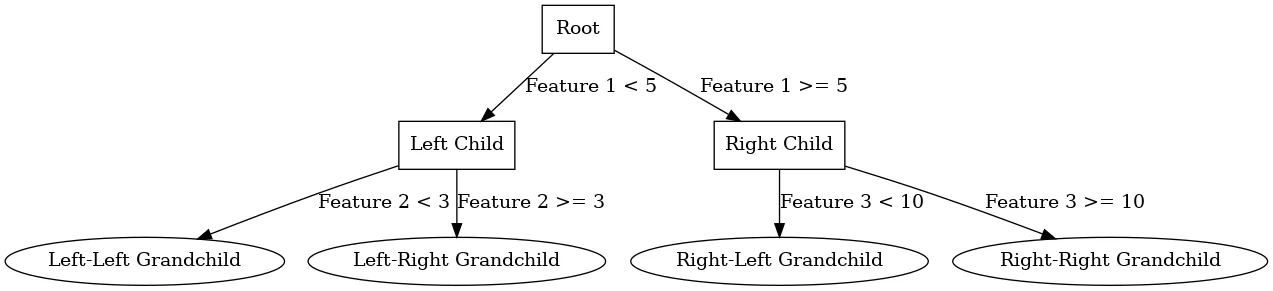
Arbre de décision
graph = pydot.Dot(graph_type='digraph')
# Add nodesnode_root = pydot.Node('Root', shape='box')node_left = pydot.Node('Left Child', shape='box')node_right = pydot.Node('Right Child', shape='box')node_left_left = pydot.Node('Left-Left Grandchild', shape='ellipse')node_left_right = pydot.Node('Left-Right Grandchild', shape='ellipse')node_right_left = pydot.Node('Right-Left Grandchild', shape='ellipse')node_right_right = pydot.Node('Right-Right Grandchild', shape='ellipse')
# Add nodes to the graphgraph.add_node(node_root)graph.add_node(node_left)graph.add_node(node_right)graph.add_node(node_left_left)graph.add_node(node_left_right)graph.add_node(node_right_left)graph.add_node(node_right_right)
# Add edgesgraph.add_edge(pydot.Edge(node_root, node_left, label='Feature 1 < 5'))graph.add_edge(pydot.Edge(node_root, node_right, label='Feature 1 >= 5'))graph.add_edge(pydot.Edge(node_left, node_left_left, label='Feature 2 < 3'))graph.add_edge(pydot.Edge(node_left, node_left_right, label='Feature 2 >= 3'))graph.add_edge(pydot.Edge(node_right, node_right_left, label='Feature 3 < 10'))graph.add_edge(pydot.Edge(node_right, node_right_right, label='Feature 3 >= 10'))
# Render the graphgraph.write_png('decision_tree.png')Ce code construit et dessine un arbre de décision en utilisant pydot. Il crée d'abord un graphe orienté vide, puis ajoute des nœuds représentant les étapes de décision (la racine et ses enfants sur deux niveaux), les met en forme avec des boîtes et des ellipses, puis les relie avec des arêtes étiquetées par des conditions de seuil. Finalement, il exporte le graphe en fichier PNG pour visualisation.
Cet article fait partie de la série Diagrammes as code :
- Docker - Des diagrammes en tant que code
- Créer une mind map avec Docker et Markdown
- Afficher un fichier JSON sous forme de mind map
- Comment générer un graphe depuis compose.yaml
- Drawdb-app - Rendez votre modèle de base de données en png, markdown, mermaid, ...
- Python - Générer des flux avec pydot
- Obtenir une mindmap plus attrayante avec Markmap et Quarto
- Documentation as Code - Transformez votre infrastructure en diagrammes soignés avec Python et Mermaid