Création du site
Suivez les étapes suivies pour créer ce blog Docusaurus. Découvrez l'utilisation de plugins essentiels comme la recherche, le sitemap, le zoom sur les images, et l'ajout du système de commentaires Giscus.

Traduction automatique
Cet article a plus d'un an, mais il a été relu le 30 juillet 2026 — son contenu est toujours exact.

Cet article documente la façon dont ce blog a été construit : initialisation de Docusaurus en mode blog uniquement, entièrement via l'image Docker officielle node (sans installation locale de Node.js), configuration de docusaurus.config.js, et ajout de plugins pour la recherche locale, le sitemap, le zoom sur les images et les commentaires Giscus. Il se termine par le build du site statique avec yarn build et son déploiement en FTP avec WinSCP, plus l'injection d'un script d'analytics conforme au RGPD depuis withcabin.com.
Voici les étapes que j'ai suivies pour créer ce blog.
Utiliser Docusaurus
Comme j'aime vraiment la simplicité de Docker, je ne vais pas installer Node.js sur ma machine mais utiliser l'image Docker officielle. Cet article montre l'approche brute avec docker run ; si vous préférez un Dockerfile et un compose.yaml prêts à l'emploi, allez voir Exécuter Docusaurus avec Docker.
L'instruction ci-dessus va télécharger Node.js (la dernière version) sur ma machine s'il n'est pas déjà présent et créer une instance en cours d'exécution (appelée un container). Le flag --user $UID:$GID permet de démarrer le container avec les mêmes identifiants que les miens en local (c.-à-d. réutiliser mon utilisateur Unix local christophe pour que les fichiers/dossiers créés dans le container appartiennent à mon utilisateur local).
L'argument de ligne de commande -v ${PWD}/:/project va partager mon dossier courant sur mon ordinateur avec le container : le dossier /project dans le container sera mon dossier courant sur mon ordinateur.
Et enfin, je lance un shell interactif puisque j'ai indiqué /bin/bash comme point d'entrée.
Maintenant que j'ai un prompt dans le container, je vais créer mon blog avec Docusaurus (comme expliqué dans la documentation officielle).
Après un bon moment, le dossier blog est créé et je peux jeter un œil à son contenu :
L'étape d'installation est terminée ; je vais quitter le container et revenir sur mon ordinateur. Pour cela, depuis la console Docker, je tape simplement exit.
Lancer le site web
De retour sur mon ordinateur, je vais aller dans mon dossier blog (cd blog) et relancer la commande Docker, mais cette fois avec le paramètre supplémentaire -p 3000:3000. Ce paramètre va exposer le port 3000 du container vers ma machine pour que je puisse voir le site en surfant sur http://localhost:3000.
Plutôt que de lancer une session shell interactive, je préfère exécuter /bin/bash -c "npx docusaurus start" pour lancer le watcher de Docusaurus et servir mes fichiers :
Après quelques secondes, le container est prêt et je surfe sur mon site en allant sur http://localhost:3000.
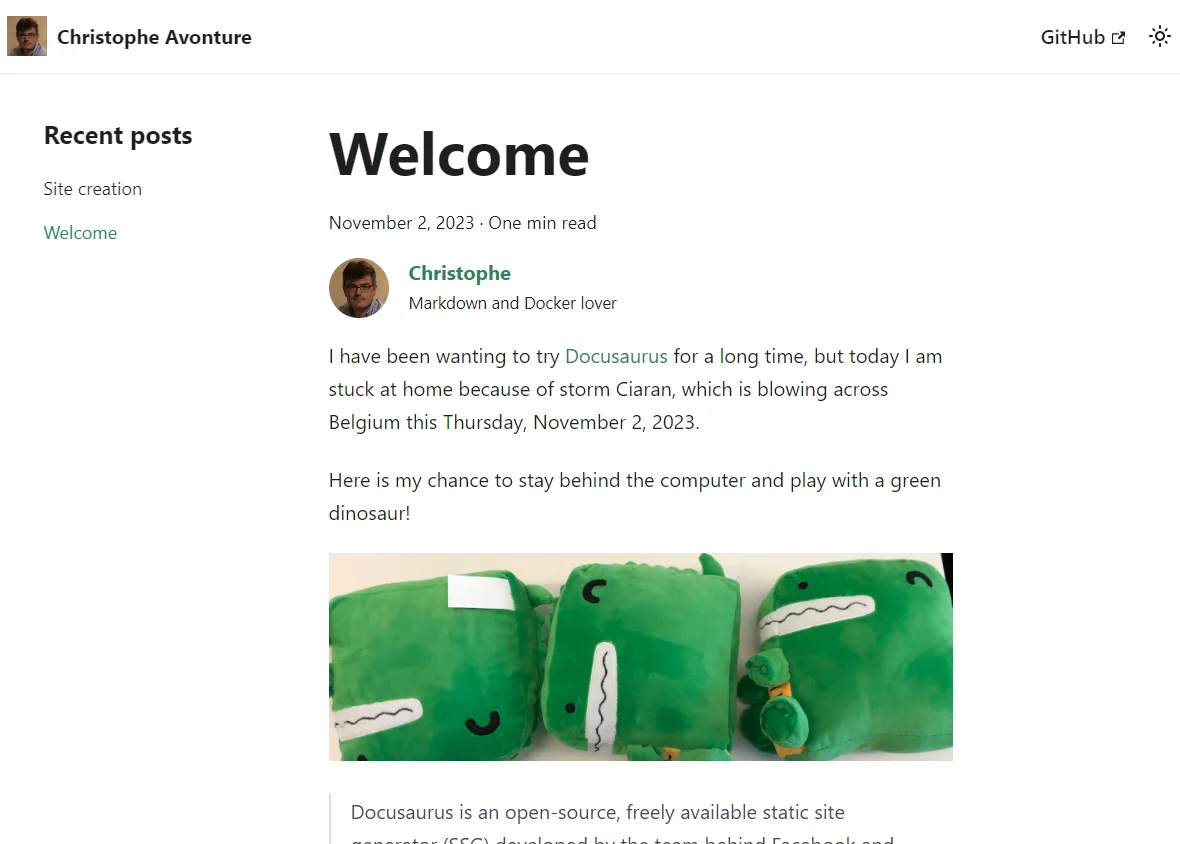
Le flag --host 0.0.0.0
Il est vraiment crucial d'utiliser le flag --host 0.0.0.0 lors de l'appel à npx docusaurus start. Cela autorise l'accès externe au site. S'il manque, aller sur http://localhost:3000 (ou lancer curl http://127.0.0.1:3000) affichera une erreur Empty reply from server.
Quelques réglages
Par défaut (avec l'installation standard), Docusaurus va créer le squelette d'un site web avec deux entrées principales : un blog et un tutoriel.
Pour rester simple, je ne garde que le blog et supprime la partie tutoriel. Pour cela, j'ai suivi cet article officiel : https://docusaurus.io/docs/blog#blog-only-mode.
Maintenant, je peux supprimer le dossier /docs de mon répertoire blog :
Je vais aussi apporter quelques modifications à des fichiers comme docusaurus.config.js ou blog/authors.yml pour coller à mes besoins.
Fichier docusaurus.config.js
En mettant hideOnScroll à true, la barre de navigation sera masquée quand l'utilisateur défile vers le bas mais réapparaîtra dès qu'il défile vers le haut. L'idée est de donner plus de place à l'écran pour le contenu.
export default { themeConfig: { navbar: { // auto-hide the navbar when the user will scroll down, show again when scroll up hideOnScroll: true, }, },};Ce fichier exporte une configuration de thème qui active le masquage automatique de la barre de navigation lors du défilement vers le bas, et la réaffiche lors du défilement vers le haut.
Définir l'image par défaut pour les réseaux sociaux :
export default { themeConfig: { // Default image when sharing a post on social media image: 'img/social-card.jpg', },};Ce fichier exporte une configuration de thème qui spécifie l'image par défaut utilisée quand on partage un article sur les réseaux sociaux. C'est un objet de configuration simple qui sera probablement importé par un outil de build ou un framework comme Docusaurus.
Écrire mon premier article
Avec mon éditeur préféré (vscode), j'ouvre le site de mon blog (je tape juste code . dans ma console Linux pour ouvrir mon projet blog).
Maintenant, dans le répertoire /blog, je crée un nouveau dossier appelé 2023-11-02-site-creation et j'y crée le fichier index.md.
Remarque
Quand mon article de blog ne contient que du texte, sans images ni fichiers liés, je peux simplement créer un fichier .md comme /blog/2023-11-02-this-is-a-test.md. La création d'un dossier n'est donc pas du tout obligatoire.
Dans le chapitre précédent, npx a été exécuté avec la commande docker run --rm -it --name blog --user $UID:$GID -v ${PWD}/:/project -w /project -p 3000:3000 node /bin/bash -c "npx docusaurus start --host 0.0.0.0" donc, toute modification faite au blog sera immédiatement synchronisée avec Docker : je n'ai qu'à sauvegarder mon article et npx rechargera mon site ; très simple et pratique.
Utiliser quelques mises en page
Docusaurus supporte des tags Markdown spéciaux appelés admonition (voir https://docusaurus.io/docs/markdown-features/admonitions).
Par exemple, pour afficher un paragraphe comme une astuce, comme ci-dessous, il suffit d'utiliser cette syntaxe :
:::tip
Some **content** with _Markdown_ `syntax`.
:::
Information
Un peu de contenu avec la syntaxe Markdown.
Pour obtenir la liste complète des fonctionnalités supportées, voir Markdown Features.
Ajouter des plugins
Moteur de recherche
La fonctionnalité de moteur de recherche a été ajoutée en suivant cet article de blog : https://yoandev.co/une-documentation-avec-docusaurus-et-gitlab-pages/#bonus--ajoutons-un-moteur-de-recherche
Ajouté en lançant yarn add @cmfcmf/docusaurus-search-local dans le container Docker (ouvert avec make bash).
Support de PHP et bash dans prism
Ajouté en lançant yarn swizzle @docusaurus/theme-classic prism-include-languages dans le container Docker (ouvert avec make bash). Plus de détails sur Supported Languages.
Générateur de sitemap
https://docusaurus.io/docs/api/plugins/@docusaurus/plugin-sitemap
Ajouté en lançant yarn add @docusaurus/plugin-sitemap dans le container Docker (ouvert avec make bash).
Après l'ajout, j'ai aussi créé manuellement le fichier static/robots.txt avec ce contenu :
User-Agent: *Sitemap: https://www.avonture.be/sitemap.xmlDisallow: /*index.xml$Disallow: /index.jsonDisallow: /search/index.jsonCe fichier robots.txt configure l'accès des robots de moteurs de recherche au site avonture.be. Il autorise tous les robots à crawler le site mais leur interdit d'accéder à certains fichiers XML et JSON, notamment les index de flux, pour éviter d'indexer du contenu dupliqué ou inutile. Le fichier indique aussi au moteur de recherche la localisation du sitemap du site.
Plugins d'images
https://docusaurus.io/docs/api/plugins/@docusaurus/plugin-ideal-image
Ajouté en lançant yarn add @docusaurus/plugin-ideal-image dans le container Docker (ouvert avec make bash). Plus de détails sur Supported Languages.
Ajouté en lançant yarn add docusaurus-plugin-image-zoom dans le container Docker (ouvert avec make bash).
Ajouter une zone de commentaires
Ajout de Giscus pour permettre les commentaires et les retours.
Pousser sur Github
Sur Github.com, j'ai créé un nouveau repository appelé blog (https://github.com/cavo789/blog). Une fois cela fait, retour à ma console et je lance quelques commandes git :
Cela fait, j'ai donc poussé mes fichiers sur Github comme prévu par Docusaurus : par exemple, /node_modules ne fait pas partie de mon repo ; ce qui est très bien puisque nous créerons ce dossier plus tard en lançant une commande npx sur le serveur web où le site sera hébergé.
Construire la version statique du blog
Pour construire les pages statiques, je lance docker run --rm -it --user $UID:$GID -v ${PWD}/:/project -w /project node /bin/bash -c "yarn build".
Cela va créer/mettre à jour le dossier /build avec une version fraîche du site.
L'étape suivante est de démarrer mon client FTP (qui est WinSCP) et de copier mon dossier local /blog/build vers mon site distant. Pour n'envoyer que les fichiers réellement modifiés, voir WinSCP - Synchroniser l'host et le serveur distant.
Aujourd'hui, je ne le fais plus à la main : le site est déployé automatiquement, comme expliqué dans GitHub - Utiliser les Actions pour déployer ce blog.
Ajouter withcabin pour des stats conformes au RGPD
En ajoutant les lignes ci-dessous au docusaurus.config.js comme nœud enfant de const config, j'injecte un script dans la partie body. Cela permettra ensuite d'avoir des stats conformes au RGPD sur https://withcabin.com/.
scripts: [ { src: 'https://scripts.withcabin.com/hello.js', async: true, defer: true, },],Cet objet de configuration déclare un script externe à charger sur la page. Le script hello.js vient du domaine withcabin.com et sera téléchargé en parallèle du rendu HTML grâce aux attributs async et defer, ce qui évite de bloquer l'affichage de la page.
Note : le script n'est injecté dans les pages qu'après un yarn build, c'est-à-dire quand le site statique est généré ; pas pendant un yarn watch.
Articles liés
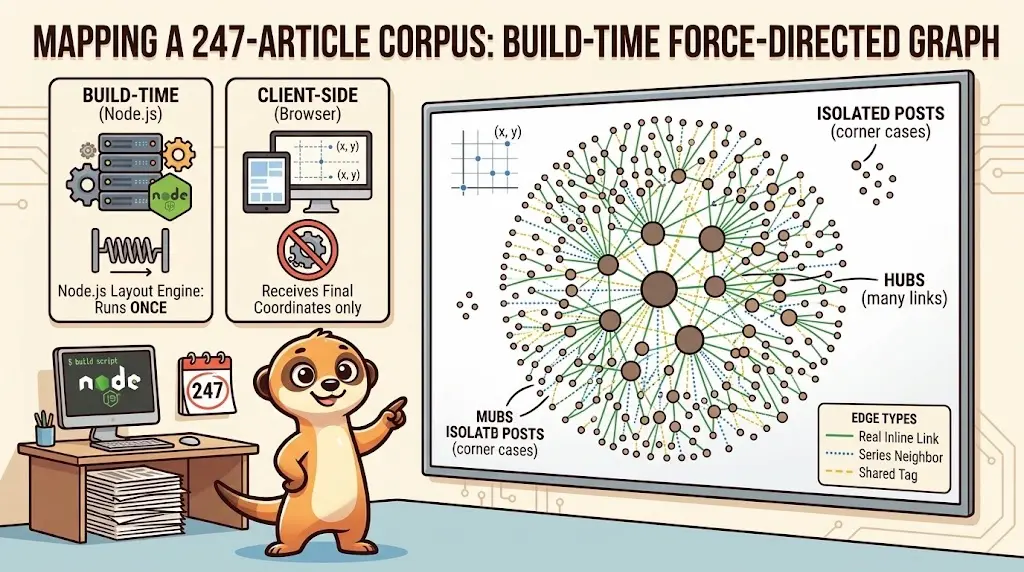
Dessiner une carte de mon propre blog
8 octobre 2026

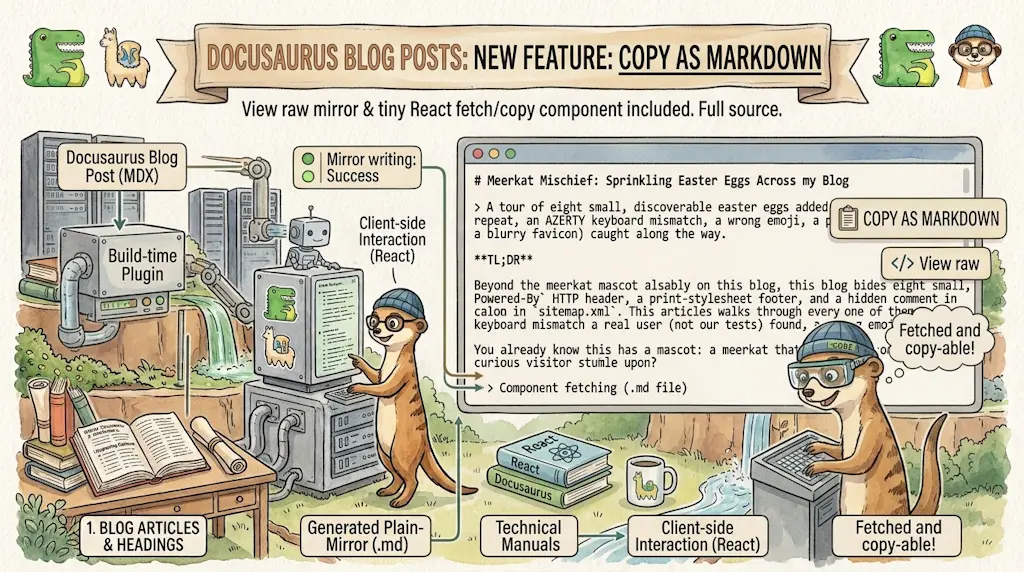
Ajouter un bouton « Copy as Markdown » à votre blog Docusaurus
10 septembre 2026