MS Excel - Comment appeler un web service SOAP
Maîtrisez l'appel de web services SOAP depuis MS Excel avec VBA. Récupérez le code et un tutoriel pas à pas pour valider des numéros de TVA avec le service VIES.

Traduction automatique
Cet article a plus d'un an, mais il a été relu le 30 juillet 2026 — son contenu est toujours exact.
Cet article fait partie de la série VBA et automatisation de MS Office :
- MS Office - Comment créer un ruban dans Excel
- MS Excel - Comment appeler un web service SOAP
- Comment optimiser une base de données MS Access existante
- VBS - Récupérer la liste des champs d'une base de données MS Access
- VBS - Script d'auto-mise à jour
- Microsoft Outlook - VBA - Enregistrer des emails en PDF
- VBS - Obtenir la liste des fichiers et générer un CSV
- MS Office - Charger une liste déroulante depuis une plage Excel
- Exporter les objets MS Access
- MS Excel - Obtenir la liste des références utilisées dans vos modules

Cet article présente un squelette VBA pour appeler un web service SOAP depuis Excel, avec le service européen VIES de validation des numéros de TVA comme exemple concret : construction d'un fichier XML de requête avec des placeholders, envoi via MSXML2.ServerXMLHTTP60, puis ouverture de la réponse XML dans un nouveau classeur. Un équivalent Linux basé sur curl est également inclus pour comparaison.
Imaginez que vous deviez appeler un web service SOAP depuis Excel. Par exemple, pour valider un numéro de TVA qu'on vous a communiqué avant de lancer un traitement.
Vous allez appeler l'URL qui correspond au web service souhaité, mais il faudra aussi transmettre un certain nombre de paramètres au format XML pour que le service sache ce que vous voulez faire.
Dans ce billet, nous allons voir comment valider un numéro de TVA européen à l'aide du web service SOAP VIES VAT number validation.
Le code VBA présenté ici peut servir de squelette pour vos futurs développements.
Ce même service VIES sert d'exemple fil rouge dans Utiliser Postman pour jouer avec les API, où la réponse XML est vérifiée nœud par nœud — une bonne façon de comprendre une réponse SOAP avant d'écrire le VBA qui la parse.
Lorsqu'on appelle un service SOAP, il faut toujours préparer un message XML au préalable. Pour cela, nous créons un fichier .xml quelque part sur notre disque dur.
Créer le message xml
Créez le fichier C:\temp\checkVat.xml avec ce contenu. Ce message (contenu) est celui attendu par le web service VIES de validation de numéro de TVA. Dans le fichier, nous prévoyons deux placeholders pour nos variables : %COUNTRY% et %VATNUMBER%. Nous y reviendrons plus loin.
<?xml version="1.0" encoding="utf-8"?><soapenv:Envelope xmlns:soapenv="http://schemas.xmlsoap.org/soap/envelope/"> <soapenv:Body> <urn:checkVat xmlns:urn="urn:ec.europa.eu:taxud:vies:services:checkVat:types"> <urn:countryCode>%COUNTRY%</urn:countryCode> <urn:vatNumber>%VATNUMBER%</urn:vatNumber> </urn:checkVat> </soapenv:Body></soapenv:Envelope>Ceci est un message SOAP (protocole d'appel de service web) qui encapsule une requête pour vérifier un numéro de TVA auprès du service VIES de l'Union européenne. Le message contient deux paramètres variables : un code pays et un numéro de TVA qui seront remplacés lors de l'exécution.
Créer le classeur Excel
Maintenant, procédez comme suit :
- Créez un classeur Excel vide,
- Appuyez sur ALT-F11 pour ouvrir l'éditeur Visual Basic (aussi appelé
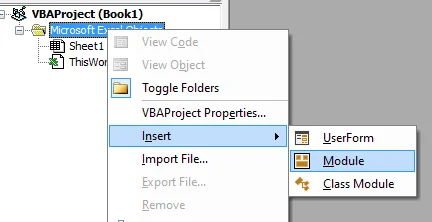
vbe). - Créez un nouveau module :
- Copiez/collez-y le code VBA ci-dessous.
- Vérifiez le chemin de la constante
InputXmlFile. Assurez-vous qu'il correspond à l'endroit où vous avez enregistré votre fichier.xml. - Cliquez sur le menu
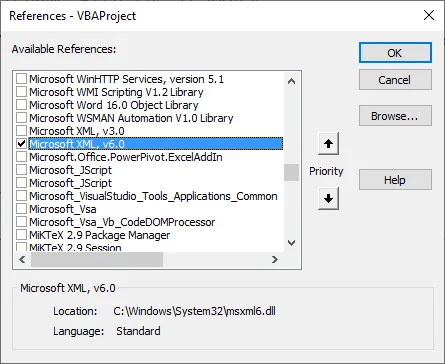
Toolspuis sélectionnezReferenceset ajoutez une référence versMicrosoft XML, v6.0
- Enfin, placez le curseur n'importe où dans la sous-routine
runet appuyez sur F5 pour l'exécuter.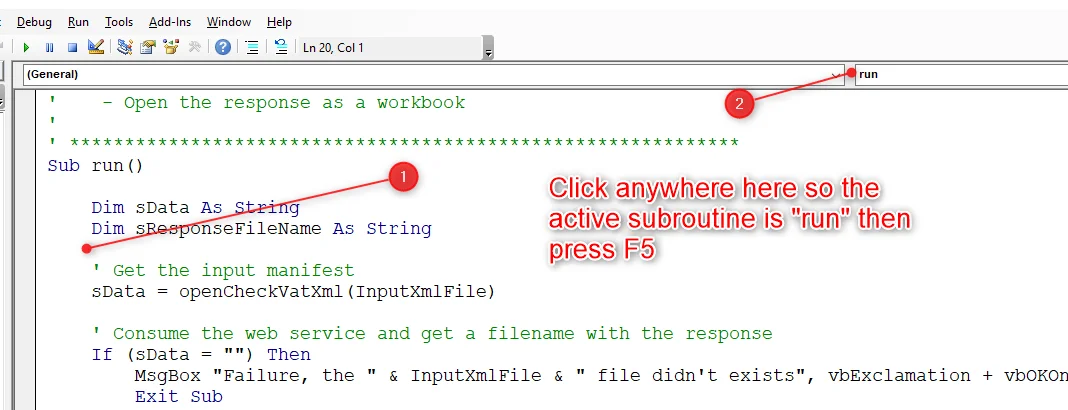
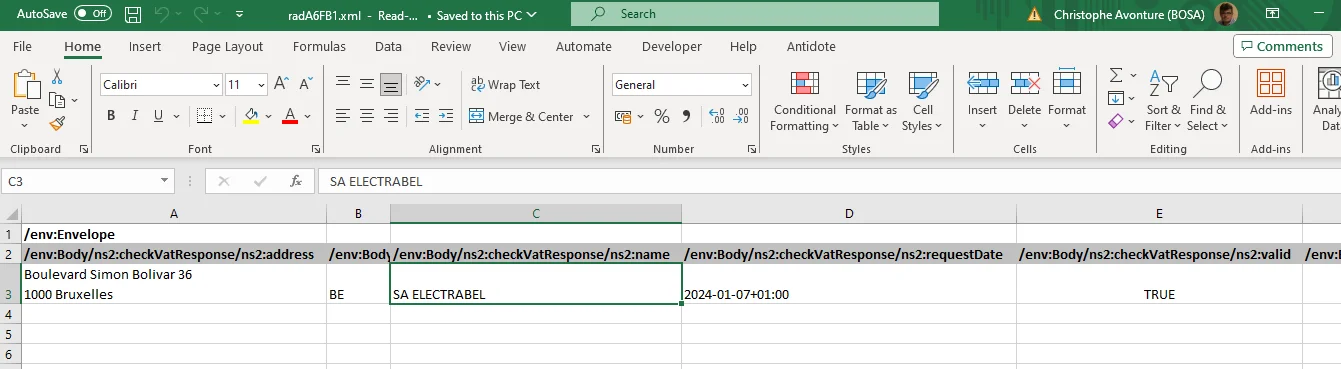
- Après quelques secondes, un nouveau classeur sera créé avec la réponse du web service SOAP :
Option Explicit

' URL to call
Const URL = "http://ec.europa.eu/taxation_customs/vies/services/checkVatService"

' XML to send to the web service method
Const InputXmlFile = "C:\temp\checkVat.xml"

' *************************************************************
'
' Entry point
'
'    - Call the web service checkVAT method
'    - Upload XML data (country and VAT number)
'    - Get XML response
'    - Open the response as a workbook
'
' *************************************************************
Sub run()

    Dim sData As String
    Dim sResponseFileName As String

    ' Get the input manifest
    sData = openCheckVatXml(InputXmlFile)

    ' Consume the web service and get a filename with the response
    If (sData = "") Then
        MsgBox "Failure, the " & InputXmlFile & " file didn't exist", vbExclamation + vbOKOnly
        Exit Sub
    End If

    sResponseFileName = consumeWebService(URL, sData)

    ' Open the response as a workbook
    Call Application.Workbooks.OpenXML(Filename:=sResponseFileName)

End Sub

' *************************************************************
'
' Open the checkVat.xml input and replace variables
'
' *************************************************************
Private Function openCheckVatXml(ByVal sFileName As String) As String

    Dim sData As String

    sData = readFile(sFileName)

    If (sData <> "") Then
        sData = Replace(sData, "%COUNTRY%", "BE")
        sData = Replace(sData, "%VATNUMBER%", "0403170701") ' ENGIE Electrabel Belgique
    End If

    openCheckVatXml = sData

End Function

' *************************************************************
'
' Generic file reader. Return the content of the text file
'
' *************************************************************
Private Function readFile(ByVal sFileName As String) As String

    Dim objFso As Object
    Dim objFile As Object
    Dim sContent As String

    Set objFso = CreateObject("Scripting.FileSystemObject")

    If Not (objFso.FileExists(sFileName)) Then
        ' The file didn't exist
        readFile = ""
        Exit Function
    End If

    Set objFile = objFso.OpenTextFile(sFileName, 1)

    sContent = objFile.readAll

    objFile.Close

    Set objFile = Nothing
    Set objFso = Nothing

    readFile = sContent

End Function

' *************************************************************
'
' Return a filename with the response of the web service method
'
' *************************************************************
Private Function consumeWebService(ByVal sURL As String, ByVal sData As String) As String

    Dim xmlhttp As Object
    Dim sResponseFileName As String

    Set xmlhttp = New MSXML2.ServerXMLHTTP60  ' Requires Microsoft XML, v6.0

    xmlhttp.Open "POST", sURL, True
    xmlhttp.send sData
    xmlhttp.waitForResponse

    sResponseFileName = createXmlTempFile(xmlhttp.responseText)

    Set xmlhttp = Nothing

    consumeWebService = sResponseFileName

End Function

' *************************************************************
'
' Create a temporary file in the TEMP folder and write in that
' file the XML response received by the web service.
'
' Return the temporary filename as result of this function
'
' *************************************************************
Private Function createXmlTempFile(ByVal sContent As String) As String

    Dim objFso As Object
    Dim objFile As Object
    Dim objFolder As Object
    Dim sFileName As String

    Set objFso = CreateObject("Scripting.FileSystemObject")

    ' 2 = temporary folder
    Set objFolder = objFso.GetSpecialFolder(2)
    sFileName = objFolder & "\"
    Set objFolder = Nothing

    sFileName = sFileName & objFso.GetTempName()
    sFileName = Replace(sFileName, ".tmp", ".xml")

    Set objFile = objFso.CreateTextFile(sFileName)

    objFile.Write sContent

    objFile.Close

    Set objFile = Nothing
    Set objFso = Nothing

    createXmlTempFile = sFileName

End Function
À propos des placeholders
Dans notre fichier C:\temp\checkVat.xml, nous avons donc prévu deux placeholders.
Vous pouvez voir dans la sous-routine VBA openCheckVatXml comment nous les remplaçons par des valeurs d'exemple. Adaptez-les simplement aux vôtres.
Une version en ligne de commande Linux
Pour ceux que ça intéresse, voici une autre façon d'obtenir le même résultat, mais depuis une console Linux (ou DOS si vous avez curl installé) :
curl --silent http://ec.europa.eu/taxation_customs/vies/services/checkVatService   \
  -w \\n                                          \
  -H 'SOAPAction: "checkVat"'                        \
  -H "Content-Type: text/xml;charset=UTF-8"          \
  -d '<?xml version="1.0" encoding="UTF-8"?>
<soapenv:Envelope xmlns:soapenv="http://schemas.xmlsoap.org/soap/envelope/">
    <soapenv:Body>
        <urn:checkVat xmlns:urn="urn:ec.europa.eu:taxud:vies:services:checkVat:types">
            <urn:countryCode>BE</urn:countryCode>
            <urn:vatNumber>0403170701</urn:vatNumber>
        </urn:checkVat>
    </soapenv:Body>
</soapenv:Envelope>'
Ajoutez `xmlstarlet` pour une sortie plus lisible
Voyez mon article L'utilitaire xmlstarlet pour Linux.
Ajoutez | xmlstarlet format --indent-spaces 4 à la fin de la commande précédente pour envoyer la sortie vers xmlstarlet (voir L'utilitaire xmlstarlet pour Linux)
La réponse sera :
<?xml version="1.0"?>
<env:Envelope xmlns:env="http://schemas.xmlsoap.org/soap/envelope/">
    <env:Header/>
    <env:Body>
        <ns2:checkVatResponse xmlns:ns2="urn:ec.europa.eu:taxud:vies:services:checkVat:types">
            <ns2:countryCode>BE</ns2:countryCode>
            <ns2:vatNumber>0403170701</ns2:vatNumber>
            <ns2:requestDate>2024-01-07+01:00</ns2:requestDate>
            <ns2:valid>true</ns2:valid>
            <ns2:name>SA ELECTRABEL</ns2:name>
            <ns2:address>Boulevard Simon Bolivar 36\n1000 Bruxelles</ns2:address>
        </ns2:checkVatResponse>
    </env:Body>
</env:Envelope>
À vous maintenant de modifier le code VBA et de l'adapter à vos besoins.
Si vous concevez le côté API plutôt que de simplement la consommer, lisez API REST - Comment écrire de bonnes API pour le contexte général de conception d'API.
Cet article fait partie de la série VBA et automatisation de MS Office :
- MS Office - Comment créer un ruban dans Excel
- MS Excel - Comment appeler un web service SOAP
- Comment optimiser une base de données MS Access existante
- VBS - Récupérer la liste des champs d'une base de données MS Access
- VBS - Script d'auto-mise à jour
- Microsoft Outlook - VBA - Enregistrer des emails en PDF
- VBS - Obtenir la liste des fichiers et générer un CSV
- MS Office - Charger une liste déroulante depuis une plage Excel
- Exporter les objets MS Access
- MS Excel - Obtenir la liste des références utilisées dans vos modules
Articles liés


À la découverte de Pentaho, un programme ETL
20 juin 2025

Excel Formula Beautifier
25 mai 2025