MS Office - Charger une liste déroulante depuis une plage Excel
Chargez une plage Excel dans votre contrôle liste déroulante d'un ruban VBA personnalisé. Ce tutoriel pas à pas couvre le code VBA, le XML Custom UI et les plages nommées nécessaires à une solution dynamique.

Traduction automatique
Cet article a plus d'un an, mais il a été relu le 30 juillet 2026 — son contenu est toujours exact.
Cet article fait partie de la série VBA et automatisation de MS Office :
- MS Office - Comment créer un ruban dans Excel
- MS Excel - Comment appeler un web service SOAP
- Comment optimiser une base de données MS Access existante
- VBS - Récupérer la liste des champs d'une base de données MS Access
- VBS - Script d'auto-mise à jour
- Microsoft Outlook - VBA - Enregistrer des emails en PDF
- VBS - Obtenir la liste des fichiers et générer un CSV
- MS Office - Charger une liste déroulante depuis une plage Excel
- Exporter les objets MS Access
- MS Excel - Obtenir la liste des références utilisées dans vos modules

Apprenez à créer un menu déroulant dynamique dans un ruban Excel personnalisé, alimenté par les valeurs d'une plage de feuille de calcul. Ce guide pas à pas vous accompagne sur tout le processus : nommer votre plage de données dans Excel, définir la disposition du ruban en XML avec le Custom UI Editor, et écrire les fonctions de callback VBA nécessaires pour charger les éléments, gérer la sélection et écrire la valeur choisie dans une cellule précise. Cette technique permet des interfaces souples et agréables dans vos projets VBA.
Dans cet article, nous allons voir comment charger très facilement une plage Excel dans un ruban et l'afficher dans une liste déroulante. Si vous n'avez encore jamais construit de ruban personnalisé, commencez par MS Office - Comment créer un ruban dans Excel.
L'idée est de proposer une liste de valeurs dans un ruban sans devoir coder ces valeurs en dur : il suffit de pointer vers une plage, n'importe où dans votre classeur.
J'ai utilisé cette technique dans beaucoup de mes applications Excel (c.-à-d. des fichiers Excel contenant du code VBA).
Pour cet article, nous allons créer une liste de périodes (YYYYMM) dans une feuille de calcul et charger cette liste dans notre ruban personnalisé.
De cette façon, nous pouvons offrir une meilleure expérience utilisateur en proposant une liste et en exécutant, par exemple, une requête vers une base de données pour récupérer les données de cette période (ou tout autre traitement).
Voici le résultat : la liste déroulante chargée directement depuis la plage de la feuille, et la valeur sélectionnée réécrite dans une cellule.
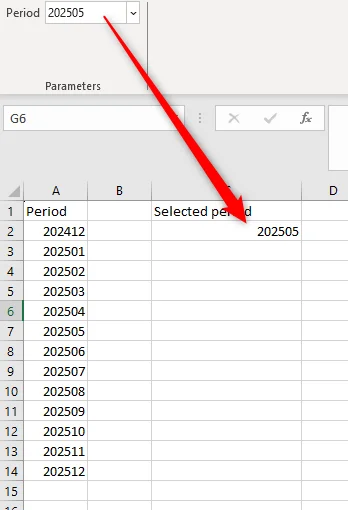
Pourquoi ça fonctionne
- Les éléments de la liste déroulante proviennent d'une plage nommée (
_rngParamsPeriod), pas de valeurs codées en dur dans le XML — modifiez la plage dans la feuille et la liste du ruban suit. - Un callback VBA (
getItemCount, déclaré dans le XML du ruban) fait la lecture ; sélectionner une valeur dans le ruban l'écrit directement dans une cellule nommée (_Period) ailleurs dans le classeur.
C'est parti
Créez d'abord un classeur vide. Créez ensuite une nouvelle feuille appelée par exemple Params avec une liste de valeurs. Pour cet article, créons une liste de périodes :

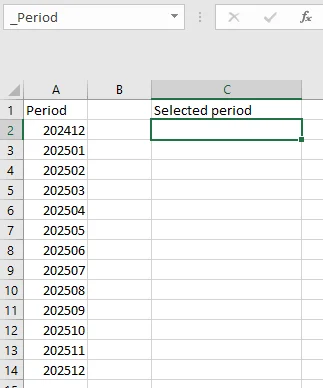
Rien de compliqué pour l'instant. Pour rester souple, sélectionnez la plage et nommez-la : _rngParamsPeriod. C'est quand même mieux que de coder en dur une plage comme $A$2:$A$14, non ?
La deuxième chose à faire est de prévoir une cellule dans votre feuille où la valeur sélectionnée sera écrite : quand l'utilisateur choisit une valeur dans la liste, nous allons demander à Excel d'y placer la valeur sélectionnée. Pour cela, cliquez sur la cellule où vous souhaitez voir la période sélectionnée et nommez cette cellule _Period. Sur l'image ci-dessous, je choisis la cellule $C$2 dans la même feuille, mais elle peut se trouver ailleurs.
Il est temps d'enregistrer votre fichier Excel une première fois, disons dans c:\temp\ribbon.xlsx, puis de fermer le classeur.
Ajouter un ruban
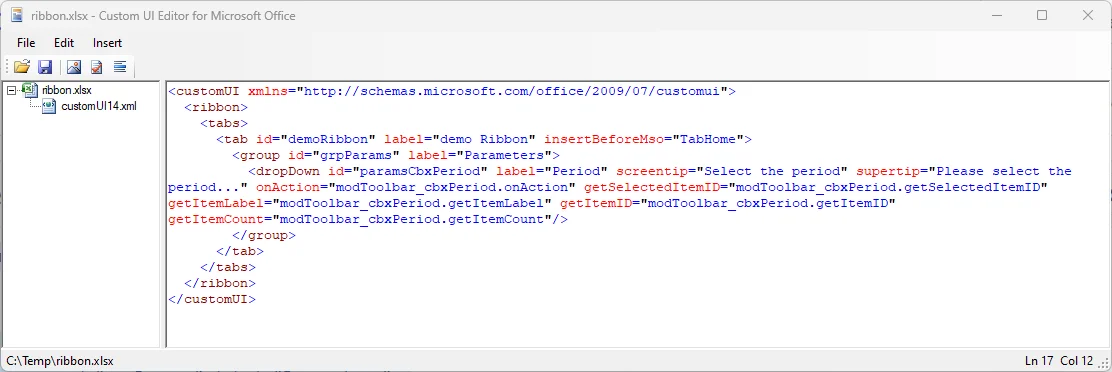
Passons à l'ajout de notre ruban. Pour cela, téléchargez cet outil gratuit : https://bettersolutions.com/vba/ribbon/custom-ui-editor-download.htm. Vous y trouverez un exécutable appelé CustomUIEditor.exe. Double-cliquez dessus pour démarrer l'éditeur puis ouvrez votre fichier c:\temp\ribbon.xlsx :

Cliquez sur le menu Insert puis sélectionnez Office 2010 Custom UI Part.
Collez le XML ci-dessous dans la fenêtre de l'éditeur :
<customUI xmlns="http://schemas.microsoft.com/office/2009/07/customui"> <ribbon> <tabs> <tab id="demoRibbon" label="demo Ribbon" insertBeforeMso="TabHome"> <group id="grpParams" label="Parameters"> <dropDown id="paramsCbxPeriod" label="Period" screentip="Select the period" supertip="Please select the period..." onAction="modToolbar_cbxPeriod.onAction" getSelectedItemID="modToolbar_cbxPeriod.getSelectedItemID" getItemLabel="modToolbar_cbxPeriod.getItemLabel" getItemID="modToolbar_cbxPeriod.getItemID" getItemCount="modToolbar_cbxPeriod.getItemCount"/> </group> </tab> </tabs> </ribbon></customUI>Ce fichier XML définit une interface utilisateur personnalisée pour Microsoft Office en ajoutant un nouvel onglet « demo Ribbon » à la barre de ruban. Cet onglet contient un groupe de paramètres avec une liste déroulante permettant de sélectionner une période, dont le comportement est géré par des fonctions VBA référencées.
Vous obtiendrez ceci :
Enregistrez vos modifications et quittez l'éditeur.
Place à notre code VBA
Depuis l'explorateur, double-cliquez sur votre fichier c:\temp\ribbon.xlsx pour démarrer Excel et rouvrir le classeur.
Vous obtiendrez un message d'erreur et c'est parfaitement normal : il nous reste du code VBA à ajouter. Cliquez simplement sur Ok.

Information
Dans notre ruban, nous avons écrit, entre autres, ceci : getItemCount="modToolbar_cbxPeriod.getItemCount". Excel essaie donc d'exécuter une fonction appelée getItemCount depuis un module appelé modToolbar_cbxPeriod et… il n'existe pas encore.
Appuyez sur ALT-F11 pour ouvrir l'éditeur VBE.
Comme illustré ci-dessous, faites un clic droit sur le projet VBEProject et insérez un nouveau module.
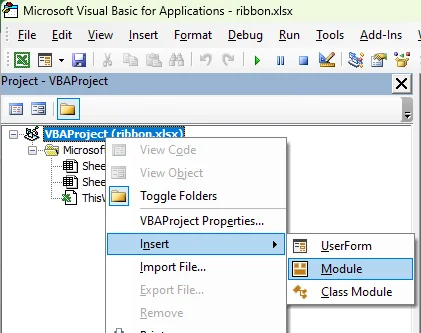
Cela fait, cliquez sur le module ajouté et, en bas à gauche, donnez-lui un nom, par exemple modToolbar_cbxPeriod.
Dans la partie principale de l'écran, à droite, collez ce code :
Option Base 0Option Compare Text
' Name of the range in the workbook, with the list of periodsPrivate Const cRangeName = "_rngParamsPeriod"
' When a period will be selected from the ribbon, a "name"' will be created in the active workbook so, in a cell formula,' it's possible to retrieve the selected value.' Formula example :' = "Selected period is " & _PeriodPrivate Const cName = "_Period"
Private sValue As String
' -------------------------------------------------------------'' Initialization, define default value : select the last value' of the range'' -------------------------------------------------------------
Public Sub Initialize()
Dim wLastIndex As Byte
' Get the last value of the range wLastIndex = shParams.Range(cRangeName).Rows.Count sValue = shParams.Range(cRangeName).Cells(wLastIndex, 1).Value
' Create / Update the name Range(cName).Value = sValue
End Sub
' -------------------------------------------------------------'' Return the selected value to the calling code.'' For instance, from within a VBA module just call' Msgbox modToolbar_cbxPeriod.GetValue()'' -------------------------------------------------------------
Public Function GetValue() As String GetValue = sValueEnd Function
' -------------------------------------------------------------'' Remember the selected value : the user has selected a value from' the ribbon'' -------------------------------------------------------------
Sub onAction(control As IRibbonControl, id As String, index As Integer) sValue = id
Range(cName).Value = sValue
' Optional, inform the user in the Excel's statusbar Application.StatusBar = "Set to [" & sValue & "]"End Sub
' -------------------------------------------------------------'' Return the number of entries for the combobox'' -------------------------------------------------------------
Sub getItemCount(control As IRibbonControl, ByRef returnedVal) returnedVal = shParams.Range(cRangeName).Rows.CountEnd Sub
' -------------------------------------------------------------'' Set the ID for each entry (the ID can be different of the displayed caption)'' -------------------------------------------------------------
Public Sub getItemID(control As IRibbonControl, index As Integer, ByRef id) id = shParams.Range(cRangeName).Cells(index + 1, 1).ValueEnd Sub
' -------------------------------------------------------------'' Define the label (the caption) of each entry in the list'' -------------------------------------------------------------
Public Sub getItemLabel(control As IRibbonControl, index As Integer, ByRef returnedVal) returnedVal = shParams.Range(cRangeName).Cells(index + 1, 1).ValueEnd Sub
' -------------------------------------------------------------'' Get the default value for the combobox'' -------------------------------------------------------------
Public Sub getSelectedItemID(control As IRibbonControl, ByRef id) id = sValueEnd SubCe module gère une liste déroulante dans le ruban Excel qui permet de sélectionner une période. Il charge les périodes disponibles depuis une plage nommée dans le classeur, initialise la sélection avec la dernière valeur, et expose des fonctions pour que le ruban affiche les éléments et récupère la valeur sélectionnée par l'utilisateur.
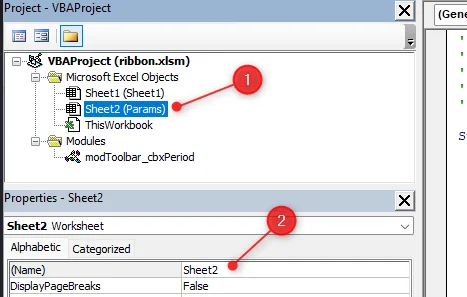
Nous y sommes presque : il faut donner un nom à la feuille où se trouve la plage. Si vous vous souvenez du début de cet article, nous avons créé la plage dans une feuille appelée Params. Dans l'éditeur VBE, sélectionnez donc la feuille Params comme illustré ci-dessous (voir 1.) et nommez la feuille shParams (voir 2).
Vous devez maintenant utiliser l'extension .xlsm
Enregistrez le classeur Excel mais, cette fois, avec l'extension .xlsm puisqu'il contient du code VBA.
Testons notre fonctionnalité : fermez le classeur et rouvrez-le. Cette fois, votre liste est remplie et, en sélectionnant une valeur, celle-ci sera injectée dans votre feuille de calcul, prête à être utilisée — exactement le résultat montré en début d'article.
Conclusion
Une plage nommée, un peu de XML Custom UI et un module de callback VBA : voilà toute la recette d'une liste déroulante de ruban dont les valeurs ne seront plus jamais codées en dur — modifiez la plage, et tous les classeurs qui utilisent ce ruban suivent. Envie de continuer à jouer avec les rubans ? Jetez un œil à mes autres articles sur le sujet.
Cet article fait partie de la série VBA et automatisation de MS Office :
- MS Office - Comment créer un ruban dans Excel
- MS Excel - Comment appeler un web service SOAP
- Comment optimiser une base de données MS Access existante
- VBS - Récupérer la liste des champs d'une base de données MS Access
- VBS - Script d'auto-mise à jour
- Microsoft Outlook - VBA - Enregistrer des emails en PDF
- VBS - Obtenir la liste des fichiers et générer un CSV
- MS Office - Charger une liste déroulante depuis une plage Excel
- Exporter les objets MS Access
- MS Excel - Obtenir la liste des références utilisées dans vos modules
Chargement des commentaires…
Articles liés


À la découverte de Pentaho, un programme ETL
20 juin 2025

Excel Formula Beautifier
25 mai 2025