MS Excel - Se connecter à une base de données SQL Server, exécuter une requête et récupérer les résultats - Pas à pas
Connectez MS Excel VBA à SQL Server avec ce tutoriel pas à pas. Apprenez à exécuter des requêtes SQL, récupérer les données et afficher les résultats dans votre feuille de calcul. Configuration Docker incluse.

Traduction automatique
Cet article fait partie de la série MS Excel — se connecter à une base SQL Server :
Journal des modifications

Ce tutoriel détaillé, pas à pas, vous apprend à connecter Microsoft Excel à une base de données SQL Server via VBA. Il couvre tout : mettre en place une instance SQL Server avec Docker, créer une base d'exemple, puis écrire le code VBA qui exécute les requêtes et importe les données dans votre feuille de calcul. Vous verrez comment configurer la connexion, utiliser une classe VBA maison pour récupérer les données, et écrire les résultats directement dans votre feuille, avec ou sans connexion vivante pour rafraîchir les données.
En avril 2024, j'ai écrit un petit blog post à propos d'un script VBA qui se connecte à une base MS SQL, exécute une requête SELECT pour récupérer des données et les place dans une feuille Excel.
Réécrivons cet article sous la forme d'un tutoriel complet. Nous allons installer et lancer une base de données SQL Server avec Docker, télécharger MS SQL Server Management Studio, nous connecter à notre SQL Server, créer une nouvelle base avec des données bidon et, enfin, récupérer la liste de nos clients dans Excel.
Excel est un front-end confortable, mais un mauvais endroit pour stocker de gros volumes de données. Quand le volume grandit, Pandas - Fusionner deux fichiers ou plus et en créer un seul explique pourquoi, et quoi faire à la place.
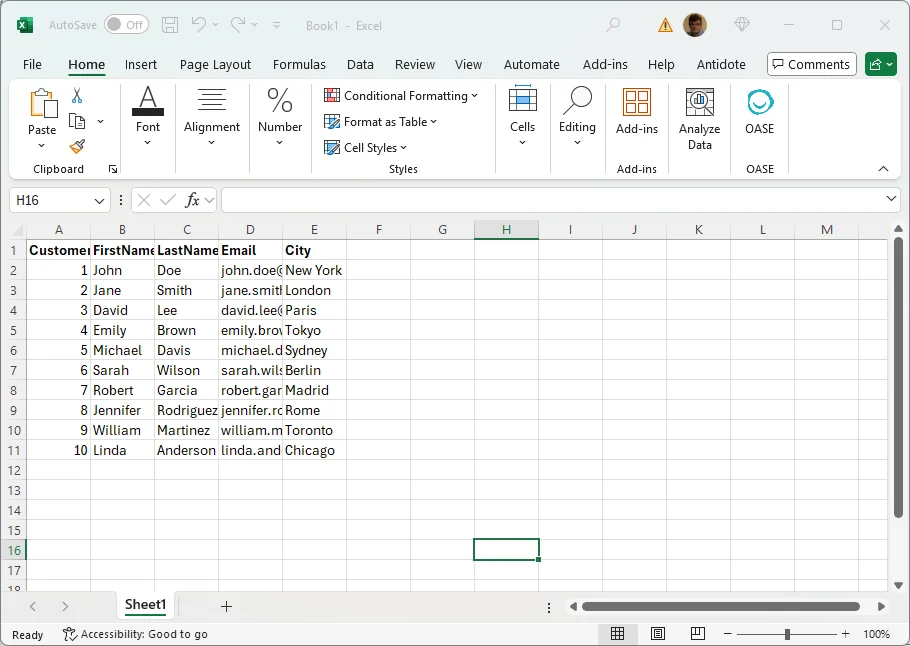
Voici le résultat : une requête en direct contre SQL Server, dont les lignes atterrissent directement dans une feuille Excel.
Pourquoi ça fonctionne
- Une seule classe VBA (
clsData) encapsule ADO : chaque sous-routine lui demande simplement un recordset au lieu de bricoler une chaîne de connexion à chaque fois. CopyToSheetcopie les données une fois — rapide, mais aucun lien vivant avec la base.AddQueryTablegarde au contraire la connexion active : l'utilisateur final peut faire Données → Actualiser dans Excel à tout moment pour obtenir des données fraîches.
Télécharger SQL Server et créer une base de données bidon
Vous pouvez sauter cette étape si vous disposez déjà d'une instance SQL Server à laquelle vous connecter.
Lisez l'article complet Jouer avec Microsoft SQL Server 2022 avec Docker pour plus d'informations sur la façon de faire tourner votre propre instance SQL Server.
En bref :
- Ouvrez une console (DOS, PowerShell ou Linux),
- Exécutez
docker run -e "ACCEPT_EULA=Y" -e "MSSQL_SA_PASSWORD=2Secure*Password2" -p 1433:1433 --name sqlserverdb -h mysqlserver -d mcr.microsoft.com/mssql/server:2022-latestpour télécharger SQL Server et en lancer une instance dans un container Docker, - Téléchargez SQL Server Management Studio si vous ne l'avez pas encore. C'est gratuit.
- Une fois installé, démarrez SQL Server Management Studio.
Utilisez les valeurs ci-dessous pour l'authentification :
- Nom du serveur
localhost,1433- Authentification
SQL Server Authentication- Login
SA- Mot de passe
2Secure*Password2
Vous voilà dans SSMS. Nous allons créer une base bidon. À l'aide d'une IA, j'ai demandé un script, le voici :
-- Create a new databaseCREATE DATABASE SampleDB;GO
-- Switch to the new databaseUSE SampleDB;GO
-- Create a sample tableCREATE TABLE Customers ( CustomerID INT PRIMARY KEY IDENTITY(1,1), FirstName VARCHAR(50), LastName VARCHAR(50), Email VARCHAR(100), City VARCHAR(50));GO
-- Insert sample dataINSERT INTO Customers (FirstName, LastName, Email, City) VALUES('John', 'Doe', 'john.doe@example.com', 'New York'),('Jane', 'Smith', 'jane.smith@example.com', 'London'),('David', 'Lee', 'david.lee@example.com', 'Paris'),('Emily', 'Brown', 'emily.brown@example.com', 'Tokyo'),('Michael', 'Davis', 'michael.davis@example.com', 'Sydney'),('Sarah', 'Wilson', 'sarah.wilson@example.com', 'Berlin'),('Robert', 'Garcia', 'robert.garcia@example.com', 'Madrid'),('Jennifer', 'Rodriguez', 'jennifer.rodriguez@example.com', 'Rome'),('William', 'Martinez', 'william.martinez@example.com', 'Toronto'),('Linda', 'Anderson', 'linda.anderson@example.com', 'Chicago');GO
-- Verify the dataSELECT * FROM Customers;GOCe script SQL crée une nouvelle base de données appelée SampleDB, puis définit une table Customers avec des colonnes pour stocker les informations client. Ensuite, il insère dix enregistrements d'exemple dans la table et affiche tous les résultats pour vérifier que l'opération a réussi.
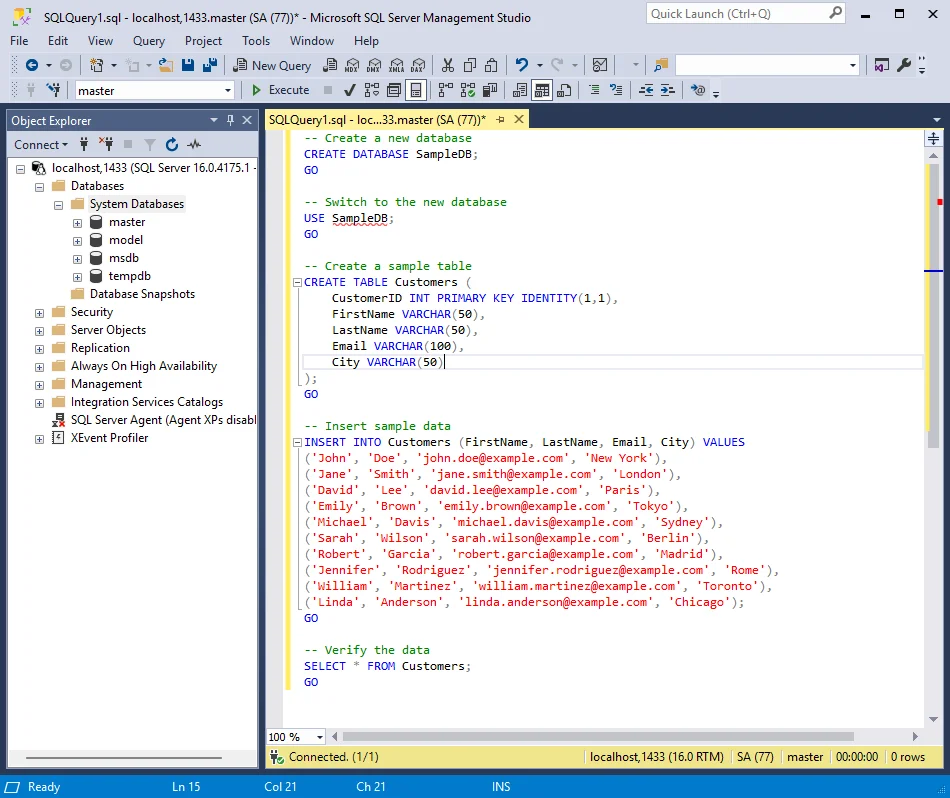
Il suffit de cliquer sur le bouton Execute ou d'appuyer sur F5 pour l'exécuter, c'est-à-dire pour créer notre base SampleDB.
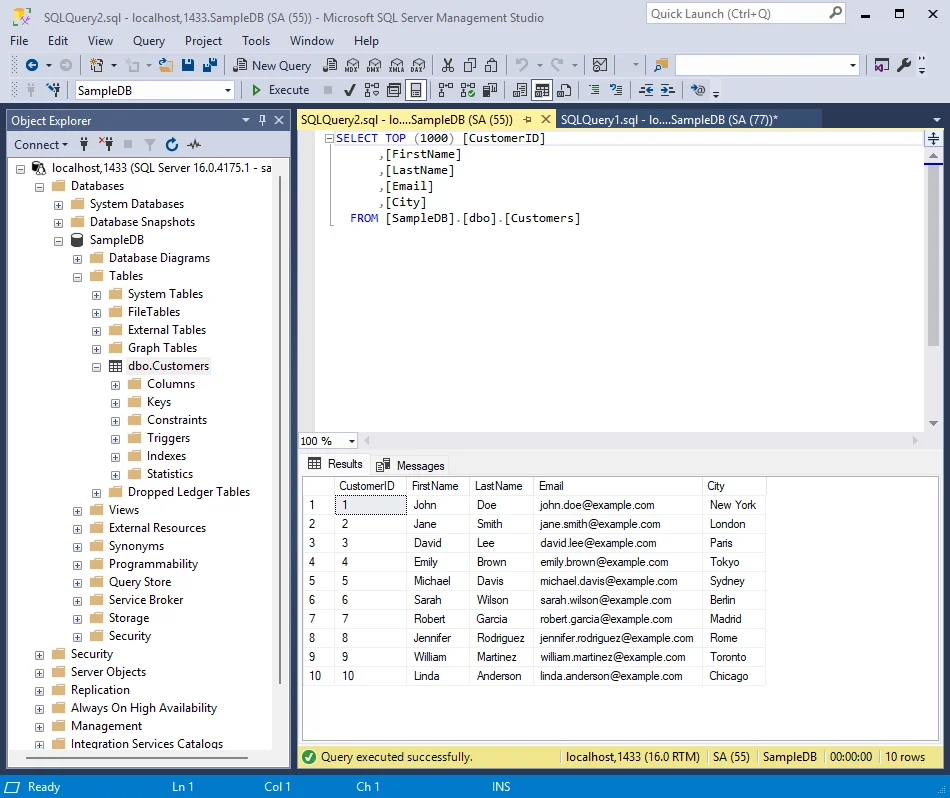
Maintenant, faites un clic droit sur le nœud Databases (dans l'arborescence en haut à gauche) et vous verrez : notre DB est là.
La partie Excel
Rendez-vous sur https://github.com/cavo789/vba_excel_sql pour récupérer mon code VBA. Ce code est une classe VBA pour Excel qui rend vraiment simple l'accès aux enregistrements stockés dans SQL Server et leur affichage dans une feuille Excel, en gardant ou non la connexion active (vous pouvez donc faire un Refresh à tout moment).
Information
Le repository GitHub est archivé (lecture seule depuis novembre 2021). Le code VBA reste parfaitement fonctionnel ; aucune mise à jour n'est prévue.
Démarrez Excel et créez un nouveau classeur.
Appuyez sur ALT+F11 pour ouvrir l'interface VBE.
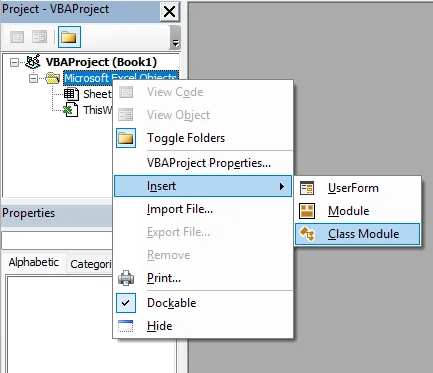
Faites un clic droit sur Microsoft Excel Objects dans le volet de gauche Project - VBAProject et insérez une nouvelle classe.
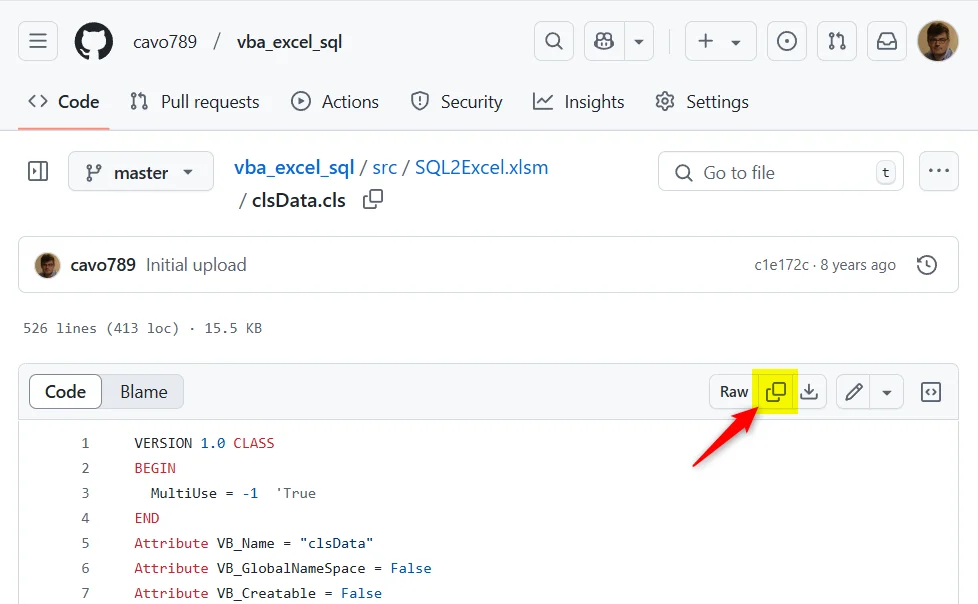
Allez sur https://github.com/cavo789/vba_excel_sql/blob/master/src/SQL2Excel.xlsm/clsData.cls et cliquez sur le bouton Copy raw file
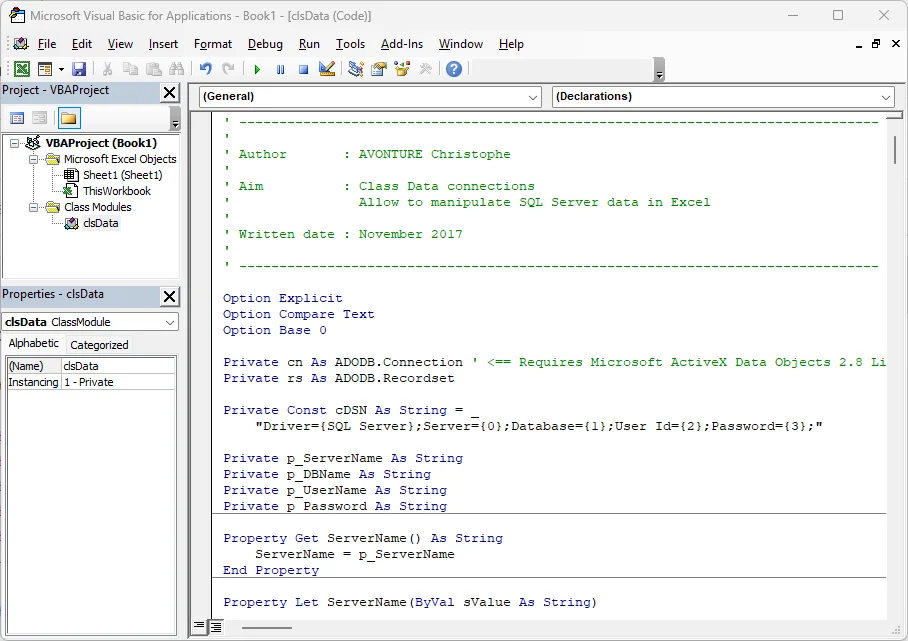
Collez le contenu dans l'éditeur VBE et supprimez les premières lignes comme montré ci-dessous.
Ensuite, dans le volet Properties en bas à gauche, cliquez sur le champ (Name) et tapez clsData comme nouveau nom.
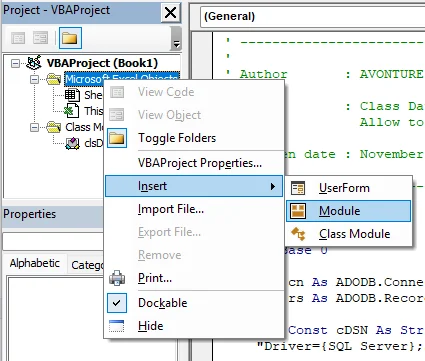
Créez maintenant un nouveau module.
Allez sur https://github.com/cavo789/vba_excel_sql/blob/master/src/SQL2Excel.xlsm/test.bas et cliquez sur le bouton Copy raw file.
Collez le contenu dans l'éditeur VBE et supprimez la première ligne comme montré ci-dessous. Ensuite, dans le volet Properties en bas à gauche, cliquez sur le champ (Name) et tapez test comme nouveau nom.
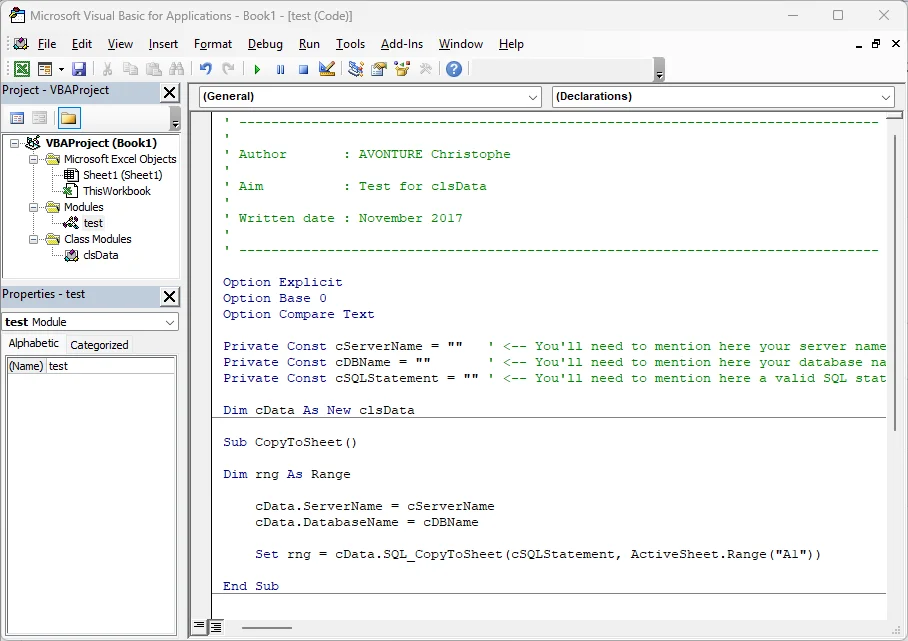
Toujours dans le module test, faites attention aux toutes premières lignes :
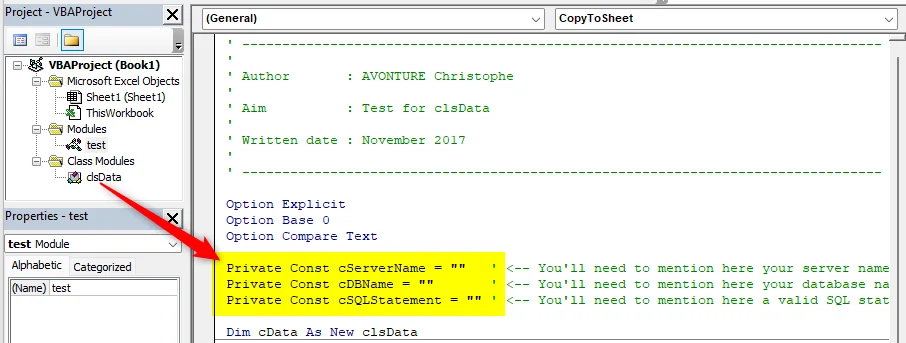
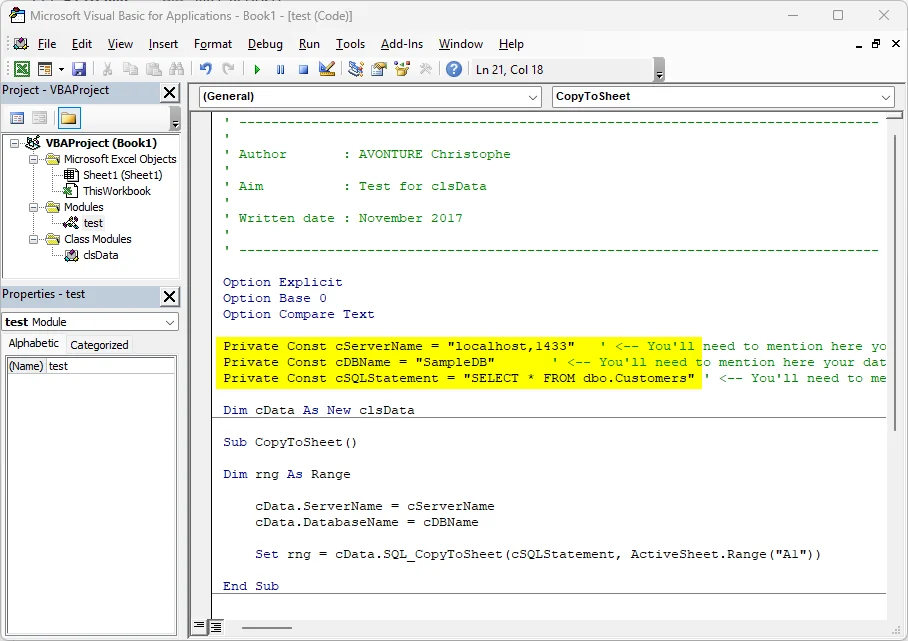
Vous devrez adapter ces valeurs aux vôtres. Si vous avez créé l'instance SQL Server comme expliqué plus haut, utilisez ces valeurs :
Private Const cServerName = "localhost,1433" ' <-- You'll need to mention here your server namePrivate Const cDBName = "SampleDB" ' <-- You'll need to mention here your database namePrivate Const cSQLStatement = "SELECT * FROM dbo.Customers" ' <-- You'll need to mention here a valid SQL statement (SELECT ...)Ce snippet définit trois constantes privées qui configurent une connexion à une base de données SQL Server : le serveur et le port, le nom de la base de données, et une requête SQL SELECT pour récupérer les données des clients. Ces constantes servent de paramètres de configuration réutilisables dans le reste du code.
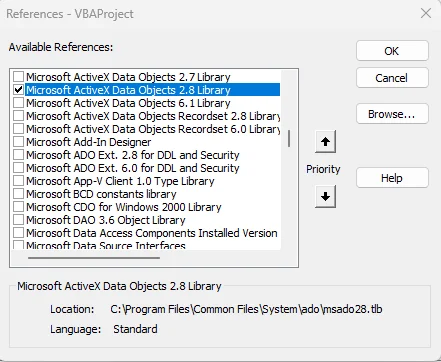
Toujours dans le VBA, cliquez sur le menu Tools puis sélectionnez References

Dans la liste, faites défiler jusqu'à trouver Microsoft ActiveX Data Objects 2.8 Library et, une fois trouvé, sélectionnez-le.
Jouons avec CopyToSheet
Toujours dans l'interface VBE, sélectionnez le module test et descendez jusqu'à la sous-routine CopyToSheet.
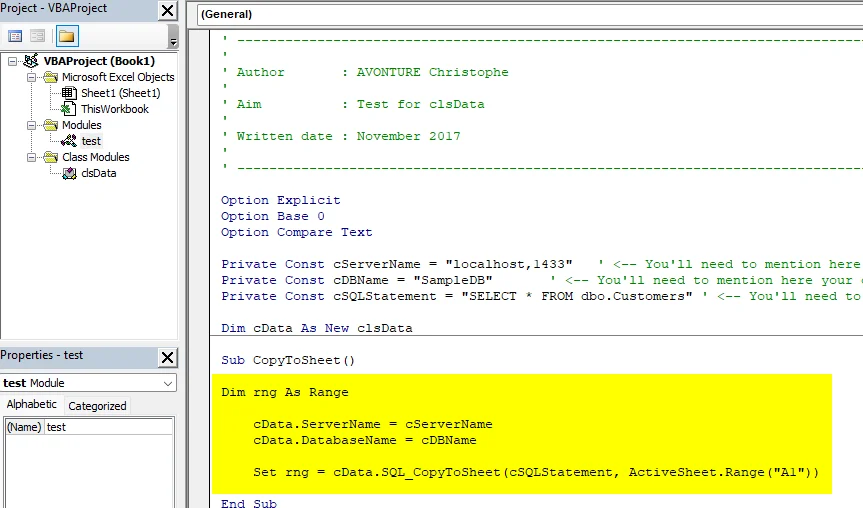
Nous devons fournir nos identifiants SQL Server
Comme illustré sur l'image ci-dessus, aucun nom d'utilisateur ni mot de passe n'a été fourni. Dans cet état, la connexion se ferait avec notre compte Windows mais, dans cet article, nous n'avons pas fait la configuration nécessaire pour cela.
Nous avons néanmoins un compte SQL appelé SA : nous allons l'utiliser.
Mettez à jour la sous-routine et ajoutez deux lignes :
Sub CopyToSheet()
Dim rng As Range
cData.ServerName = cServerName cData.DatabaseName = cDBName ' highlight-next-line cData.UserName = "SA" ' highlight-next-line cData.Password = "2Secure*Password2"
Set rng = cData.SQL_CopyToSheet(cSQLStatement, ActiveSheet.Range("A1"))
End SubCette procédure configure les identifiants de connexion à une base de données (nom du serveur, base de données, utilisateur et mot de passe), puis exécute une requête SQL pour copier les résultats dans la feuille active à partir de la cellule A1. Les identifiants sont codés en dur, ce qui pose un risque de sécurité.
Nous sommes prêts. Placez votre curseur dans la fonction CopyToSheet, n'importe où, et appuyez sur F5 pour l'exécuter.
Rien ne s'est passé ? Vous en êtes sûr ?
Passez de l'interface VBE à votre feuille Excel et tadaaa — le même résultat que celui déjà montré en haut de cet article.
La liste des fonctionnalités (approfondissement optionnel — code complet de chaque sous-routine)
Danger
SI UN NOM D'UTILISATEUR ET UN MOT DE PASSE ONT ÉTÉ FOURNIS, CES INFORMATIONS SERONT ENREGISTRÉES EN CLAIR DANS LA CHAÎNE DE CONNEXION ! Cela vaut pour AddQueryTable comme pour RunSQLAndExportNewWorkbook ci-dessous, dès que bPersist vaut True.
Sous-routine CopyToSheet
Description
Récupère un recordset depuis la base et l'écrit dans une feuille. Cette fonction fait une copie, pas un lien => il n'y a aucun lien avec la base, aucun moyen de faire un refresh.
Avantages
Rapide
Inconvénient
Ne conserve aucun lien avec la DB, les enregistrements sont copiés dans Excel
Exemple de code :
cData.ServerName = cServerName cData.DatabaseName = cDBName ' highlight-next-line cData.UserName = "SA" ' highlight-next-line cData.Password = "2Secure*Password2"
' When cData.UserName and cData.Password are not supplied ' the connection will be made as "trusted" i.e. with the connected ' user's credentials.
Set rng = cData.SQL_CopyToSheet("SELECT * FROM dbo.Customers", ActiveSheet.Range("A1"))Ce code configure les paramètres de connexion à une base de données SQL Server (nom du serveur, nom de la base, identifiants), puis exécute une requête SELECT pour copier les données des clients vers une feuille de calcul active en commençant à la cellule A1.
Sous-routine AddQueryTable
Description
Crée une query table dans une feuille : crée la connexion, la query table, lui donne un nom et récupère les données.
Avantages
Garde la connexion active. L'utilisateur final pourra faire un Données -> Actualiser pour obtenir une mise à jour de la feuille. Si l'utilisateur n'a pas accès à la base, les enregistrements resteront bien visibles mais sans aucune possibilité de les rafraîchir
Inconvénient
Si le paramètre bPersist vaut True, la chaîne de connexion sera en clair dans le fichier (=> évitez ceci si vous utilisez un login / mot de passe).
Paramètres
sSQL: instruction à utiliser (une instruction SQL valide commeSELECT ... FROM ...ouEXEC usp_xxxx)sQueryName: nom interne qui sera donné à la querytablerngTarget: destination du recordset retourné (p.ex.Sheet1!$A$1)bPersist: si true, la chaîne de connexion sera stockée et l'utilisateur pourra alors rafraîchir la requête
Exemple de code
cData.ServerName = cServerName cData.DatabaseName = cDBName ' highlight-next-line cData.UserName = "SA" ' highlight-next-line cData.Password = "2Secure*Password2"
' When cData.UserName and cData.Password are not supplied ' the connection will be made as "trusted" i.e. with the connected ' user's credentials.
sSQL = "SELECT * FROM dbo.Customers"
Call cData.AddQueryTable(sSQL, "qryTest", ActiveCell, True)Ce code configure les paramètres de connexion à une base de données SQL Server (nom du serveur, nom de la base, identifiant et mot de passe), puis exécute une requête SELECT pour récupérer tous les clients et les affiche dans un tableau de requête à partir de la cellule active.
Sous-routine RunSQLAndExportNewWorkbook
Description
Cette fonction appelle la fonction AddQueryTable de cette classe mais crée d'abord un nouveau classeur, récupère les données et met en forme la feuille (ajoute un titre, affiche la date/heure de « Last extracted date » dans le rapport, ajoute les filtres automatiques, la mise en page et plus encore.
Le classeur obtenu sera prêt à être envoyé à quelqu'un.
Paramètres
sSQL: instruction à utiliser (une instruction SQL valide commeSELECT ... FROM ...ouEXEC usp_xxxx)sReportTitle: titre de la feuillebPersist: si true, la chaîne de connexion sera stockée et l'utilisateur pourra alors rafraîchir la requête
Exemple de code
cData.ServerName = cServerName cData.DatabaseName = cDBName ' highlight-next-line cData.UserName = "SA" ' highlight-next-line cData.Password = "2Secure*Password2"
sSQL = "SELECT * FROM dbo.Customers"
Call cData.RunSQLAndExportNewWorkbook(sSQL, "My Title", False)Ce code configure une connexion à une base de données SQL Server avec des identifiants en dur, puis exécute une requête SELECT sur la table Customers et exporte les résultats dans un nouveau classeur Excel.
Conclusion
Une classe VBA, un container SQL Server, et Excel passe du tableur statique à une véritable surface de requête — copiez les données une fois avec CopyToSheet, ou gardez-les rafraîchissables avec AddQueryTable. Voyez la première version, plus courte, de cet article si vous voulez juste le snippet minimal sans toute la mise en place Docker + SSMS.
Cet article fait partie de la série MS Excel — se connecter à une base SQL Server :
Chargement des commentaires…
Articles liés


À la découverte de Pentaho, un programme ETL
20 juin 2025

Excel Formula Beautifier
25 mai 2025