VBS - Récupérer la liste des champs d'une base de données MS Access
Utilisez un VBScript pour récupérer facilement la liste détaillée des champs de votre base de données MS Access. Analysez la taille, le type et la longueur réelle des valeurs pour optimiser la structure de votre base.

Traduction automatique
Cet article fait partie de la série VBA et automatisation de MS Office :
- MS Office - Comment créer un ruban dans Excel
- MS Excel - Comment appeler un web service SOAP
- Comment optimiser une base de données MS Access existante
- VBS - Récupérer la liste des champs d'une base de données MS Access
- VBS - Script d'auto-mise à jour
- Microsoft Outlook - VBA - Enregistrer des emails en PDF
- VBS - Obtenir la liste des fichiers et générer un CSV
- MS Office - Charger une liste déroulante depuis une plage Excel
- Exporter les objets MS Access
- MS Excel - Obtenir la liste des références utilisées dans vos modules
Journal des modifications

Cet article partage un script VBS qui parcourt toutes les tables d'une base MS Access et exporte vers Excel un rapport détaillé des champs — nom, type, taille définie et valeur la plus courte/la plus longue réellement présente dans les données. De quoi repérer d'un coup d'œil les champs surdimensionnés (par exemple un champ de 255 caractères qui n'en contient jamais plus de 10) qu'il vaut la peine de réduire.
Il y a des années, j'ai écrit un script .vbs qui analyse une base de données MS Access, boucle sur chaque table et, pour chacune d'elles, récupère la liste des champs.
Pour chaque champ, beaucoup d'informations sont récupérées (liste non exhaustive) : son nom, sa taille, son type, ... ainsi que la taille de la plus petite et de la plus grande valeur (pour les champs texte et mémo). Par exemple, si un champ texte est trouvé, le script récupère sa taille (p.ex. 255 caractères max) et examine tous les enregistrements de la table pour trouver, pour ce champ, la plus petite taille (p.ex. 10) et la plus grande (p.ex. 50). Donc, si la taille maximale constatée est de 50 et que la taille définie est de 255, le développeur MS Access peut sans doute ramener sans risque cette taille de 255 à 50.
Le rapport que vous obtenez
Double-cliquez sur un fichier .cmd, patientez quelques secondes, et Excel s'ouvre tout seul sur ceci :
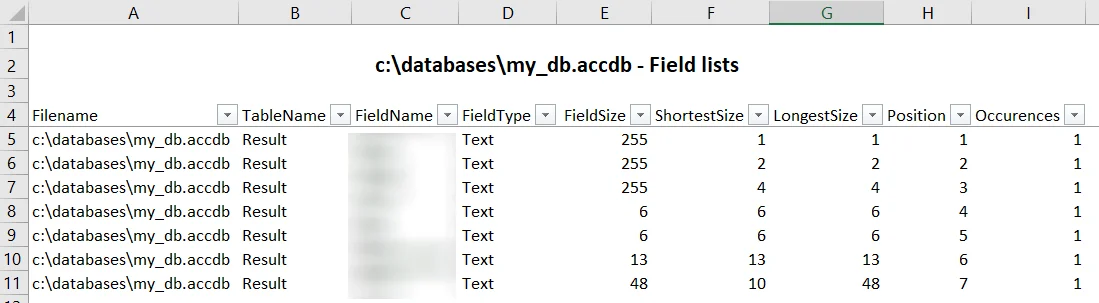
Une ligne par champ, pour chaque table de la base, avec côte à côte les deux colonnes qui comptent pour l'optimisation : FieldSize (ce que la table autorise) et LongestSize (ce que les données utilisent réellement).
Comprendre le rapport
- Filename : le nom du fichier MS Access (absolu)
- TableName : le nom de la table
- FieldName : le nom du champ trouvé dans cette table
- FieldType : le type de données (integer, string, date, ...)
- FieldSize : la taille maximale définie dans la table (p.ex. 255 signifie que ce champ peut contenir jusqu'à 255 caractères)
- ShortestSize : lorsque la table contient des enregistrements, l'info ShortestSize répond à « quelle est la plus petite information stockée dans ce champ ? » (exemple : si le champ est un prénom, de taille 255, mais que le prénom le plus court est
Paul, alorsShortestSizevaudra 4) - LongestSize : lorsque la table contient des enregistrements, l'info
LongestSizerépond à « quelle est la plus grande information stockée dans ce champ ? » (exemple : si le champ est un prénom, de taille 255, mais que le prénom le plus long estChristophe, alorsLongestSizevaudra 10) - Position : la position de ce champ dans la structure de la table (est-ce le premier champ défini, le deuxième, ...)
- Occurrences : combien de fois ce
FieldNameprécis apparaît dans toute la base. Si vous avez beaucoup de tables, le champ appeléCustomerIDest peut-être utilisé dans la tableCustomerset aussi dans la tableOrders:Occurrencesvaudra donc 2 dans ce cas.
Comment le reproduire
- Copiez/collez le code source des deux scripts (voir ci-dessous) et enregistrez-les dans des fichiers texte (avec Notepad). Le premier fichier à créer sera
access_get_fields_list.vbs, le secondaccess_get_fields_list.cmd, - Avant d'enregistrer
access_get_fields_list.cmd, éditez bien le fichier et indiquez le nom complet de votre base de données, - Vous êtes prêt : depuis l'Explorateur de fichiers, double-cliquez simplement sur
access_get_fields_list.cmd. Le script d'analyse s'exécute et Excel s'ouvre à la fin.
Si tout se passe bien, vous verrez une fenêtre DOS et, après quelques secondes (selon la taille et la complexité de la base), vous aurez le rapport dans Excel, ouvert automatiquement.
access_get_fields_list.vbs
Récupérez le code source sur ma page GitHub : https://github.com/cavo789/vbs_access_get_fields_list/blob/master/access_get_fields_list.vbs.
Copiez le code dans Notepad par exemple, puis enregistrez-le sur votre disque, p.ex. sous le nom access_get_fields_list.vbs.
access_get_fields_list.cmd
Procédez de la même manière pour le script https://github.com/cavo789/vbs_access_get_fields_list/blob/master/access_get_fields_list.cmd. Copiez/collez la ligne dans Notepad et pensez à changer le nom de la base (plus C:\temp\my_db.accdb mais la vôtre).
Enregistrez le fichier sur votre disque dur sous le nom access_get_fields_list.cmd. Vous pouvez ensuite quitter Notepad.
Que faire de ces chiffres
Dans un contexte d'optimisation (voir aussi Comment optimiser une base de données MS Access existante) :
- Veillez à ne pas utiliser une taille de champ trop grande. Par défaut, MS Access propose une taille de 255 pour les champs texte, mais pour un champ nom ou prénom, 40 caractères suffisent.
- Regardez la propriété
LongestSize: si vous voyez p.ex. une taille de 4, c'est que vous stockez probablement un code (un code postal fait au maximum 4 chiffres en Belgique). SiFieldSizevaut 50, vous savez que vous pouvez réduire cette taille à 4.
Conclusion
Deux scripts, un double-clic, et la structure d'une base héritée s'affiche sous forme de feuille Excel triable. L'écart entre FieldSize et LongestSize, c'est là que se cache l'espace gaspillé, et le lire prend une minute plutôt que d'ouvrir trente tables en mode création.
Même esprit « auditer une base existante », angle différent : Exporter les objets MS Access sort vos formulaires, requêtes et modules sous forme de fichiers texte, prêts à être comparés avec un diff.
Cet article fait partie de la série VBA et automatisation de MS Office :
- MS Office - Comment créer un ruban dans Excel
- MS Excel - Comment appeler un web service SOAP
- Comment optimiser une base de données MS Access existante
- VBS - Récupérer la liste des champs d'une base de données MS Access
- VBS - Script d'auto-mise à jour
- Microsoft Outlook - VBA - Enregistrer des emails en PDF
- VBS - Obtenir la liste des fichiers et générer un CSV
- MS Office - Charger une liste déroulante depuis une plage Excel
- Exporter les objets MS Access
- MS Excel - Obtenir la liste des références utilisées dans vos modules