La fonctionnalité Autosave dans VSCode
Fatigué d'oublier d'enregistrer vos fichiers dans VS Code ? Découvrez comment activer facilement la fonctionnalité Autosave, la régler sur onFocusChange et ne plus jamais perdre vos modifications !

Traduction automatique
Cet article a plus d'un an, mais il a été relu le 30 juillet 2026 — son contenu est toujours exact.
Cet article fait partie de la série VSCode — astuces, extensions et raccourcis :
- Le folding Markdown ne fonctionne pas
- Démarrer vscode depuis github.com
- Le sticky scroll dans vscode
- La fonctionnalité Autosave dans VSCode
- L'extension Error Lens pour VSCode
- L'extension CodeSnap pour VSCode
- Exporter la liste des extensions installées dans VSCode
- Les curseurs multiples dans vscode
- Getter et Setter PHP dans VSCode
- Travailler avec les regions dans VSCode
- Utiliser la police JetBrains Mono dans vscode
- Todo Tree dans VSCode
- Ai-je besoin de VSCode sur ma machine pour l'utiliser ?
Cet article montre comment activer la fonctionnalité Autosave de VSCode, soit via l'interface des paramètres (Files: Auto save réglé sur onFocusChange), soit en ajoutant la ligne correspondante dans settings.json, pour que les modifications soient enregistrées automatiquement dès que l'éditeur perd le focus, au lieu de dépendre d'un Ctrl+S manuel.
Combien de fois avez-vous modifié un fichier dans VSCode (en oubliant d'enregistrer la modification) pour ensuite rafraîchir votre page web, lancer le script depuis votre console, etc., et vous dire Oh non, zut, ça ne marche toujours pas ?
Et cela peut prendre plusieurs minutes d'allers-retours avant que — mince, quel idiot — vous réalisiez que vous n'aviez pas enregistré vos changements.
Et c'est encore pire quand vous avez fait un Search & Replace dans plusieurs fichiers ; certains enregistrés, d'autres non — pensez à une session de curseurs multiples répartie sur une dizaine d'onglets.
Voyons comment éviter ça.
C'est vraiment simple : appuyez sur CTRL-, (virgule) pour afficher la page des paramètres et commencez à taper autosave.
Les paramètres concernés s'affichent ; réglez Files: Auto save sur onFocusChange.
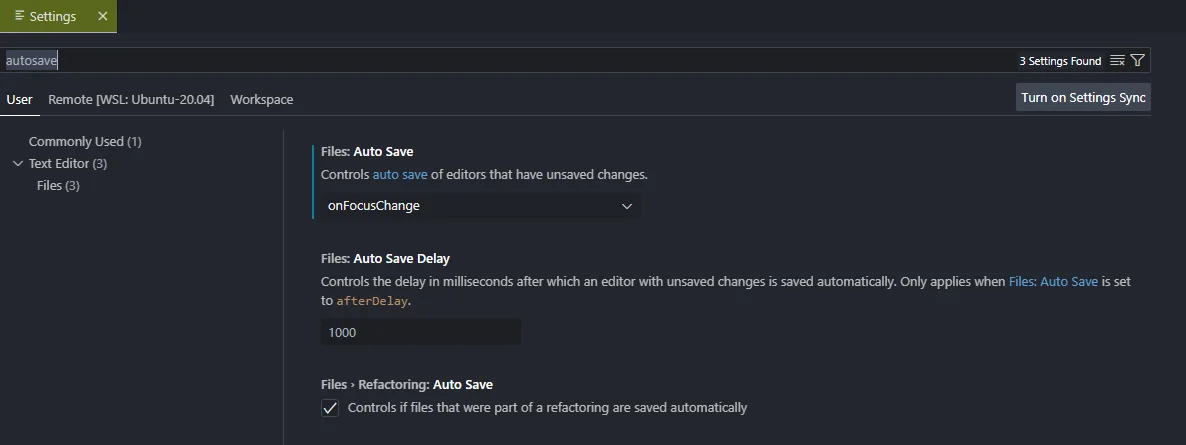
Ou alors, vous pouvez simplement ajouter la ligne suivante dans votre fichier settings.json :
{ "files.autoSave": "onFocusChange"}Ce fichier de configuration définit un paramètre VS Code pour enregistrer automatiquement les fichiers quand l'éditeur perd le focus. C'est une façon pratique de s'assurer que les modifications ne sont pas oubliées sans avoir à sauvegarder manuellement.
Vous utilisez un système de versioning, n'est-ce pas ?
Certains n'aiment pas cette fonctionnalité et disent je veux savoir quand j'enregistre quelque chose (au cas où je ferais une bêtise, hein) mais, oh, il y a bien un système de versioning comme Git, non ? Donc si vous faites une bêtise, n'enregistrez simplement pas les changements et/ou faites un revert.
Si vous faites partie de ces personnes, essayez l'autosave pendant quelques jours, et vous verrez que le confort est indéniable.
Un autre réglage dans le même esprit, de ceux qu'on active une fois et qu'on oublie ensuite : Le sticky scroll dans VSCode.
Cet article fait partie de la série VSCode — astuces, extensions et raccourcis :
- Le folding Markdown ne fonctionne pas
- Démarrer vscode depuis github.com
- Le sticky scroll dans vscode
- La fonctionnalité Autosave dans VSCode
- L'extension Error Lens pour VSCode
- L'extension CodeSnap pour VSCode
- Exporter la liste des extensions installées dans VSCode
- Les curseurs multiples dans vscode
- Getter et Setter PHP dans VSCode
- Travailler avec les regions dans VSCode
- Utiliser la police JetBrains Mono dans vscode
- Todo Tree dans VSCode
- Ai-je besoin de VSCode sur ma machine pour l'utiliser ?
Articles liés



Développement distant en SSH avec VSCode
5 janvier 2026


Faire tourner Docusaurus avec Docker
11 novembre 2025