Ai-je besoin de VSCode sur ma machine pour l'utiliser ?
Découvrez comment lancer VSCode dans votre navigateur avec Docker et l'image `code-server`. Éditez votre code à distance sans installer VSCode sur votre machine locale.

Traduction automatique
Cet article a plus d'un an, mais il a été relu le 30 juillet 2026 — son contenu est toujours exact.
Cet article fait partie de la série VSCode — astuces, extensions et raccourcis :
- Le folding Markdown ne fonctionne pas
- Démarrer vscode depuis github.com
- Le sticky scroll dans vscode
- La fonctionnalité Autosave dans VSCode
- L'extension Error Lens pour VSCode
- L'extension CodeSnap pour VSCode
- Exporter la liste des extensions installées dans VSCode
- Les curseurs multiples dans vscode
- Getter et Setter PHP dans VSCode
- Travailler avec les regions dans VSCode
- Utiliser la police JetBrains Mono dans vscode
- Todo Tree dans VSCode
- Ai-je besoin de VSCode sur ma machine pour l'utiliser ?
Cet article vous montre comment faire tourner un environnement VS Code complet directement dans votre navigateur, avec l'image Docker code-server. C'est la solution parfaite si vous devez coder sur une machine où VS Code n'est pas installé. Le guide fournit une seule commande docker run et détaille chaque flag : comment monter votre projet, conserver la configuration et éviter les problèmes de permissions de fichiers en mappant votre utilisateur local. Vous apprendrez où trouver le mot de passe généré automatiquement et à démarrer avec votre éditeur dans le navigateur en quelques minutes.
Un jour, peut-être, nous n'aurons plus besoin d'installer un système d'exploitation : juste Docker sur notre machine. Bon, ce ne sera pas pour demain, mais en ce qui concerne VSCode, oui, c'est déjà possible.
Vous avez bien lu : il existe une image Docker qui n'est rien d'autre que VSCode dans un navigateur.
C'est inutile si vous êtes un gros utilisateur de VSCode (= vous l'avez installé sur chacun de vos ordinateurs), mais il y a des situations où, par exemple, vous devez travailler sur un autre ordinateur (le vôtre est en réparation ou vous êtes en déplacement sans votre machine) et là, l'image Docker de VSCode sera bien pratique.
Une troisième option, quand vous avez bien VSCode en local mais que le code se trouve ailleurs : Développement distant en SSH avec VSCode.
Ou alors... vous n'êtes pas encore convaincu par VSCode et vous voulez juste l'essayer.
Si tout ce dont vous avez besoin est d'éditer un fichier ou deux dans un repository GitHub, il existe une option encore plus légère qui ne nécessite pas Docker du tout : voyez Démarrer VSCode depuis github.com.
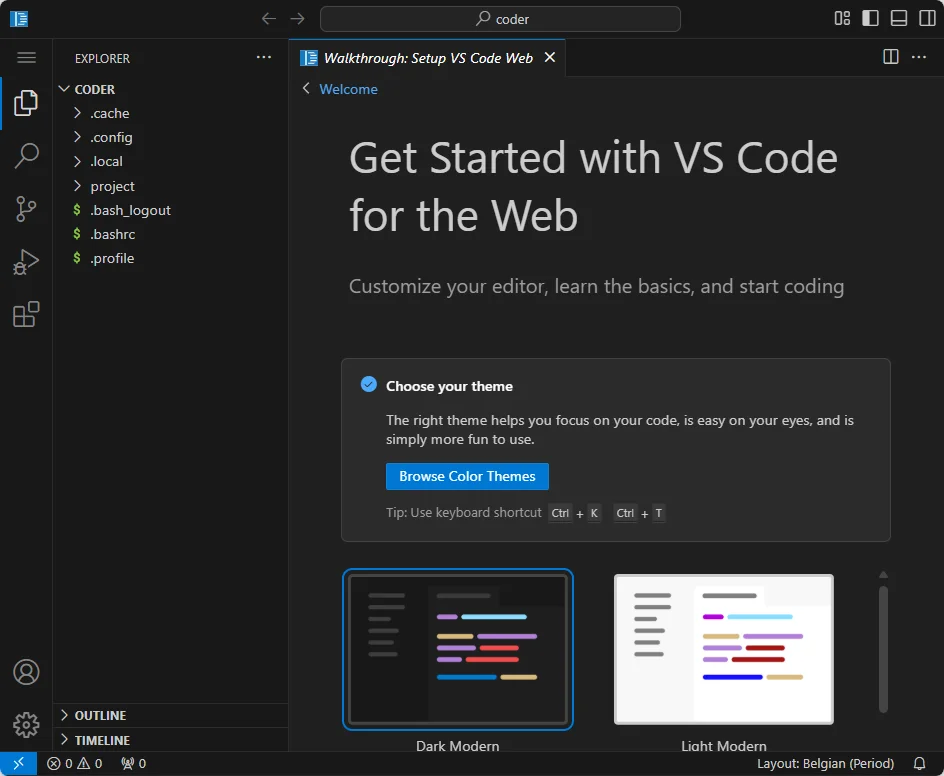
Une commande docker run codercom/code-server, et voici le résultat : un VS Code complet, dans votre navigateur.
Pourquoi ça fonctionne
- Aucune installation locale de VS Code nécessaire — l'éditeur tourne dans le container, votre navigateur ne sert que d'affichage.
- La configuration est stockée sur votre host (
~/.config/), pas dans le projet : elle survit aux containers et est partagée si vous lancez code-server pour plusieurs projets. - L'utilisateur du container est mappé sur le vôtre (
-u "$(id -u):$(id -g)"), donc les fichiers créés ou modifiés depuis le navigateur conservent vos permissions habituelles — pas de fichiers appartenant àrootà nettoyer ensuite.
Installation
En exécutant l'instruction ci-dessous, vous allez télécharger (une seule fois) l'image Docker codercom/code-server puis lancer un container en tant que daemon.
Une fois la commande passée avec succès, ouvrez simplement votre navigateur et rendez-vous sur http://127.0.0.1:8080 pour démarrer VSCode dans le navigateur.
Le `docker run` expliqué
-d: le code-server tournera comme un service daemon,-p 8080:8080: on expose le service sur notre port8080,--name: c'est juste pour donner un nom parlant à notre container (optionnel),-v "${HOME}/.config:/home/coder/.config": sauvegarde la configuration de code-server sur votre host, dans votre répertoire personnel.-v ".:/home/coder/project": monte votre répertoire courant dans le container pour que vous puissiez y travailler dans code-server,-u "$(id -u):$(id -g)": mappe l'utilisateur utilisé dans le container avec l'utilisateur local, ainsi les fichiers/dossiers créés/modifiés dans le container auront exactement les mêmes permissions et-e "DOCKER_USER=${USER}": si vous exécutezecho ${USER}sur votre host, vous verrez apparaître votre nom Linux (christophepour moi) ; ici, il s'agit donc juste d'informer le container de votre nom.
La configuration de code-server est donc stockée dans votre répertoire personnel, dans le dossier ~/.config/. Ainsi, les fichiers de configuration ne font pas partie de votre projet courant et la configuration sera la même si vous lancez code-server à plusieurs endroits, pour différents projets.
Récupérer le mot de passe
En ouvrant http://127.0.0.1:8080, vous obtiendrez cet écran :
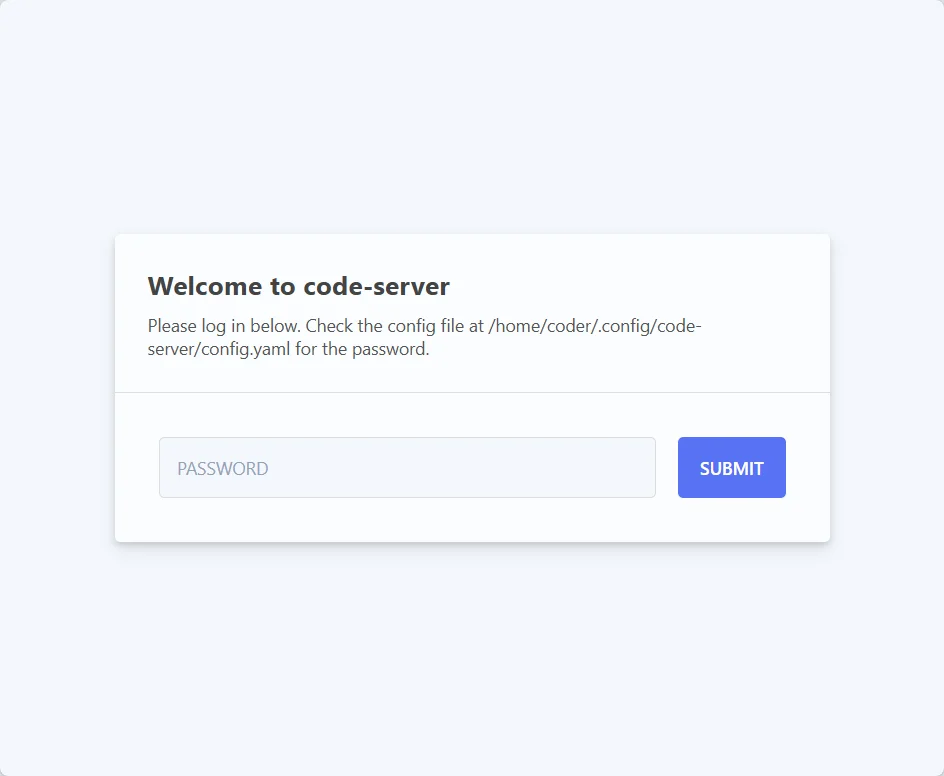
Retournez dans votre console et exécutez cat ${HOME}/.config/code-server/config.yaml pour découvrir la configuration de code-server. Vous verrez quelque chose comme ceci :
Copiez/collez le mot de passe dans le formulaire, validez et tadaaa — le même VS Code dans le navigateur que celui déjà montré en haut de cet article.
Conclusion
Une image Docker, une commande docker run, et un VS Code complet est disponible depuis n'importe quel navigateur — pas d'installation locale, pas de configuration perdue, pas de casse-tête de permissions sur les fichiers que vous éditez. Poursuivez avec la documentation officielle : https://github.com/coder/code-server ou https://coder.com/docs/code-server/guide pour plus d'informations.
Cet article fait partie de la série VSCode — astuces, extensions et raccourcis :
- Le folding Markdown ne fonctionne pas
- Démarrer vscode depuis github.com
- Le sticky scroll dans vscode
- La fonctionnalité Autosave dans VSCode
- L'extension Error Lens pour VSCode
- L'extension CodeSnap pour VSCode
- Exporter la liste des extensions installées dans VSCode
- Les curseurs multiples dans vscode
- Getter et Setter PHP dans VSCode
- Travailler avec les regions dans VSCode
- Utiliser la police JetBrains Mono dans vscode
- Todo Tree dans VSCode
- Ai-je besoin de VSCode sur ma machine pour l'utiliser ?
Chargement des commentaires…
Articles liés


Développement distant en SSH avec VSCode
5 janvier 2026
Faire tourner Docusaurus avec Docker
11 novembre 2025