L'extension CodeSnap pour VSCode
Prenez facilement de belles captures d'écran partageables de vos snippets de code directement dans VS Code avec l'extension CodeSnap. Un guide simple, étape par étape.

Traduction automatique
Cet article a plus d'un an, mais il a été relu le 30 juillet 2026 — son contenu est toujours exact.
Cet article fait partie de la série VSCode — astuces, extensions et raccourcis :
- Le folding Markdown ne fonctionne pas
- Démarrer vscode depuis github.com
- Le sticky scroll dans vscode
- La fonctionnalité Autosave dans VSCode
- L'extension Error Lens pour VSCode
- L'extension CodeSnap pour VSCode
- Exporter la liste des extensions installées dans VSCode
- Les curseurs multiples dans vscode
- Getter et Setter PHP dans VSCode
- Travailler avec les regions dans VSCode
- Utiliser la police JetBrains Mono dans vscode
- Todo Tree dans VSCode
- Ai-je besoin de VSCode sur ma machine pour l'utiliser ?
Cet article présente l'extension VSCode CodeSnap, qui génère une capture d'écran joliment mise en forme du code sélectionné directement depuis l'éditeur : lancez la commande CodeSnap, sélectionnez les lignes à capturer dans l'aperçu en direct, puis enregistrez l'image obtenue.
L'extension CodeSnap va prendre de belles captures d'écran de votre code dans VS Code sans effort.
Pratique pour les réseaux sociaux, mais pas pour un article de blog : une image de code ne peut pas être copiée, cherchée ni indexée. Pour ça, utilisez un vrai bloc de code — voir Un composant pour afficher des snippets de code dans un blog Docusaurus.
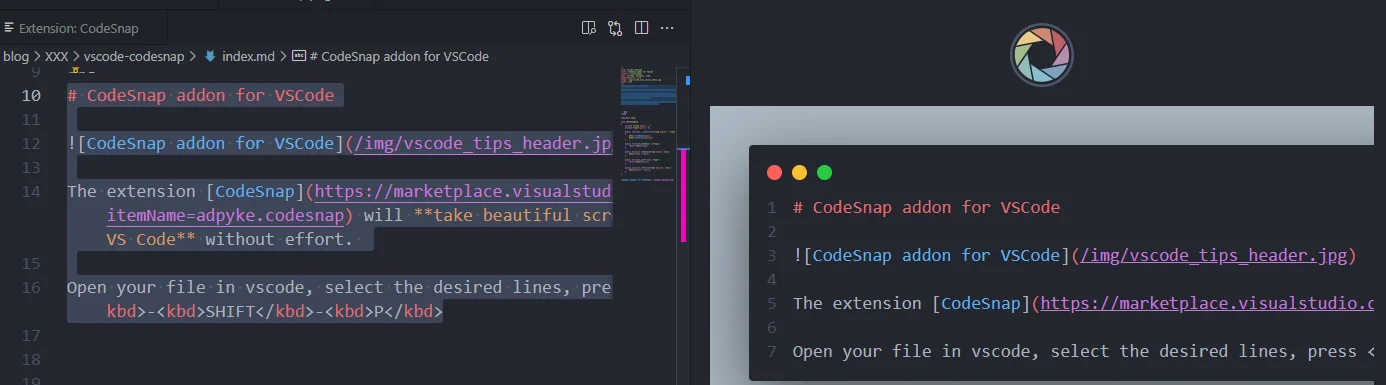
Ouvrez votre fichier dans VS Code, pressez CTRL-SHIFT-P et lancez CodeSnap. Il ne vous reste plus qu'à sélectionner des lignes.
Résultat
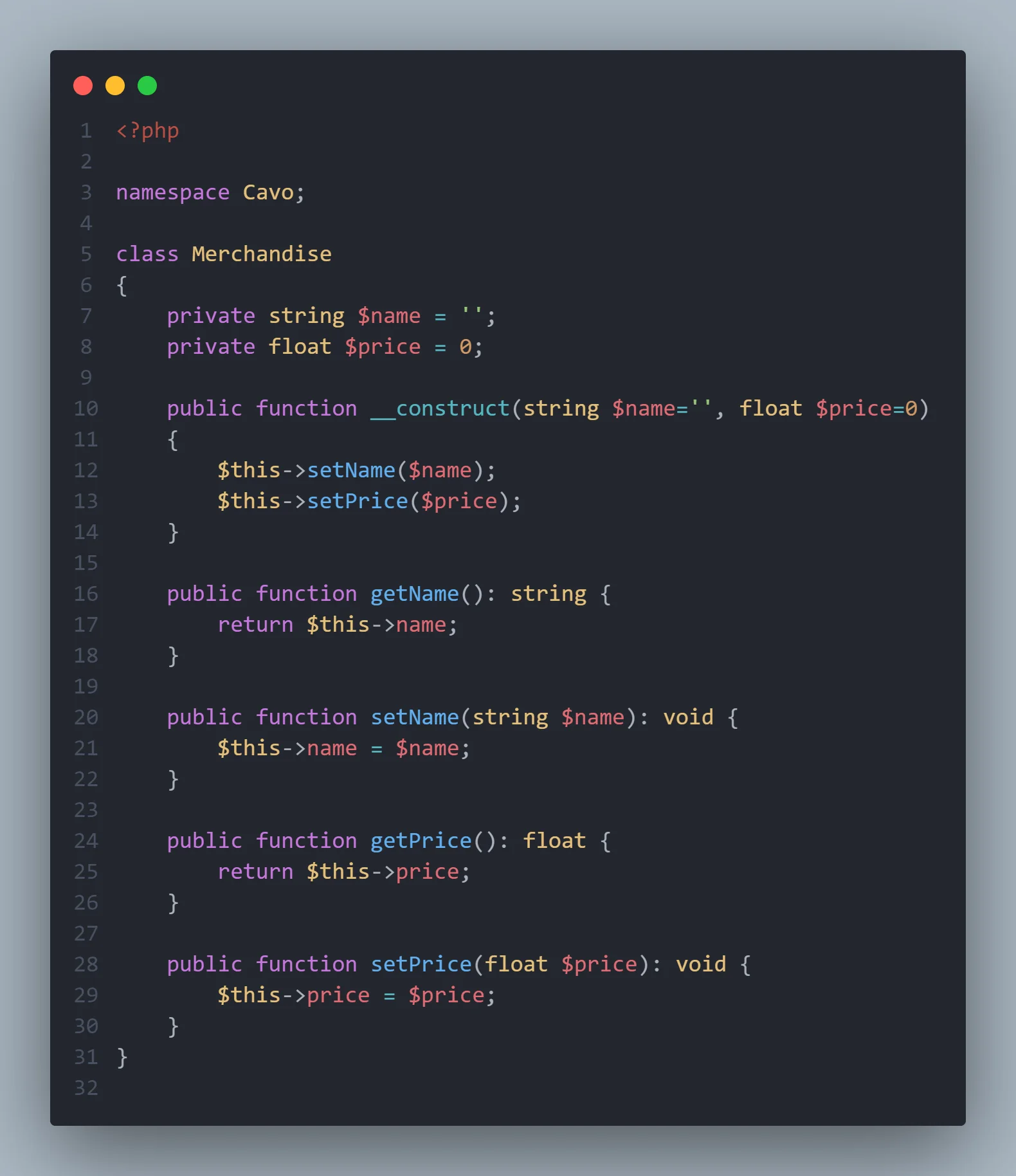
Voilà ce que CodeSnap produit à partir d'une sélection de code source PHP — une image mise en forme, prête à être partagée :
Dès que vous avez appelé CodeSnap, une fenêtre d'aperçu verticale apparaît.
Dans votre code source, sélectionnez une ou plusieurs lignes et CodeSnap met l'aperçu à jour.
Quand c'est bon, cliquez simplement sur le bouton Polaroid juste au-dessus de l'aperçu, enregistrez l'image et c'est fini — c'est l'exemple PHP montré plus haut.
Comme ces captures sont faites pour être partagées, la police que vous utilisez apparaît sur chacune d'elles. Si vous n'en avez pas encore choisi une volontairement, voyez Utiliser la police JetBrains Mono dans VSCode.
Cet article fait partie de la série VSCode — astuces, extensions et raccourcis :
- Le folding Markdown ne fonctionne pas
- Démarrer vscode depuis github.com
- Le sticky scroll dans vscode
- La fonctionnalité Autosave dans VSCode
- L'extension Error Lens pour VSCode
- L'extension CodeSnap pour VSCode
- Exporter la liste des extensions installées dans VSCode
- Les curseurs multiples dans vscode
- Getter et Setter PHP dans VSCode
- Travailler avec les regions dans VSCode
- Utiliser la police JetBrains Mono dans vscode
- Todo Tree dans VSCode
- Ai-je besoin de VSCode sur ma machine pour l'utiliser ?
Articles liés



Développement distant en SSH avec VSCode
5 janvier 2026


Faire tourner Docusaurus avec Docker
11 novembre 2025