Utiliser la police JetBrains Mono dans vscode
Améliorez votre expérience de code ! Apprenez à installer la police JetBrains Mono, gratuite et très lisible, et à activer de superbes ligatures dans VSCode grâce à ce guide de configuration rapide.

Traduction automatique
Cet article a plus d'un an, mais il a été relu le 30 juillet 2026 — son contenu est toujours exact.
Cet article fait partie de la série VSCode — astuces, extensions et raccourcis :
- Le folding Markdown ne fonctionne pas
- Démarrer vscode depuis github.com
- Le sticky scroll dans vscode
- La fonctionnalité Autosave dans VSCode
- L'extension Error Lens pour VSCode
- L'extension CodeSnap pour VSCode
- Exporter la liste des extensions installées dans VSCode
- Les curseurs multiples dans vscode
- Getter et Setter PHP dans VSCode
- Travailler avec les regions dans VSCode
- Utiliser la police JetBrains Mono dans vscode
- Todo Tree dans VSCode
- Ai-je besoin de VSCode sur ma machine pour l'utiliser ?

Cet article montre comment installer la police gratuite JetBrains Mono (qui distingue clairement O/0 et I/l, et gère les ligatures de code) et comment configurer VSCode pour l'utiliser via les paramètres editor.fontFamily et editor.fontLigatures dans settings.json.
Comme vous le savez, VSCode est très personnalisable : vous pouvez installer une multitude d'extensions, changer le thème par défaut et utiliser la police de votre choix.
La même police, installée en variante Nerd Font, est ce qui permet aux icônes de Powerlevel10k et de eza de s'afficher correctement dans votre terminal — ça vaut donc la peine de la configurer aussi dans Windows Terminal.
Jetez donc un œil à la police JetBrains Mono. C'est une police gratuite, pour un usage commercial comme non commercial.
Pourquoi cette police
- Elle est gratuite, pour un usage commercial comme non commercial.
- Elle est particulièrement lisible : un O (la lettre) et un 0 (le chiffre), un I (i majuscule) et un l (L minuscule) sont clairement distincts — plus besoin de devineriez dans un terminal ou un diff.
- Elle propose de belles ligatures : les séquences comme
!=,=>ou->sont affichées comme un seul glyphe, plus propre, au lieu de caractères séparés.
Rendez-vous sur https://www.jetbrains.com/lp/mono/ pour voir le potentiel de cette police.
Installer la police JetBrains Mono
C'est simple : allez sur https://www.jetbrains.com/lp/mono/#how-to-install et cliquez sur le bouton Download font.
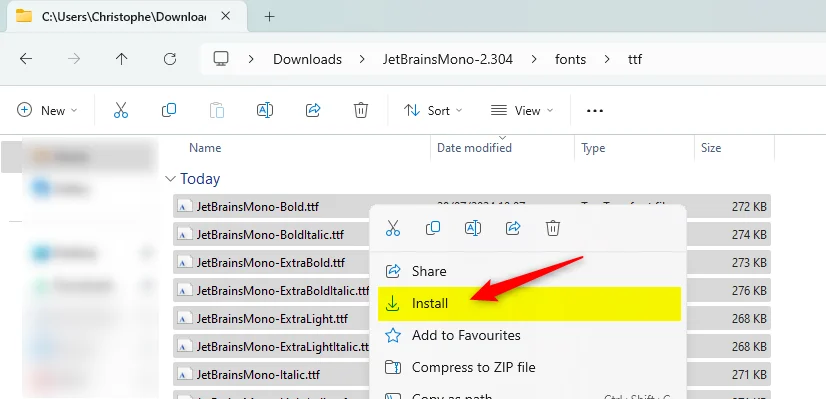
Une fois le téléchargement terminé, allez dans votre dossier de téléchargements, décompressez le fichier puis entrez dans le dossier JetBrainsMono qui vient d'être créé et allez dans fonts/ttf. Vous y trouverez plusieurs sous-dossiers. Sous Windows, ouvrez simplement le premier dossier, sélectionnez tous les fichiers et faites un clic droit. Dans le menu contextuel, choisissez Install comme ci-dessous :
Configurer VSCode pour utiliser la police JetBrains Mono
- Appuyez sur CTRL+, pour ouvrir la page des paramètres
- Dans la section
Text Editor --> Font, saisissezJetBrains Monocomme famille de police.
Mais la méthode la plus simple est celle-ci :
- Appuyez sur CTRL+, pour ouvrir la page des paramètres
- En haut à droite de l'écran, repérez le bouton
Open Settings (JSON)et cliquez dessus

- Puis copiez-collez ces entrées :
{ "editor.fontFamily": "JetBrains Mono", "editor.fontSize": 14, "editor.fontLigatures": true}Ce fichier de configuration VS Code définit les paramètres de police pour l'éditeur de texte. Il spécifie la famille de police à utiliser (JetBrains Mono), la taille en points (14) et active les ligatures, qui sont des combinaisons de caractères affichées comme des symboles uniques pour améliorer la lisibilité du code.
Enregistrez, fermez VSCode et rouvrez-le (ou appuyez simplement sur CTRL+SHIFT+P et lancez Developer: Reload Window)
Conclusion
Installez la police une fois au niveau du système, ajoutez deux lignes à settings.json, et chaque
onglet de l'éditeur profite dès lors de formes de caractères plus claires et des ligatures.
Maintenant que votre éditeur a l'allure que vous voulez, CodeSnap
vous permet de transformer n'importe quelle sélection en capture d'écran partageable qui met en
valeur cette police.
Cet article fait partie de la série VSCode — astuces, extensions et raccourcis :
- Le folding Markdown ne fonctionne pas
- Démarrer vscode depuis github.com
- Le sticky scroll dans vscode
- La fonctionnalité Autosave dans VSCode
- L'extension Error Lens pour VSCode
- L'extension CodeSnap pour VSCode
- Exporter la liste des extensions installées dans VSCode
- Les curseurs multiples dans vscode
- Getter et Setter PHP dans VSCode
- Travailler avec les regions dans VSCode
- Utiliser la police JetBrains Mono dans vscode
- Todo Tree dans VSCode
- Ai-je besoin de VSCode sur ma machine pour l'utiliser ?
Articles liés



Développement distant en SSH avec VSCode
5 janvier 2026


Faire tourner Docusaurus avec Docker
11 novembre 2025