Les curseurs multiples dans vscode
Besoin de modifier plusieurs lignes dans VSCode là où le rechercher/remplacer ne suffit pas ? Découvrez la puissante fonctionnalité Multiple Cursors et le raccourci clavier pour faire des modifications en masse instantanément.

Traduction automatique
Cet article a plus d'un an, mais il a été relu le 30 juillet 2026 — son contenu est toujours exact.
Cet article fait partie de la série VSCode — astuces, extensions et raccourcis :
- Le folding Markdown ne fonctionne pas
- Démarrer vscode depuis github.com
- Le sticky scroll dans vscode
- La fonctionnalité Autosave dans VSCode
- L'extension Error Lens pour VSCode
- L'extension CodeSnap pour VSCode
- Exporter la liste des extensions installées dans VSCode
- Les curseurs multiples dans vscode
- Getter et Setter PHP dans VSCode
- Travailler avec les regions dans VSCode
- Utiliser la police JetBrains Mono dans vscode
- Todo Tree dans VSCode
- Ai-je besoin de VSCode sur ma machine pour l'utiliser ?

Cet article présente la fonctionnalité Multiple Cursors de VSCode pour éditer en masse plusieurs lignes d'un coup (par exemple transformer un bloc de lignes en liste à puces) quand le rechercher/remplacer ne peut rien faire : sélectionnez les lignes, appuyez sur Shift+Alt+I pour placer un curseur sur chacune, puis modifiez-les toutes en même temps avec la navigation Home/End/Ctrl+Right.
Une des meilleures fonctionnalités de VSCode, c'est Multiple cursors.
Imaginez un paquet de lignes où vous devez, par exemple, supprimer les deux premiers caractères. Chaque ligne commence par // et vous voulez supprimer uniquement ce préfixe, pas les // qui pourraient apparaître ailleurs dans la ligne (un rechercher/remplacer ne peut pas faire ça).
Autre exemple : vous devez entourer chaque ligne de doubles crochets.
Avec VSCode, c'est ultra-simple : les curseurs multiples.
Les curseurs multiples brillent pour les modifications ponctuelles et irrégulières. Quand le changement est une règle répétable appliquée à tout un fichier, Rechercher et remplacer (ou ajouter) avec sed est le meilleur outil.
Imaginez les lignes ci-dessous et le besoin d'ajouter * devant chacune pour en faire une liste d'éléments. Dans cet exemple, je n'ai que six lignes donc oui, c'est faisable à la main, une par une. Imaginez maintenant que vous en ayez cent ou mille.
Lorem ipsum dolor sit amet, consectetur adipiscing elit.
Vestibulum ut purus nec dui tincidunt consequat.
Aliquam ac orci vel tellus posuere auctor.
Vestibulum auctor lacus eget sagittis laoreet.
Phasellus eleifend nulla blandit arcu tempor, sed posuere elit efficitur.
Donec blandit erat non placerat cursus.
Voici le résultat — chaque ligne transformée en puce en une seule fois :
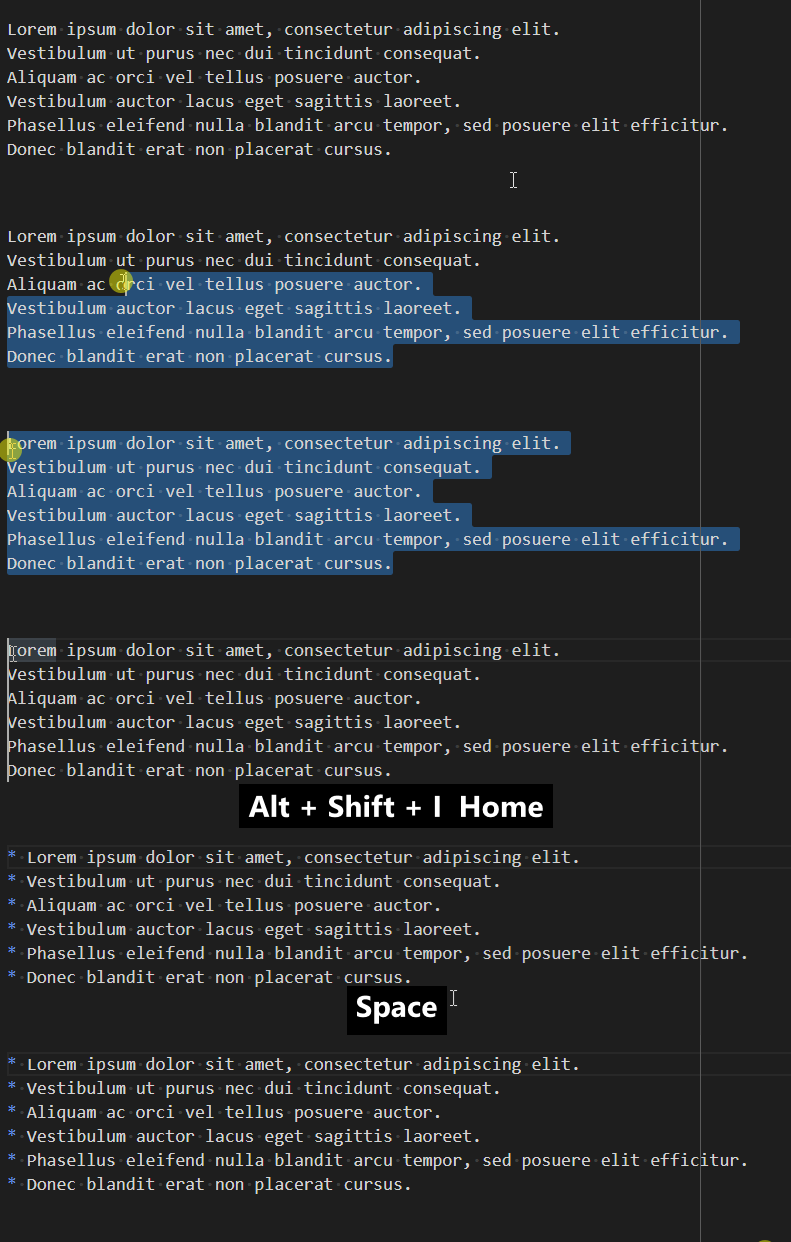
Voici comment faire :
- Sélectionnez toutes les lignes à modifier,
- Appuyez sur SHIFT-ALT-I pour activer les curseurs multiples,
- Appuyez sur Home pour placer les curseurs au début de chaque ligne,
- Tapez
*suivi d'un espace pour transformer la liste de lignes en liste à puces. - Appuyez sur ESC pour quitter le mode curseurs multiples.
Tant que le mode curseurs multiples est actif, vous pouvez aussi appuyer sur END pour aller en fin de ligne, ajouter/supprimer par exemple un caractère, appuyer sur CTRL-RIGHT pour avancer d'un mot vers la droite, et ainsi de suite.
Une option bien pratique.
VSCode regorge de ces fonctionnalités natives qu'on ne découvre que par hasard. Deux autres que j'utilise tous les jours : le sticky scroll, pour toujours savoir dans quelle fonction ou quel titre on se trouve, et l'autosave, pour arrêter complètement d'appuyer sur CTRL+S.
Cet article fait partie de la série VSCode — astuces, extensions et raccourcis :
- Le folding Markdown ne fonctionne pas
- Démarrer vscode depuis github.com
- Le sticky scroll dans vscode
- La fonctionnalité Autosave dans VSCode
- L'extension Error Lens pour VSCode
- L'extension CodeSnap pour VSCode
- Exporter la liste des extensions installées dans VSCode
- Les curseurs multiples dans vscode
- Getter et Setter PHP dans VSCode
- Travailler avec les regions dans VSCode
- Utiliser la police JetBrains Mono dans vscode
- Todo Tree dans VSCode
- Ai-je besoin de VSCode sur ma machine pour l'utiliser ?
Articles liés



Développement distant en SSH avec VSCode
5 janvier 2026


Faire tourner Docusaurus avec Docker
11 novembre 2025